Documentation wpDataTables Airtable Add-On
NOTE IMPORTANTE
Le wpDataTables Airtable Add-On est une SYNCHRONISATION À SENS UNIQUE – D'Airtable vers WordPress UNIQUEMENT ! Les modifications effectuées dans WordPress ne seront PAS synchronisées vers Airtable. Assurez-vous de gérer vos données depuis Airtable pour que tout reste correctement mis à jour.
Merci d'avoir acheté notre produit !
Cet add-on vous permet de synchroniser facilement vos tables Airtable dans WordPress à l'aide de wpDataTables. Voici un guide étape par étape pour vous aider à installer, connecter et afficher vos données Airtable.
Installation et activation
-
Téléchargez l'archive zip du plugin sur votre ordinateur.
-
Connectez-vous à votre tableau de bord WordPress.
-
Dans le tableau de bord WordPress, allez dans Extensions > Ajouter une extension.
-
Cliquez sur le bouton Téléverser une extension en haut de la page.
-
Cliquez sur Choisir un fichier et sélectionnez le fichier du plugin téléchargé à l'étape 1.
-
Cliquez sur Installer maintenant.
-
Attendez que le plugin soit installé, puis cliquez sur Activer le plugin.
Générer un jeton d'accès Airtable
Un jeton d'accès vous sera demandé pour connecter votre compte. Nous vous recommandons de récupérer ce jeton via ce lien.
-
Dans Airtable, cliquez sur votre image de profil et allez dans Developer Hub.
-
Cliquez sur Personal Access Tokens dans la section Developers.
-
Cliquez sur Create new token.
-
Donnez un Nom à votre jeton.
-
Cliquez sur Add Scope et sélectionnez :
-
data.records:read -
schema.bases:read
-
-
Cliquez sur Add Base et sélectionnez la base que vous souhaitez connecter.
-
Cliquez sur Create Token.
-
Copiez votre jeton dans le presse-papiers.
Créer une nouvelle table dans wpDataTables
-
Dans la barre latérale, allez dans le menu wpDataTables.
-
Cliquez sur le sous-menu Créer une table.
-
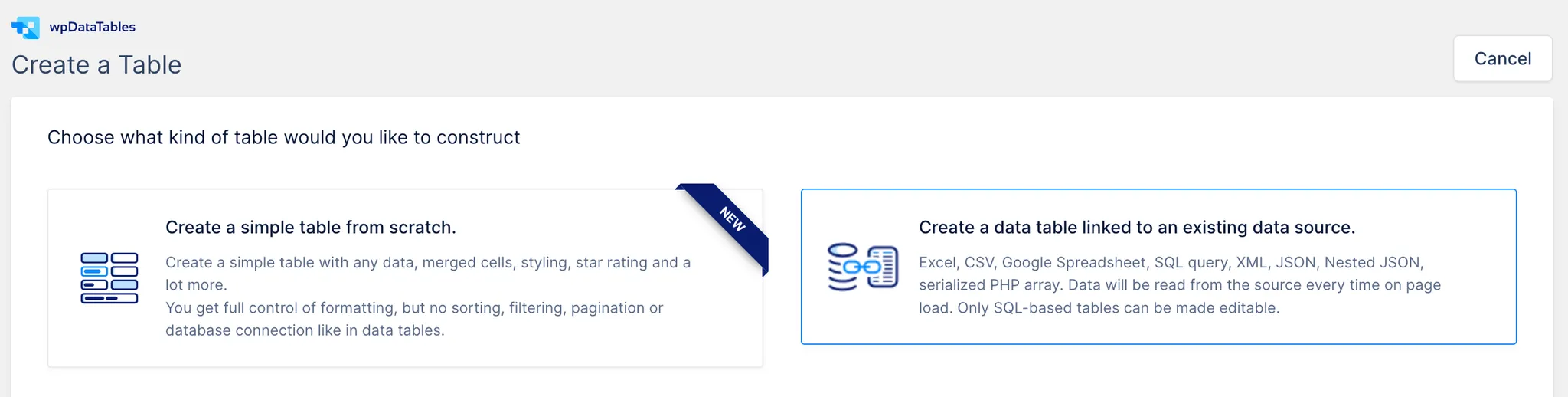
Choisissez Créer une table de données liée à une source de données existante et cliquez sur le bouton Suivant.
-
Nommez votre table.
-
Sélectionnez Airtable comme Type de source de données d'entrée.
-
Collez votre jeton d'accès.
-
Sélectionnez la Base, la Table et la Vue que vous souhaitez connecter.
-
Cliquez sur le bouton Enregistrer les modifications.

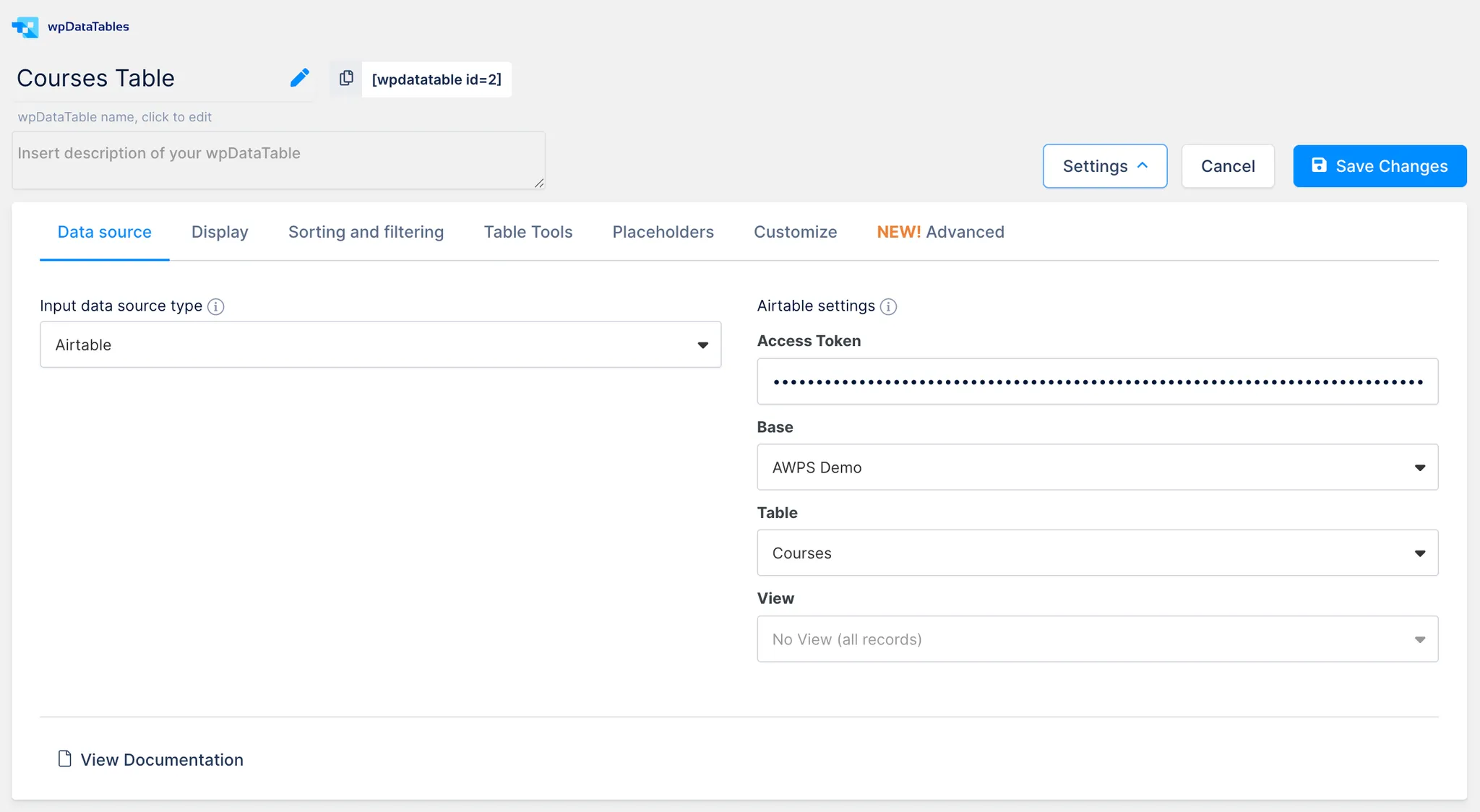
Remarque : après avoir enregistré les réglages, vous devriez voir "Authentification réussie".
Après l'enregistrement, votre table Airtable sera disponible dans wpDataTables.
Vous pouvez :
-
Modifier les types de colonnes en cliquant sur l'icône de réglages de chaque colonne. Cliquez sur le bouton Enregistrer les modifications pour appliquer les changements.
-
Pour afficher/masquer rapidement des colonnes, cliquez sur le bouton Liste des colonnes dans la section Aperçu de la table et configuration des colonnes et cliquez sur l'icône en forme d'œil pour chaque colonne, puis cliquez sur Enregistrer.
-
Personnaliser les permissions, l'affichage, le tri, le filtrage et bien plus encore dans les réglages de la table.
Afficher la table sur vos pages
-
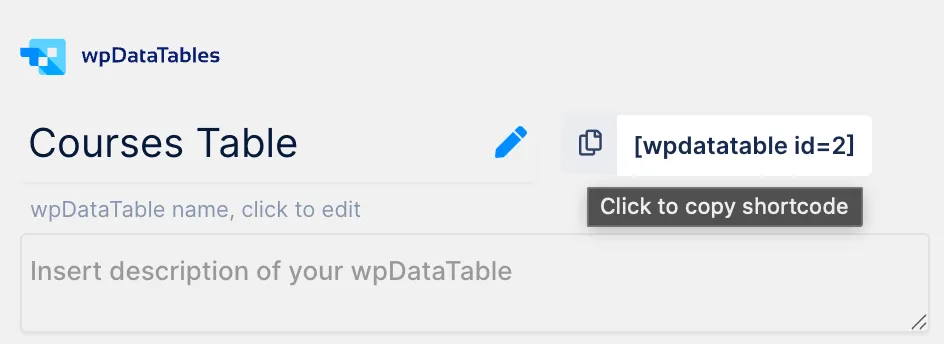
Copiez le shortcode affiché à côté du nom de votre table.
-
Allez sur la page WordPress où vous souhaitez afficher la table.
-
Collez le shortcode dans la zone de contenu.
-
Cliquez sur Mettre à jour ou Publier.
-
Visitez votre page pour voir la table en direct.
Vous êtes maintenant prêt à synchroniser et afficher des données Airtable dans WordPress avec wpDataTables !
Champs Airtable pris en charge
-
Texte sur une seule ligne
-
Texte long
-
Sélection multiple
-
Sélection unique
-
Nombre
-
Date
-
Date et heure
-
Téléphone
-
Email
-
URL
-
Pourcentage
-
Devise
-
Collaborateur
Champs wpDataTables pris en charge
-
Chaîne de caractères
-
Entier
-
Date
-
DateHeure
-
Heure
Champs et vues Airtable non pris en charge
Voici ce qui n'est pas encore pris en charge par notre plugin :
Champs :
-
Bouton
-
Recherche
-
Pièce jointe (pour télécharger des images, fichiers, etc.)
-
Case à cocher
-
Évaluation
Vues :
-
Calendrier
-
Galerie
-
Kanban
-
Chronologie
-
Liste
-
Gantt
-
Nouvelle section
-
Formulaire
-
Lien URL
-
Lien e-mail
-
Image