Documentation Contact Form 7 to Airtable
Gérez vos données plus efficacement en reliant votre base Airtable à Contact Form 7 grâce à notre add-on.
Identifiez simplement la base Airtable que vous souhaitez connecter à Contact Form 7, mappez les champs pertinents, et c'est parti. Dès lors, toutes les réponses de vos formulaires iront directement dans votre base de données Airtable, simplifiant la collecte et l'organisation de vos données. C'est une solution simple et pratique pour une meilleure gestion des données.
Installation et réglages
Pour installer notre add-on Contact Form 7 to Airtable dans WordPress, suivez les étapes ci-dessous :
-
Téléchargez le fichier du plugin sur votre ordinateur
-
Connectez-vous à votre tableau de bord WordPress
-
Dans le menu de gauche, cliquez sur "Extensions" puis sur "Ajouter une extension"
-
Cliquez sur le bouton "Téléverser une extension" en haut de la page
-
Cliquez sur "Choisir un fichier" et sélectionnez le fichier du plugin téléchargé à l'étape 1
-
Cliquez sur "Installer maintenant"
-
Attendez que le plugin soit installé, puis cliquez sur "Activer"
Générer le jeton d'accès Airtable
-
Dans Airtable, cliquez sur votre compte.
-
Cliquez sur "Developer hub".
-
Cliquez sur "Personal Access Tokens".
-
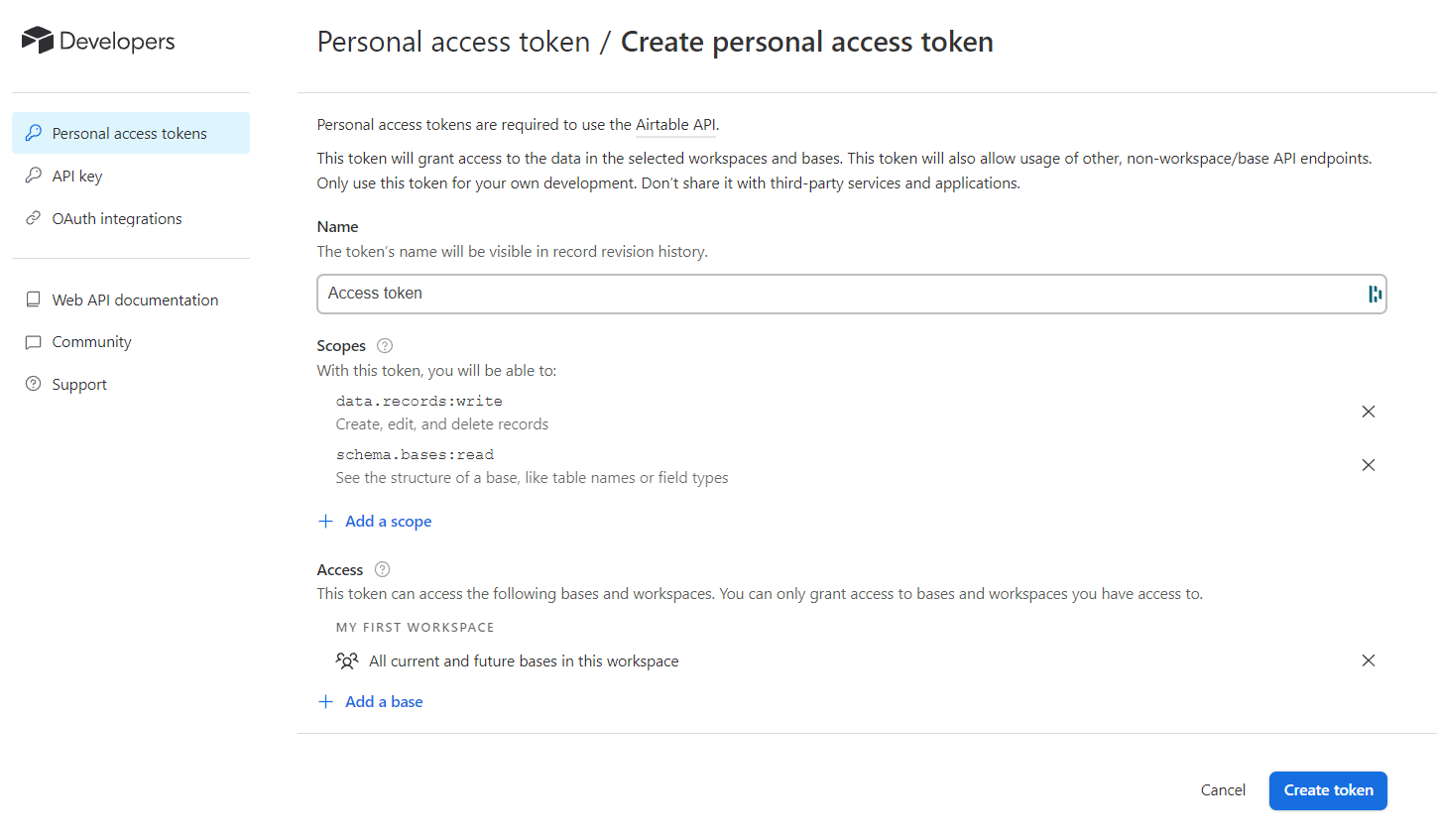
Cliquez sur "Create token".
-
Entrez un nom pour votre jeton.
-
Cliquez sur "Add Scope" puis ajoutez :
- "data.records:write".
- "schema.bases:read".
-
Cliquez sur "Add base" puis choisissez la base que vous souhaitez connecter à votre formulaire.
-
Cliquez sur "Create token".
-
Copiez votre jeton dans le presse-papiers.
Ajouter le jeton d'accès Airtable à Contact Form 7
-
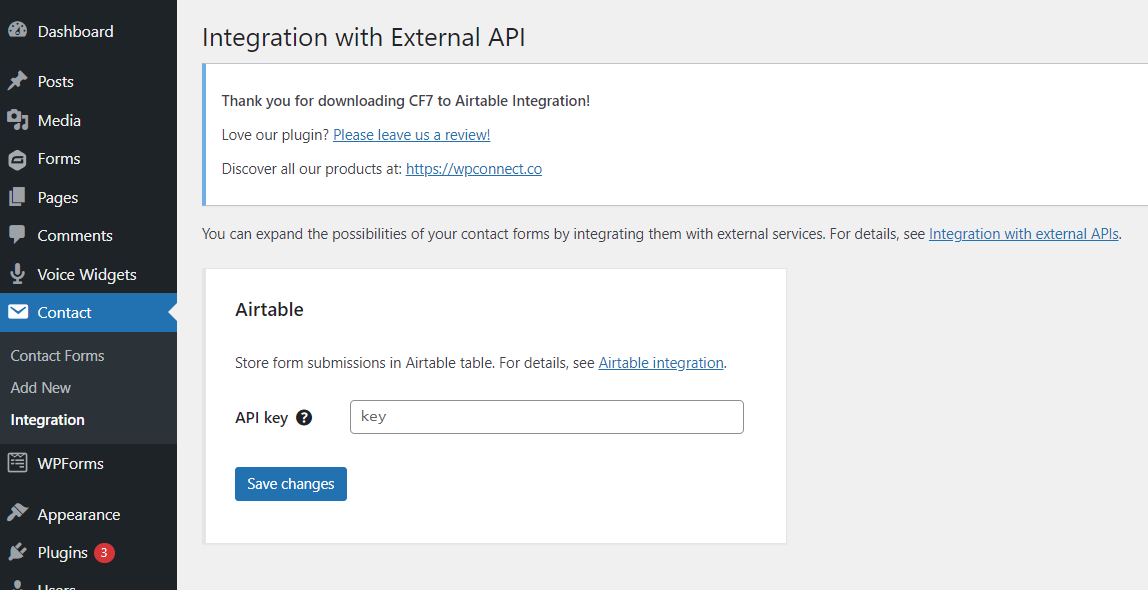
Dans le menu de gauche de Contact Form 7, cliquez sur "Intégration".
-
Cliquez sur le bouton "Configurer l'intégration" dans la section Airtable.
-
Collez votre jeton d'accès Airtable dans la section "API Key" puis cliquez sur "Enregistrer les modifications".
Ajouter les soumissions du formulaire à votre table Airtable
-
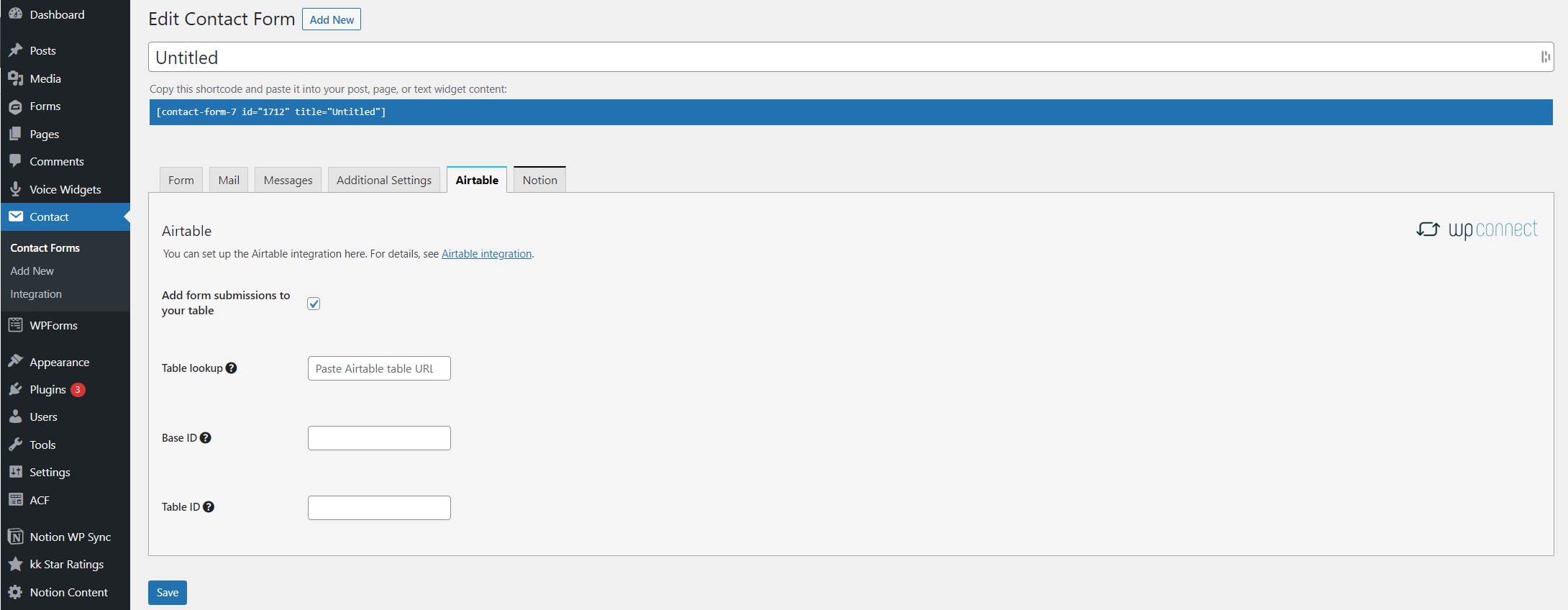
Ouvrez le formulaire que vous souhaitez connecter à votre base de données Airtable.
-
En haut, cliquez sur "Réglages".
-
Cliquez sur "Airtable".
-
Cochez la case "Ajouter les soumissions du formulaire à votre table".
-
Copiez l'URL de votre table Airtable dans le presse-papiers, puis collez-la dans la section "Recherche de table". Les sections "Base ID" et "Table ID" se rempliront automatiquement lorsque vous collez l'URL de la table Airtable dans "Recherche de table".
-
Cliquez sur "Enregistrer".
Mapping des champs
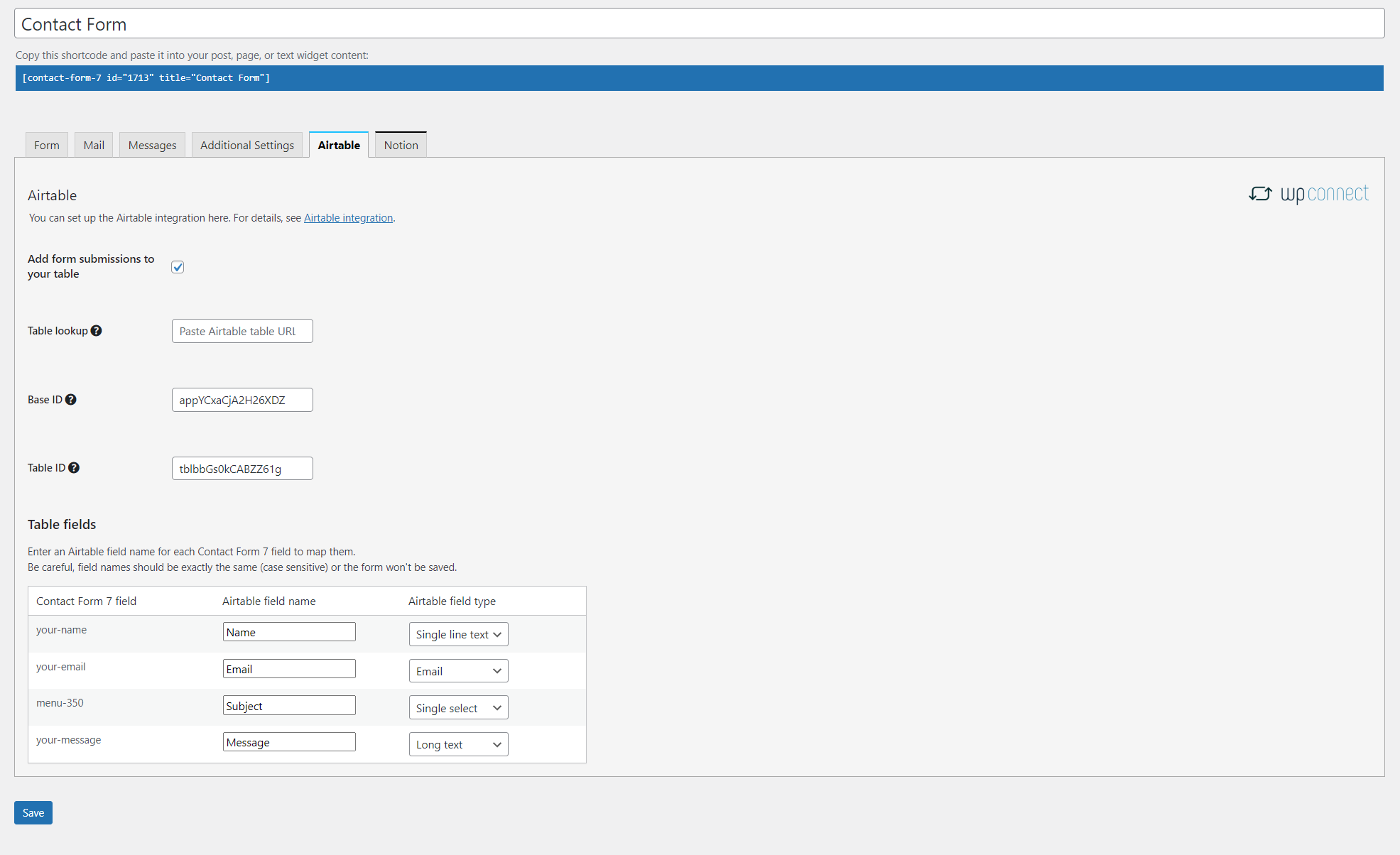
Maintenant que vous avez enregistré vos réglages lors de l'ajout des soumissions du formulaire à votre table Airtable, la section "Champs de la table" s'affichera.
-
Dans "Type de champ Airtable", sélectionnez un type de champ correspondant au champ Contact Form 7 présent dans votre formulaire.
-
Dans "Nom du champ Airtable", entrez le nom du champ correspondant dans la table Airtable.
-
Répétez les étapes 1 et 2 pour chaque champ présent dans votre formulaire.
-
Cliquez sur "Enregistrer".
Champs pris en charge
Champs Contact Form 7 :
- Champs texte
- URL
- Téléphone
- Nombre
- Date
- Zone de texte
- Menu déroulant
- Cases à cocher
- Boutons radio
- Acceptation
- Fichier
- Plage
Propriétés Airtable :
- Pièce jointe
- Case à cocher
- Date
- Entier/Nombre
- URL
- Sélection multiple
- Téléphone
- Texte enrichi
- Texte sur une seule ligne
- Sélection unique