Documentation Gravity Forms to Airtable
Commencez à gérer vos données plus efficacement en connectant votre base de données Airtable à vos formulaires Gravity Forms grâce à notre add-on.
Il vous suffit de désigner les tables Airtable que vous souhaitez relier à un formulaire Gravity Forms, de mapper les champs applicables, et le tour est joué. À partir de ce moment, toutes les réponses de vos formulaires seront directement envoyées à votre base de données Airtable, optimisant ainsi la collecte et l'organisation de vos données. C'est une solution pratique pour une meilleure gestion des données.
Installation et réglages
Pour installer notre add-on Gravity Forms to Airtable dans WordPress, suivez les étapes ci-dessous :
-
Téléchargez le fichier du plugin sur votre ordinateur.
-
Connectez-vous à votre tableau de bord WordPress.
-
Dans le menu de gauche, cliquez sur Extensions puis sur Ajouter une extension.
-
Cliquez sur le bouton Téléverser une extension en haut de la page.
-
Cliquez sur le bouton Choisir un fichier et sélectionnez le fichier du plugin que vous avez téléchargé à l'étape 1.
-
Cliquez sur le bouton Installer maintenant.
-
Attendez que le plugin soit installé, puis cliquez sur le bouton Activer l'extension.
Pour activer votre clé de licence pour l'add-on Gravity Forms to Airtable, suivez les étapes ci-dessous :
-
Dans le menu de gauche de Gravity Forms, cliquez sur Réglages, puis sur Airtable.
-
Maintenant, ajoutez votre clé de licence dans Activation de la licence et cliquez sur le bouton Activer.
Générer un jeton d'accès Airtable
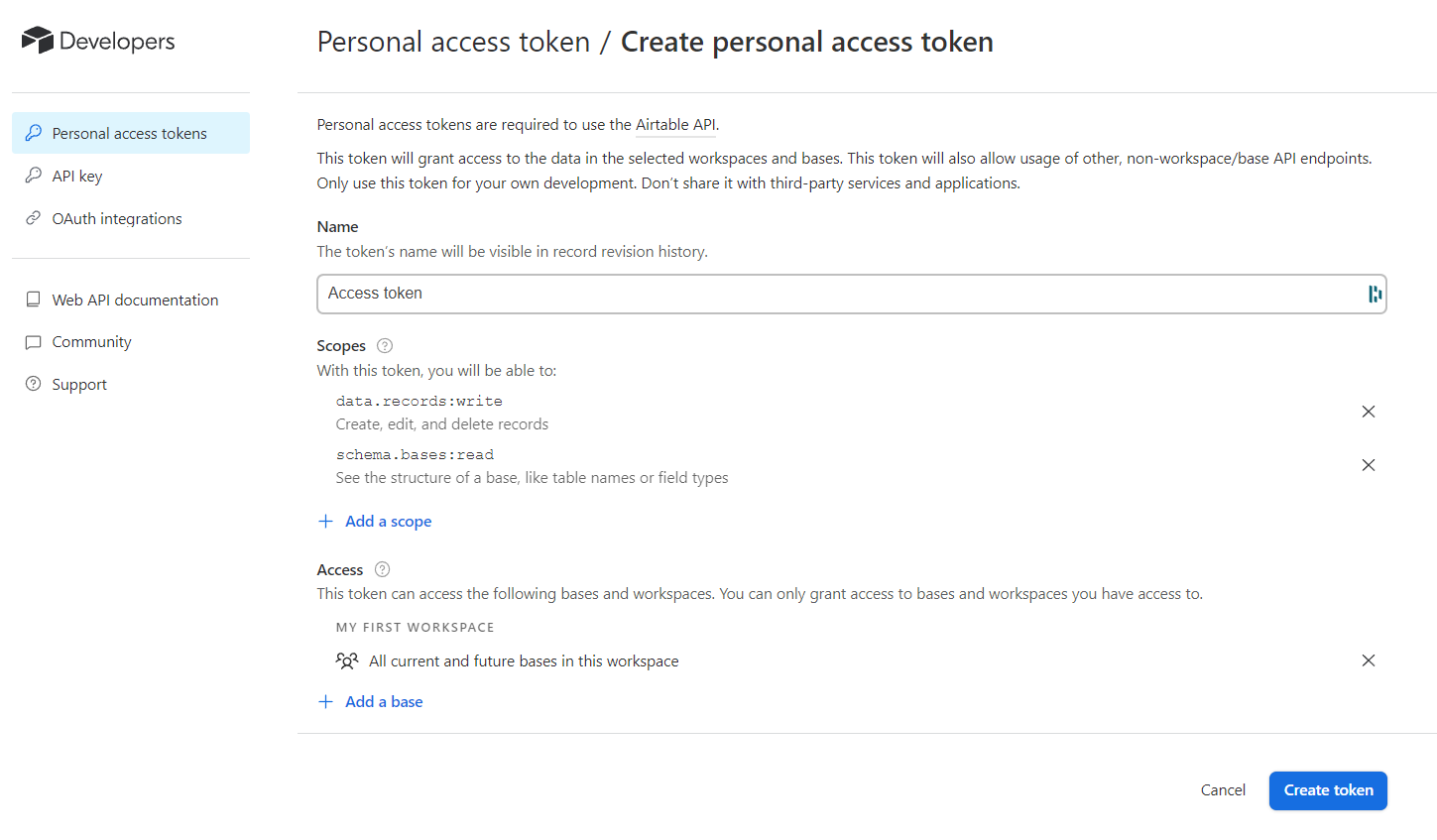
-
Dans Airtable, cliquez sur votre compte.
-
Cliquez sur Developer hub.
-
Cliquez sur Personal access tokens.
-
Cliquez sur le bouton + Create new token.
-
Saisissez un nom pour votre jeton.
-
Cliquez sur + Add a scope puis ajoutez :
-
"data.records:write".
-
"schema.bases:read".
-
-
Cliquez sur + Add a base puis choisissez la base que vous souhaitez connecter à votre formulaire.
-
Cliquez sur le bouton + Create token.
-
Copiez votre jeton dans le presse-papiers.
-
Terminez en cliquant sur le bouton Done.
Ajouter le jeton d'accès Airtable à Gravity Forms
-
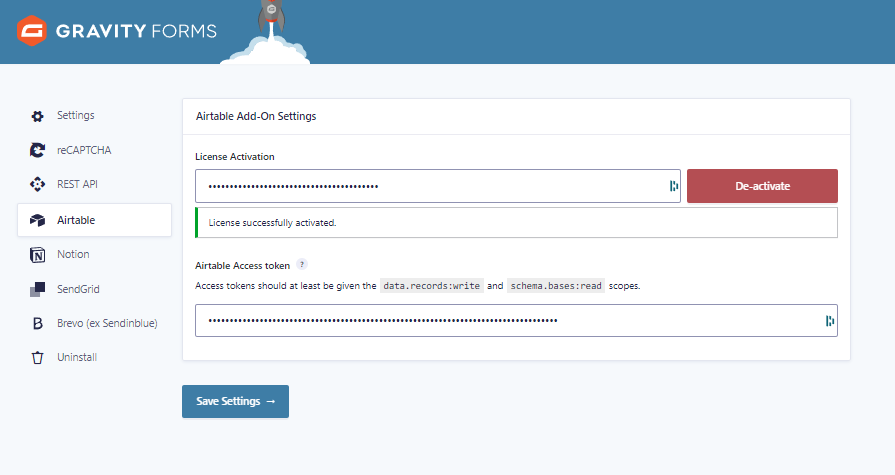
Dans le menu de gauche de Gravity Forms, cliquez sur Réglages.
-
Cliquez sur Airtable.
-
Collez votre jeton d'accès depuis Airtable dans la section Jeton d'accès Airtable puis cliquez sur le bouton Enregistrer les réglages.
Créer un flux
-
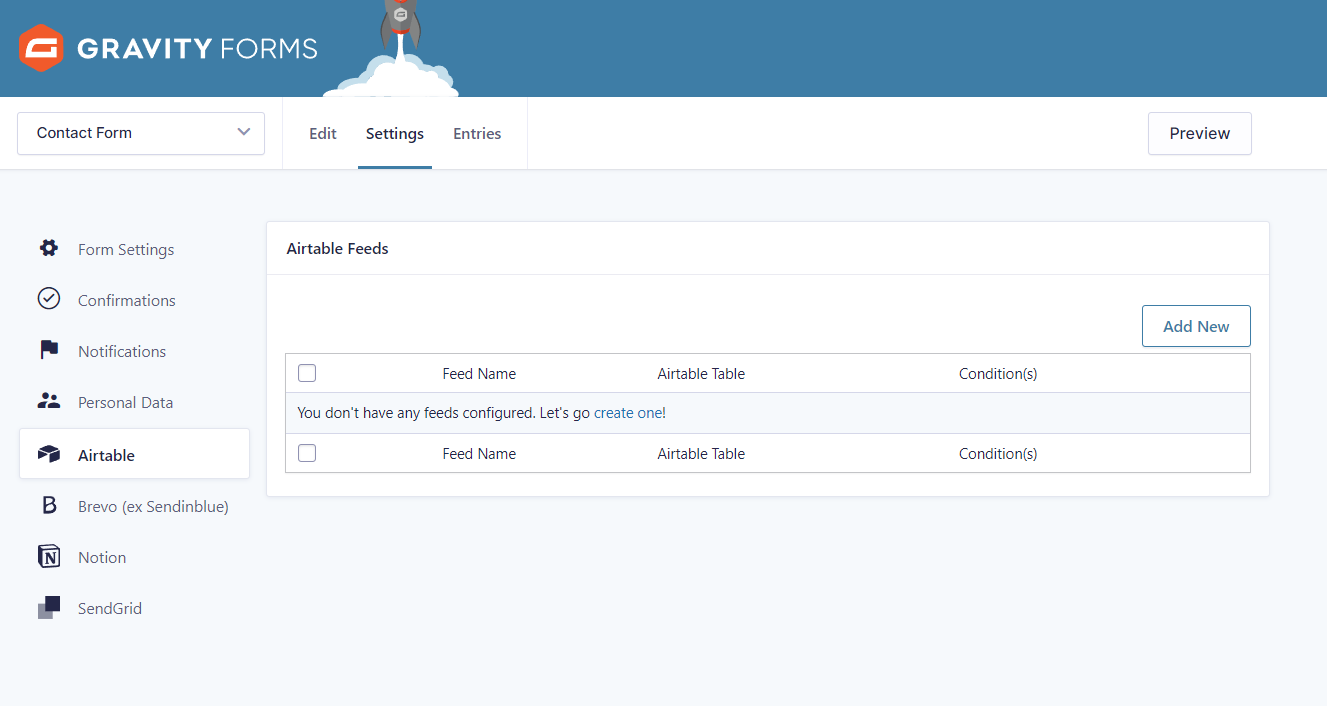
Ouvrez le formulaire que vous souhaitez connecter à votre base Airtable.
-
En haut, cliquez sur Réglages, puis sur Airtable dans le menu déroulant.
-
Dans les flux Airtable, cliquez sur Ajouter.
-
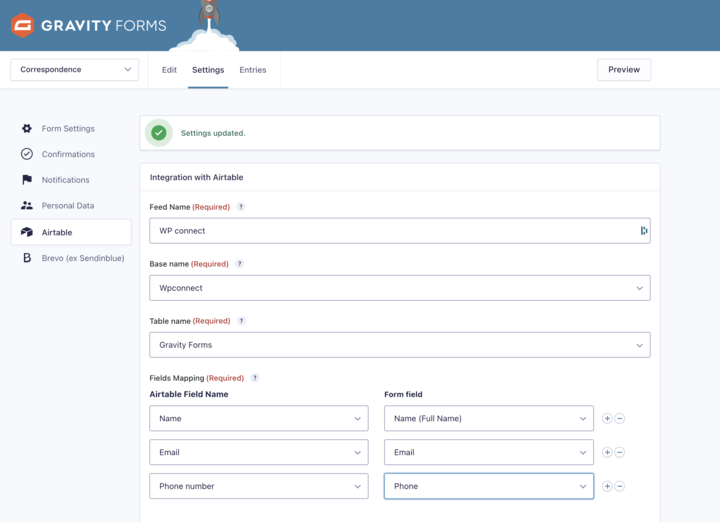
Saisissez un libellé pour le flux dans le champ Nom du flux.
-
Sélectionnez la base de votre choix parmi celles sélectionnées lors de la création de votre jeton d'accès dans Airtable, dans le champ Nom de la base.
-
Sélectionnez la table de votre choix qui recevra les données, dans le champ Nom de la table.
-
Cliquez sur le bouton Enregistrer les réglages.
Mapper les champs
Maintenant que vous avez enregistré vos réglages lors de la création de la connexion entre Airtable et votre formulaire, vous verrez dans votre flux une section Mapping des champs.
-
Dans Nom du champ Airtable, sélectionnez un champ Airtable présent dans votre table.
-
Dans Champ du formulaire, sélectionnez l'un des champs présents dans votre formulaire.
-
Cliquez sur le bouton + à droite pour relier d'autres Nom du champ Airtable à des Champ du formulaire.
-
Répéter les étapes 2 et 3.
-
Cliquez sur le bouton Enregistrer les réglages.
Ajouter une logique conditionnelle (facultatif)
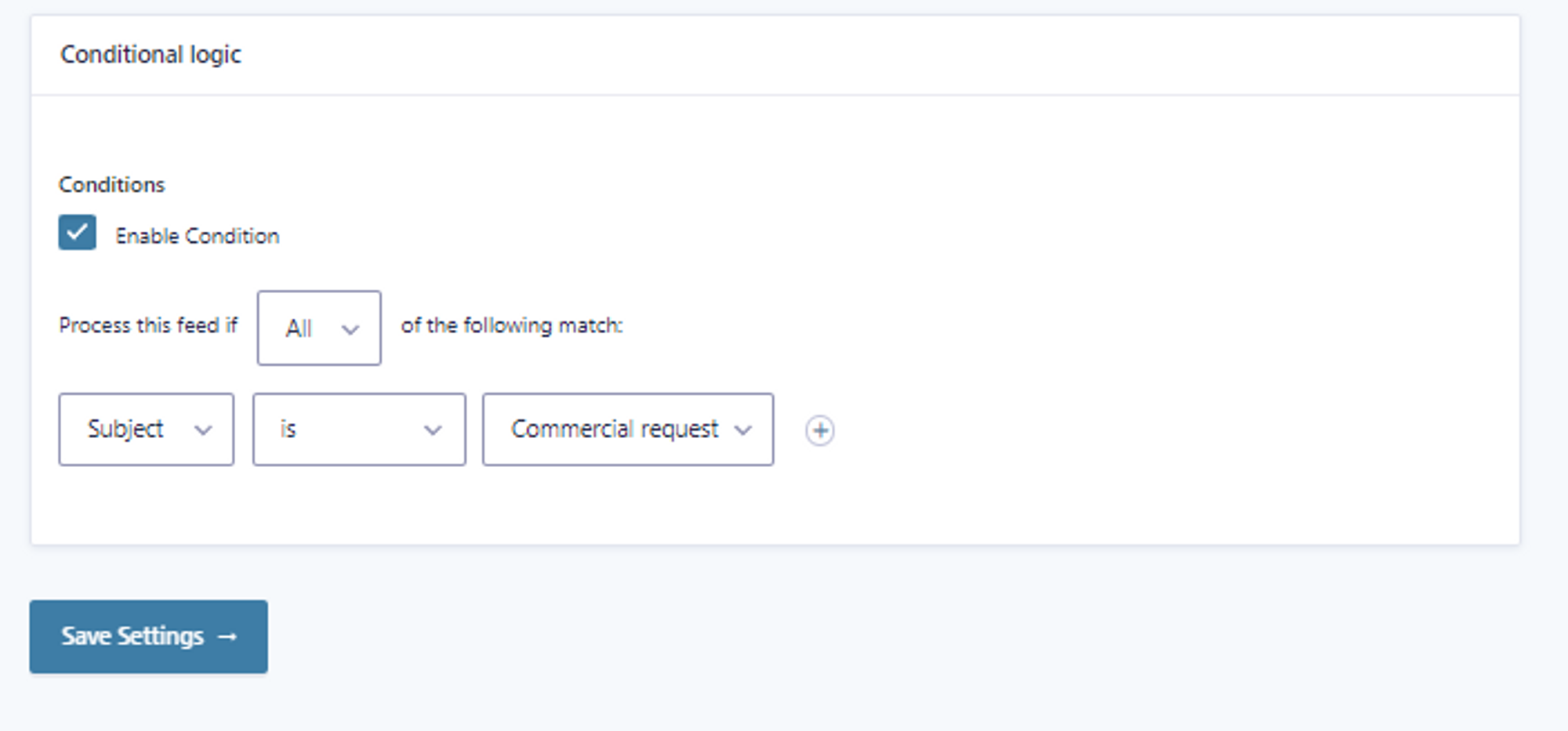
Vous pouvez enfin ajouter une logique conditionnelle, de sorte que seules les informations de contact des personnes qui répondent à des conditions spécifiques seront envoyées dans la table Airtable.
Pour créer une condition, cliquez sur l'option Activer la condition.
À gauche, vous pouvez choisir un champ de votre formulaire et sélectionner les critères qui activeront l'envoi à Airtable, par exemple :
→ Objet EST "Demande commerciale"
Une fois que vous avez configuré votre condition, cliquez sur le bouton Enregistrer les réglages.
Dupliquer un flux
-
Dans votre tableau de bord, cliquez sur le menu Formulaires.
-
Cliquez sur le lien Réglages du formulaire pour lequel vous souhaitez dupliquer un flux.
-
Dans les options de gauche, cliquez sur Airtable.
-
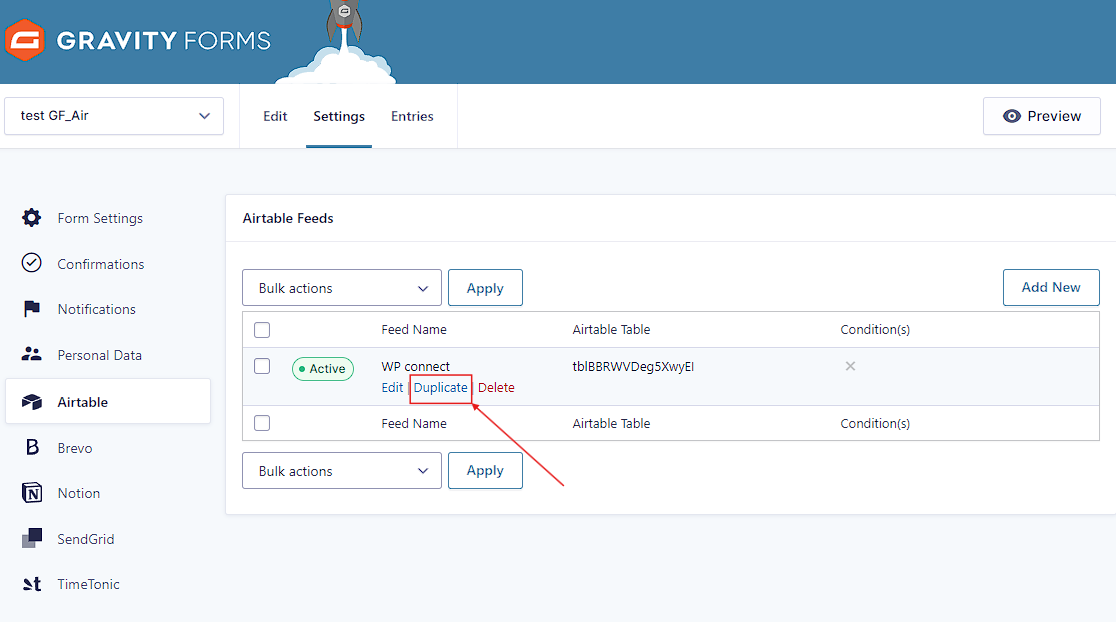
Dans Flux Airtable, trouvez le flux que vous souhaitez dupliquer.
-
Passez votre curseur sur le flux pour révéler et cliquer sur le lien Dupliquer.
-
Vous trouverez ensuite un autre flux avec le même nom, que vous pouvez renommer et dont vous pouvez ajuster les réglages.
Champs pris en charge
Champs Gravity Forms :
-
Texte sur une seule ligne
-
Paragraphe
-
Texte
-
Liste déroulante
-
Nombre
-
Cases à cocher
-
Boutons radio
-
Nom
-
Date
-
Heure
-
Téléphone
-
Adresse
-
Site web
-
Email
-
Fichier
-
Liste
-
Multi-sélection
-
Consentement
Champs Airtable :
-
Pièce jointe
-
Date
-
Durée
-
Email
-
Entier
-
Lien vers un autre enregistrement
-
Texte long
-
URL
-
Sélection multiple
-
Pourcentage
-
Téléphone
-
Évaluation
-
Texte enrichi
-
Texte sur une seule ligne
-
Sélection unique
Tableau de compatibilité
Dépannage
Problème de cache
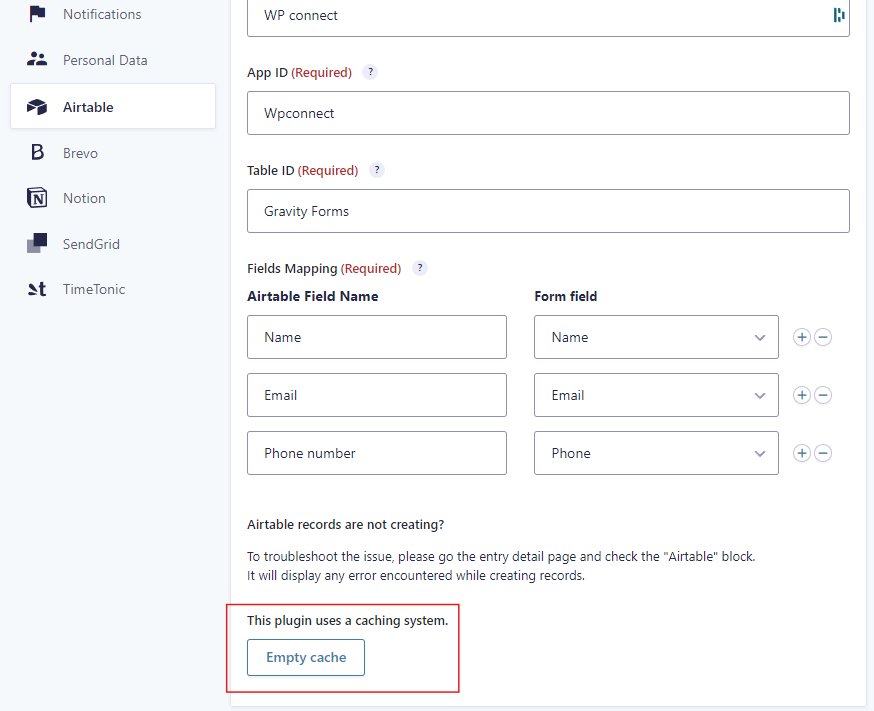
En cas de problème de cache, cliquez sur le bouton Vider le cache.
Après avoir cliqué sur Vider le cache, le navigateur identifie et supprime les fichiers mis en cache, tels que les images et les scripts, actualise l'interface utilisateur et, lors du prochain chargement, de nouvelles ressources sont téléchargées depuis le serveur.
Problèmes de synchronisation
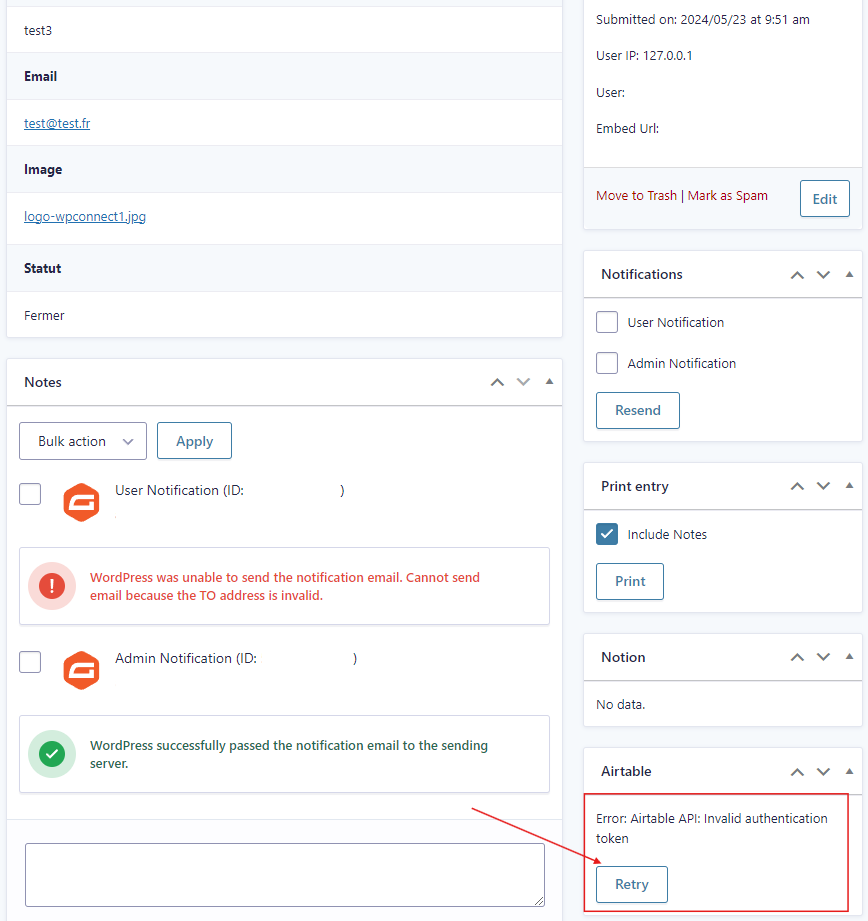
En cas de ces problèmes :
-
Ouvrez les entrées du formulaire en cliquant sur Entrées.
-
Sélectionnez l'entrée qui n'a pas été soumise avec succès en cliquant sur Voir.
-
Dans la barre latérale droite, cliquez sur le bouton Réessayer pour relancer manuellement l'envoi des données vers Airtable.