Documentation Orders Sync to Airtable for WooCommerce
Avec notre plugin Orders Sync to Airtable for WooCommerce, vous pouvez connecter votre boutique WooCommerce à Airtable et envoyer automatiquement vos données de commandes dans une base Airtable personnalisée — facilitant ainsi la gestion de vos ventes en dehors du tableau de bord WordPress.
Installation
Pour installer le plugin Orders Sync to Airtable for WooCommerce, suivez ces étapes :
-
Connectez-vous à votre tableau de bord WordPress.
-
Dans le tableau de bord WordPress, allez dans Extensions > Ajouter une extension.
-
Recherchez "Orders Sync to Airtable for WooCommerce".
-
Cliquez sur Installer maintenant, puis Activer.
-
Allez dans WooCommerce Orders to Airtable > Configuration dans le menu d'administration WordPress pour commencer la configuration.
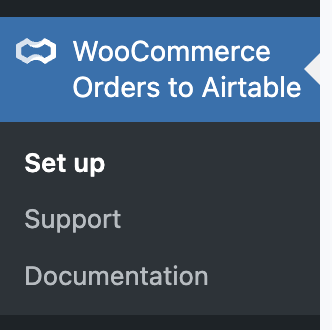
Veuillez noter que le plugin WooCommerce doit être installé et activé pour que le plugin Orders Sync to Airtable for WooCommerce fonctionne.
Configurer votre plugin WooCommerce Orders to Airtable
Créer un jeton d'accès Airtable
Avant d'utiliser votre plugin Orders Sync to Airtable for WooCommerce, il doit être configuré avec votre jeton d'accès Airtable.
Avant de lancer l'assistant, qui vous aidera à configurer rapidement le plugin, préparez votre jeton d'accès Airtable :
- Connectez-vous à votre compte Airtable pour définir votre jeton :
-
Cliquez sur l'élément de menu Developer Hub dans le menu déroulant de votre compte.
-
Cliquez sur Personal access tokens dans le menu de gauche.
-
Cliquez sur le bouton + Créer un nouveau jeton.
-
Donnez un Nom à votre jeton et suivez les instructions de notre assistant pour les Portées et les Accès à configurer.
attentionPour que le plugin fonctionne correctement, vous devez définir :
- Portées : data.records:read, data.records:write, schema.bases:read et schema.bases:write
- Accès : Toutes les bases actuelles et futures dans tous les espaces de travail actuels et futurs
-
Cliquez sur le bouton Créer un jeton.
-
Laissez la fenêtre contextuelle affichant votre jeton ouverte ; nous y reviendrons dans un moment pour le copier. Dans la fenêtre contextuelle Votre jeton a été créé, cliquez sur Copier puis sur Terminé pour la fermer.
astuceSi vous avez besoin d'aide pour créer le jeton, regardez cette vidéo pour apprendre à créer un jeton dans Airtable.
-
Pour lancer l'assistant : cliquez sur le menu WooCommerce Orders to Airtable > Configuration dans le tableau de bord WordPress, et l'assistant apparaîtra.
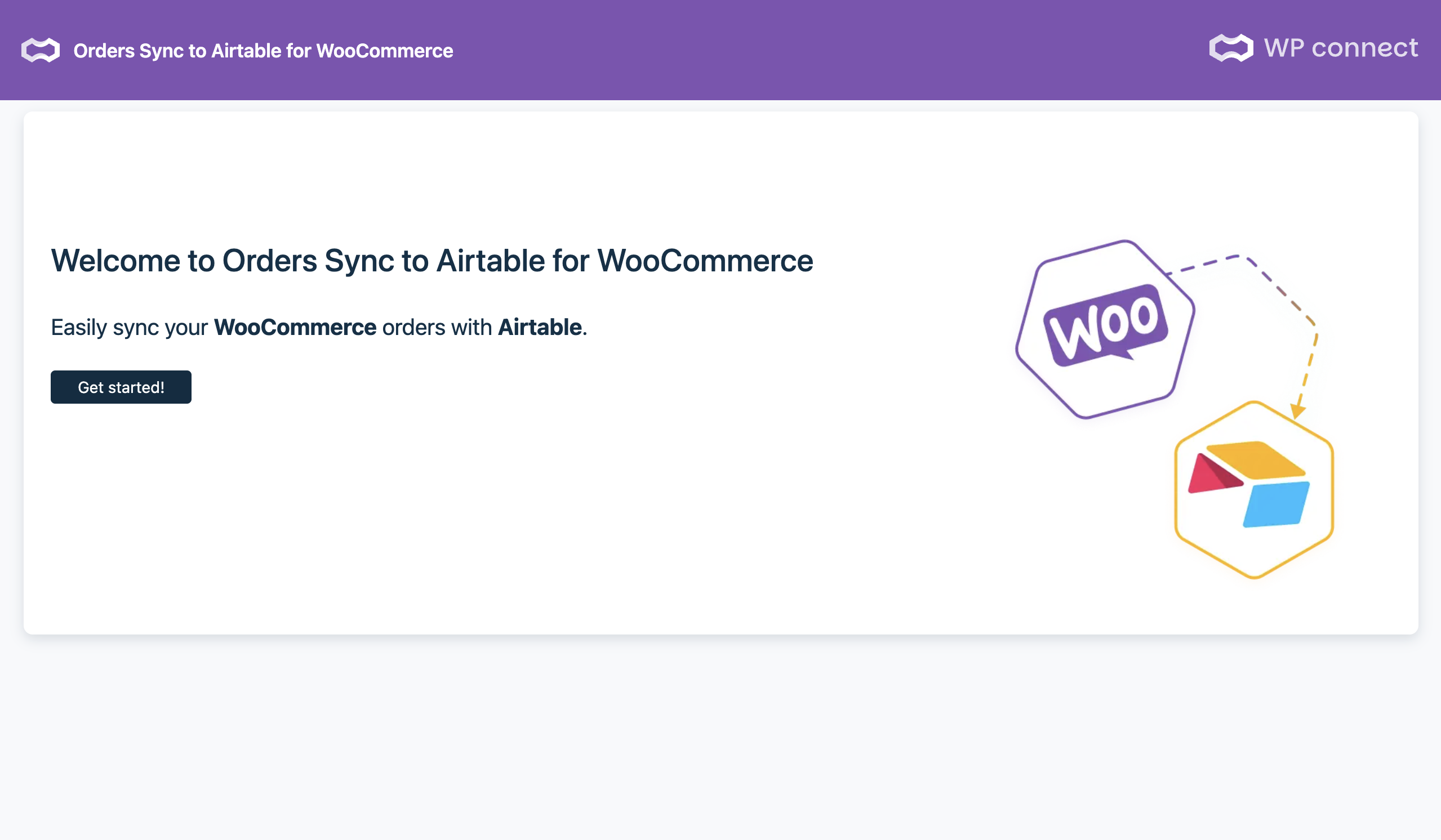
Suivez ces étapes :
-
Cliquez sur le bouton Commencer !
-
Allez dans votre compte Airtable. Lorsque la fenêtre contextuelle "Votre jeton a été créé" apparaît, cliquez sur Copier, puis sur Terminé pour la fermer.
attentionNe vous déconnectez pas de votre compte Airtable pour le moment.
-
Revenez à l'assistant de configuration et collez votre jeton dans le champ Jeton d'accès.
-
Cliquez sur le bouton Vérifier→ : votre plugin est maintenant connecté !
-
Pour continuer la configuration de votre synchronisation, sélectionnez soit notre modèle Airtable prêt à l'emploi soit connectez votre propre base Airtable.
Choisir une base Airtable
Lors de la création de votre première synchronisation des commandes WooCommerce depuis WordPress, vous aurez la possibilité soit de copier notre modèle Airtable prêt à l'emploi soit de connecter votre propre base Airtable. Une fois la base prête, revenez à l'interface Orders Sync to Airtable for WooCommerce pour terminer la configuration et commencer à synchroniser vos commandes.
Copier le modèle Orders Sync to Airtable for WooCommerce
Si vous avez sélectionné le modèle WooCommerce Orders lors de la configuration, l'étape suivante consiste à copier le modèle dans votre compte Airtable, sinon passez à l'étape suivante - sélectionner la table.
Ce modèle est conçu pour faciliter la synchronisation de vos commandes WooCommerce. Il est également entièrement compatible avec Air WP Sync for WooCommerce.
Une fois copié, le modèle sera ajouté à l'espace de travail lié à votre jeton d'accès.
Ne renommez jamais le modèle
Ne modifiez pas le modèle avant votre première synchronisation réussie.
Assurez-vous d'utiliser la dernière version du modèle.
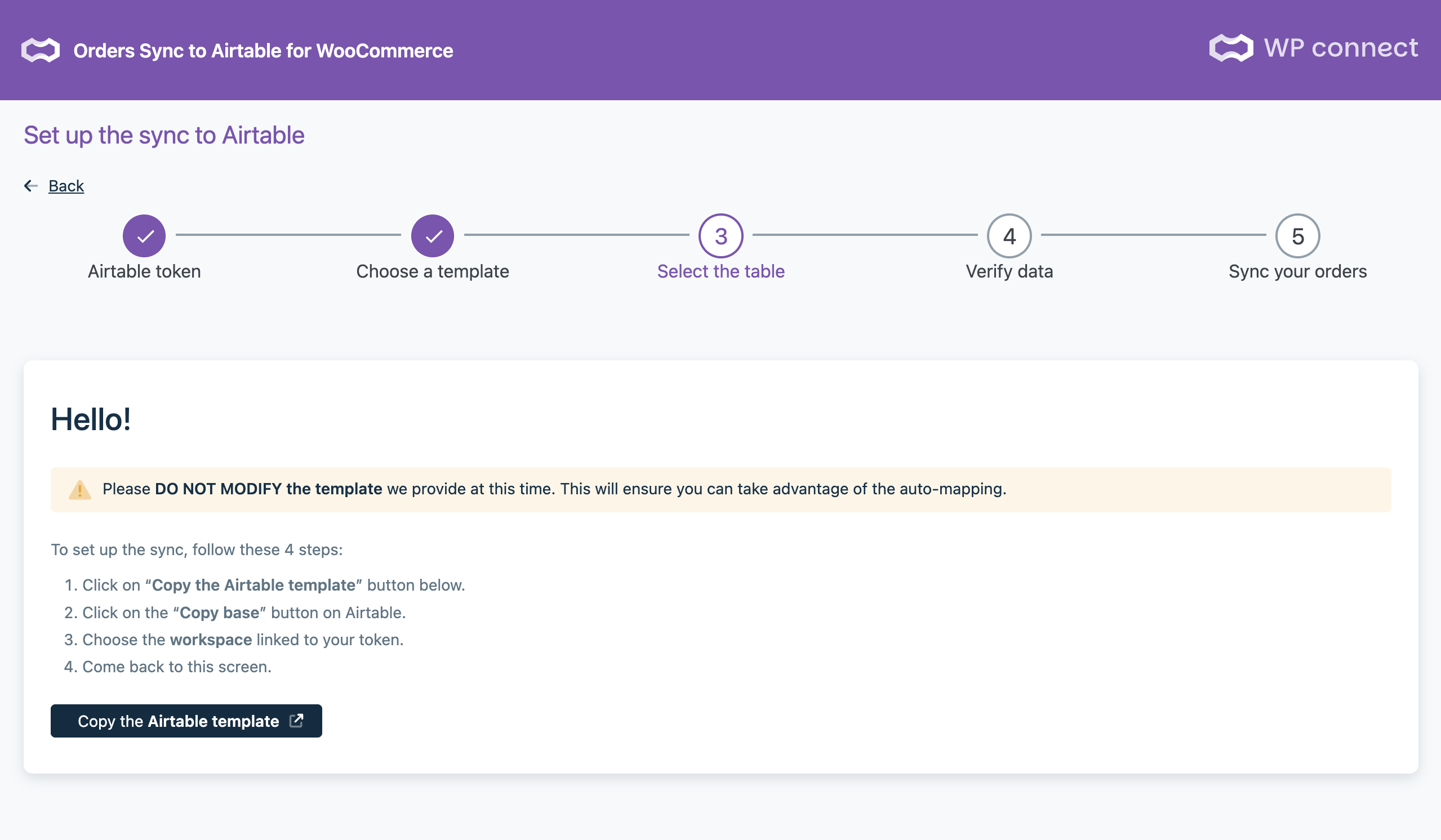
Copiez et connectez le modèle Airtable en 4 étapes :
-
Dans WordPress, cliquez sur le bouton Copier notre modèle de base Airtable. Cela ouvrira le modèle dans un nouvel onglet Airtable.
-
Dans Airtable, cliquez sur le bouton Copier la base (en haut à droite de la page, à côté du nom du modèle).
-
Choisissez votre espace de travail, puis cliquez sur Ajouter la base.
-
Retournez à l'écran de configuration de Orders Sync to Airtable for WooCommerce. Vous verrez maintenant que le modèle est connecté avec succès au plugin.
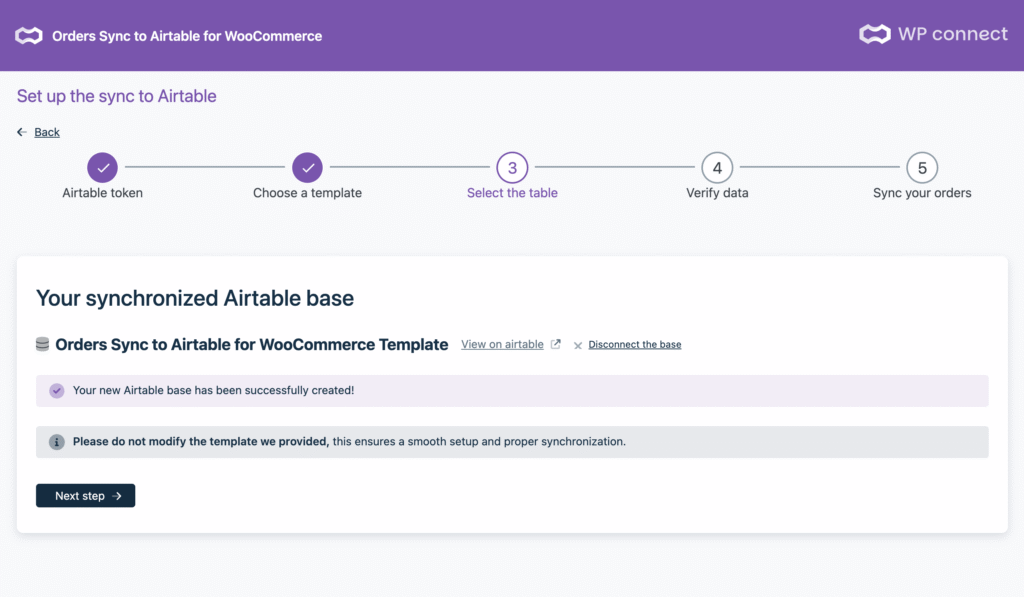
Vous êtes prêt !
Vous pouvez maintenant créer votre première synchronisation des commandes WooCommerce dans Airtable. Passez à l'étape suivante - Vérifier les données.
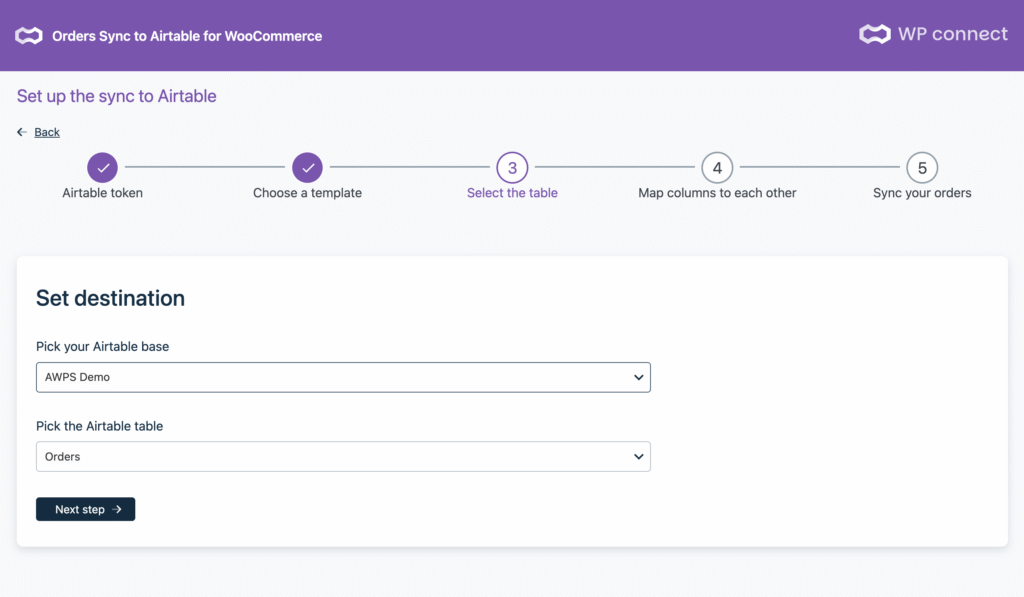
Sélectionner la table
Si vous avez choisi de partir de zéro, il est maintenant temps de sélectionner votre base et table Airtable.
Une fois sélectionnée, cliquez sur Suivant pour passer à l'étape suivante - vérifier les données.
Vérifier les données
Si vous utilisez notre modèle prêt à l'emploi, le mapping des champs est effectué automatiquement.
Vous pourrez toujours ajouter ou supprimer des colonnes ultérieurement — après votre première synchronisation.
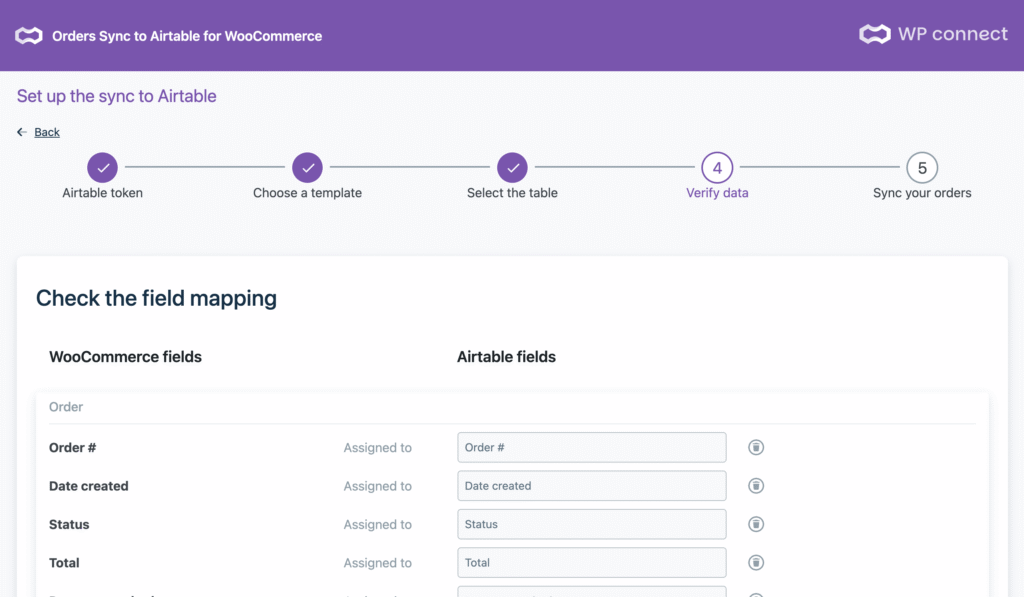
Si vous avez sélectionné la table personnalisée (de zéro), vous devrez mapper manuellement tous les champs.
Veillez à inclure au minimum les champs clés :
-
N° de commande
-
Date de création
-
Statut
-
Total
Cliquez sur Vérifier le mapping, puis passez à l'étape suivante - Synchroniser vos commandes.
Synchroniser vos commandes
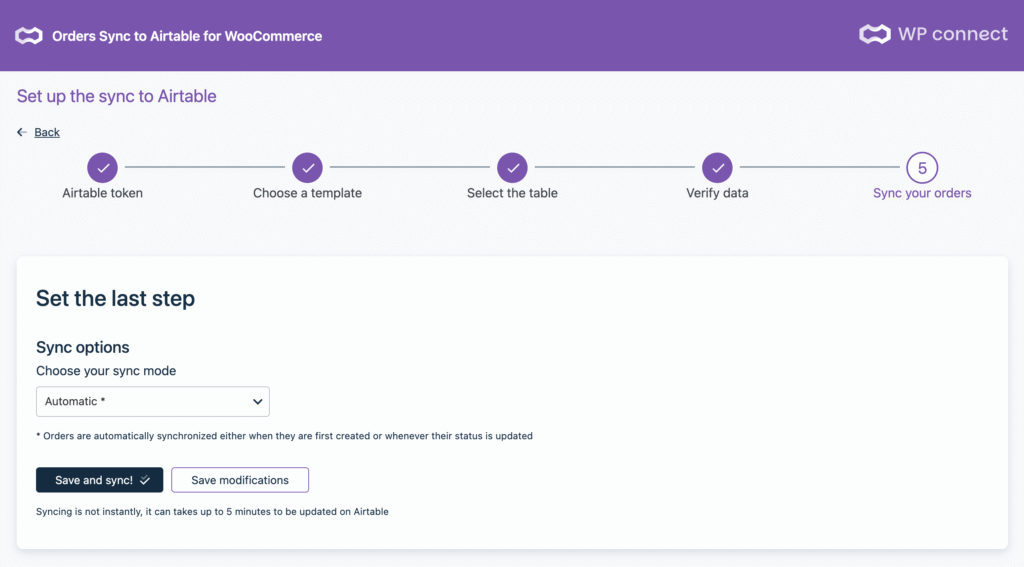
Dans cette étape, vous pouvez choisir comment vos commandes doivent se synchroniser :
-
Manuel : La synchronisation n'a lieu que lorsque vous cliquez sur le bouton Synchroniser.
-
Automatique : La synchronisation s'effectue automatiquement à chaque nouvelle commande créée dans WooCommerce ou lorsque le statut d'une commande change.
IMPORTANT :
Si vous modifiez manuellement les détails d'une commande comme le nom ou l'adresse, ces modifications ne se synchroniseront pas avec Airtable. Seuls les changements de statut déclencheront une synchronisation. Ainsi, si vous avez effectué des modifications manuelles, assurez-vous de mettre à jour le statut de la commande pour refléter les changements dans Airtable.
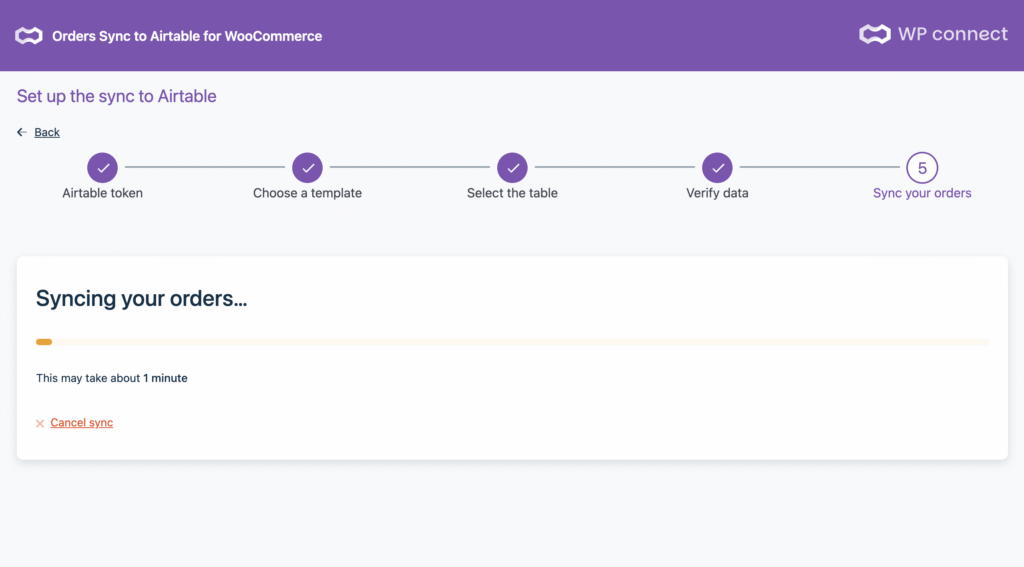
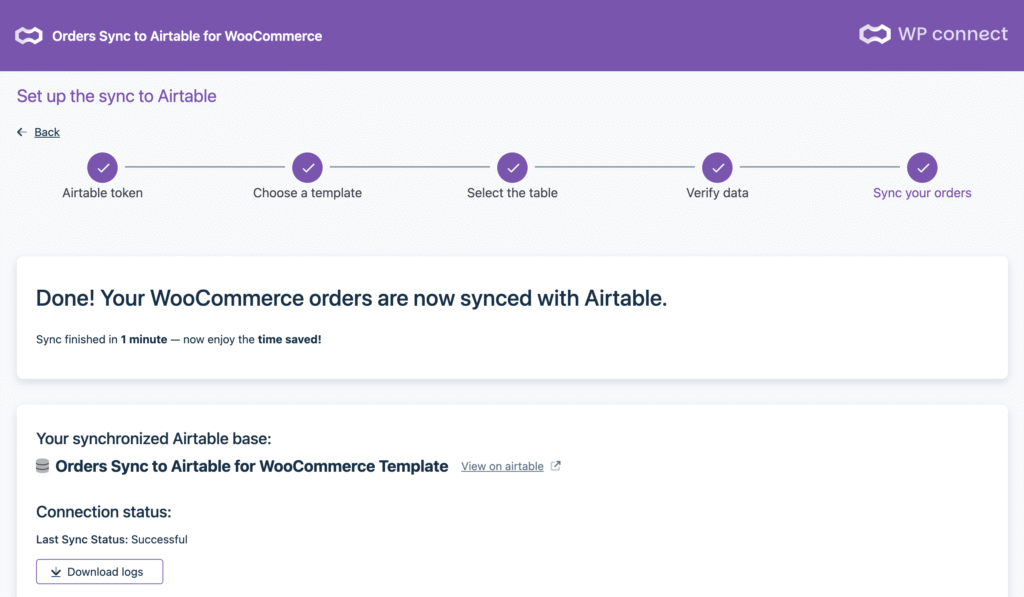
Cliquez maintenant sur Enregistrer et synchroniser ! et gagnez beaucoup de temps.
Modifier votre mapping
Pour modifier le mapping après une première synchronisation, suivez ces étapes :
-
Cliquez sur le menu WooCommerce Orders to Airtable > Configuration.
-
Le dernier écran de l'assistant s'affiche, et pour modifier les réglages vous pouvez utiliser les liens ←Retour pour atteindre l'écran souhaité.
-
Modifiez tous les réglages souhaités et cliquez sur Étape suivante→ jusqu'à atteindre le dernier écran de l'assistant.
-
Cliquez sur Enregistrer les modifications et Synchroniser ! ou sur le bouton Enregistrer les modifications, les deux suffiront pour continuer la synchronisation.
Si vous cliquez sur Enregistrer les modifications, la connexion Woo est enregistrée (et publiée) et le message "Réglages enregistrés" s'affiche.
Si vous cliquez sur Enregistrer les modifications et Synchroniser !, la synchronisation est enregistrée et publiée, et la synchronisation démarre.
Mapping
Description du mapping
Les champs sont regroupés en différents ensembles selon un thème commun :
-
Principal - Champs décrivant les produits, c'est-à-dire Nom, Description, Statut, Catégories, Tags, Image du produit, etc.
-
Général - Champs concernant les prix et les taxes, c'est-à-dire Prix normal, Prix promotionnel, Statut de taxe, Classe de taxe, etc.
-
Inventaire - Champs concernant le stock, c'est-à-dire SKU, Quantité en stock, Seuil de stock faible, etc.
-
Produits liés - Les champs Ventes incitatives et Ventes croisées.
-
Livraison - Champs de taille/poids du produit, c'est-à-dire Poids, Longueur, Largeur, Hauteur, etc.
-
Champs ajoutés - Les champs que vous ajoutez.
Les champs de mapping varient en fonction du Type de produit sélectionné et selon que l'option Activer la gestion des stocks est activée ou non.
Modifier le mapping
Une fois la première synchronisation effectuée, et seulement à ce moment-là, vous pouvez personnaliser le mapping en ajoutant ou en supprimant des champs.
Ajouter un champ
Pour ajouter un champ au mapping, vous devez ouvrir la connexion Woo et utiliser les liens ←Retour pour accéder au mapping des champs :
-
Cliquez ensuite sur le bouton Ajouter un champ : une ligne est ajoutée dans la section Champs ajoutés.
-
Choisissez le champ WordPress dans la liste déroulante, et pour le champ de la base Airtable, deux cas sont possibles :
-
Il est automatiquement sélectionné par l'assistant, car il fait partie des champs préconfigurés.
-
Ou vous devez le sélectionner vous-même dans la liste déroulante.
-
Supprimer un champ
Pour supprimer un champ, ouvrez la connexion Woo et utilisez le lien ←Retour pour accéder au mapping des champs puis cliquez sur le bouton Corbeille à la fin de la ligne de droite : la ligne est supprimée sans message de confirmation.
Les champs obligatoires comme Nom du produit, Prix normal, SKU, etc. ne peuvent pas être supprimés.
Lorsque vous avez ajouté ou supprimé un champ dans le mapping, vous devez enregistrer les modifications en cliquant sur le bouton Étape suivante→ puis cliquer sur le bouton Enregistrer les modifications. Vous pouvez également cliquer sur le bouton Enregistrer les modifications et Synchroniser ! pour enregistrer les modifications et synchroniser vos données immédiatement.
Base de données Airtable
Accéder à la base de données Airtable
Pour accéder rapidement à la base de données Airtable :
-
Allez dans Votre base Airtable synchronisée, en cliquant sur le menu WooCommerce Orders to Airtable > Configuration.
-
Cliquez sur le lien voir sur Airtable.
-
Connectez-vous à Airtable si nécessaire.
-
La base de données utilisée dans le plugin Orders Sync to Airtable for WooCommerce s'affiche automatiquement.
Déconnecter la base de données Airtable
Si vous souhaitez changer la base de données connectée à Orders Sync to Airtable for WooCommerce :
-
Allez dans le menu WooCommerce Orders to Airtable > Configuration.
-
Retournez à l'étape 3 - sélectionner une table.
-
Cliquez sur le lien Déconnecter la base.
-
Dans la fenêtre contextuelle, cliquez sur le bouton Oui, je veux déconnecter ma base pour rompre le lien avec votre base de données.
-
Vous pouvez ensuite utiliser un modèle depuis zéro ou reconnecter notre modèle.
Support
Pour obtenir de l'aide, cliquez sur support. Vous serez redirigé vers un nouvel onglet avec notre centre de support WP connect où vous pourrez soumettre un ticket décrivant votre problème ou votre demande, après vous être connecté.
Limitations
Ces plugins tiers ne sont pas pris en charge :
-
WooCommerce Bookings
-
WooCommerce Shipping
-
WooCommerce Subscriptions
-
WooCommerce Product Add-Ons
-
WooCommerce Tax
-
WooCommerce Box Office
-
WooCommerce Memberships
-
Product Recommendations
-
Composite Products
-
Bundle Products
-
Extra Custom Product Options for WooCommerce
Dépannage
Vous avez modifié la structure du modèle Airtable, mais rien n'a changé dans l'interface du plugin : ce comportement est normal car pour des raisons de performances, la structure de votre base Airtable est mise en cache pendant 15 minutes.
Si nécessaire, vous pouvez accéder aux logs via une connexion FTP dans ce dossier :
/wp-content/uploads/sync-woocommerce-orders-to-airtable-logs
Vous pouvez également accéder aux logs de la dernière synchronisation : cliquez sur WooCommerce Orders to Airtable > Configuration puis cliquez sur le bouton Télécharger les logs.