Documentation Sync WooCommerce Orders to Odoo
Merci d'avoir acheté notre produit !
Bienvenue dans le guide officiel du plugin Sync WooCommerce Orders to Odoo. Ce plugin vous permet de synchroniser vos commandes WooCommerce avec votre base de données Odoo ERP.
Installation et réglages
-
Téléchargez le fichier du plugin sur votre ordinateur.
-
Connectez-vous à votre tableau de bord WordPress.
-
Dans le menu de gauche, cliquez sur Extensions puis sur Ajouter une extension.
-
Cliquez sur le bouton Téléverser une extension en haut de la page.
-
Cliquez sur Choisir un fichier et sélectionnez le fichier du plugin téléchargé à l'étape 1.
-
Cliquez sur Installer maintenant.
-
Attendez que le plugin soit installé, puis cliquez sur Activer le plugin.
-
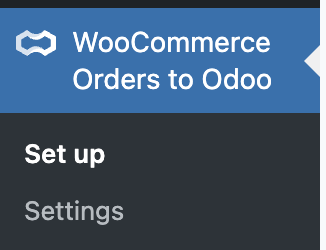
Cliquez sur WooCommerce Orders to Odoo dans le menu d'administration pour commencer la configuration.
-
Cliquez sur Commencer.
Générer une clé API Odoo
Dans Odoo, allez dans Mes bases de données et connectez-vous à votre base de données en cliquant sur le bouton de connexion.
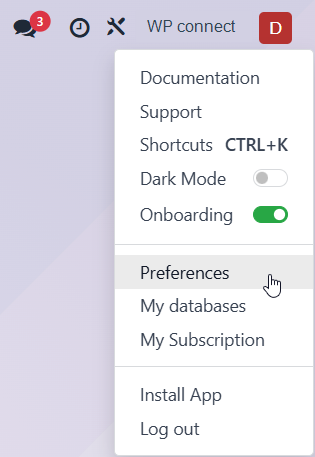
- Cliquez sur votre nom dans le coin supérieur droit, puis sélectionnez le menu Préférences.
-
Cliquez sur Sécurité du compte, puis accédez à la section Clés API.
-
Cliquez sur le bouton Nouvelle clé API.
-
Saisissez votre mot de passe, puis cliquez sur Confirmer le mot de passe.
-
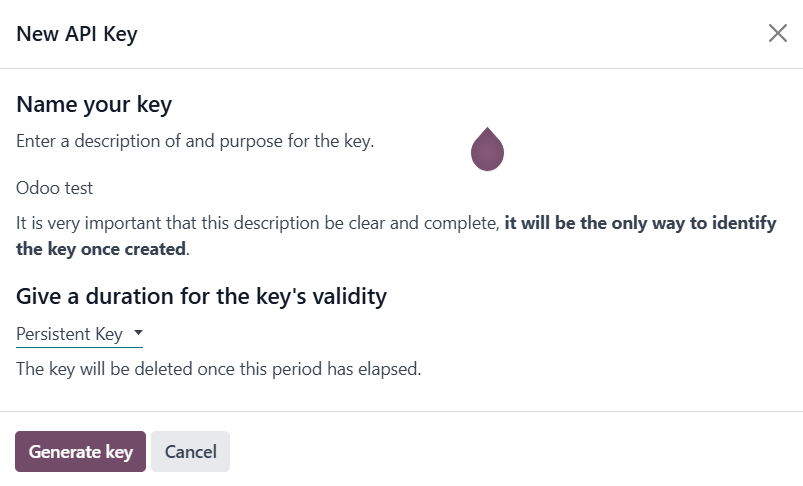
Saisissez une brève description ou un nom pour votre clé API et indiquez la durée de validité de la clé en sélectionnant une valeur dans la liste déroulante.
-
Cliquez sur le bouton Générer la clé.
-
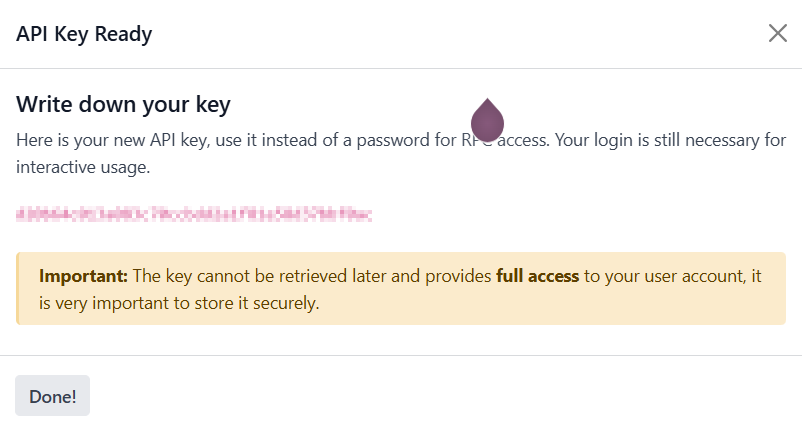
Conservez votre clé API dans un endroit sûr.
-
Cliquez sur le bouton Terminé !
Configurer votre Sync WooCommerce Orders to Odoo
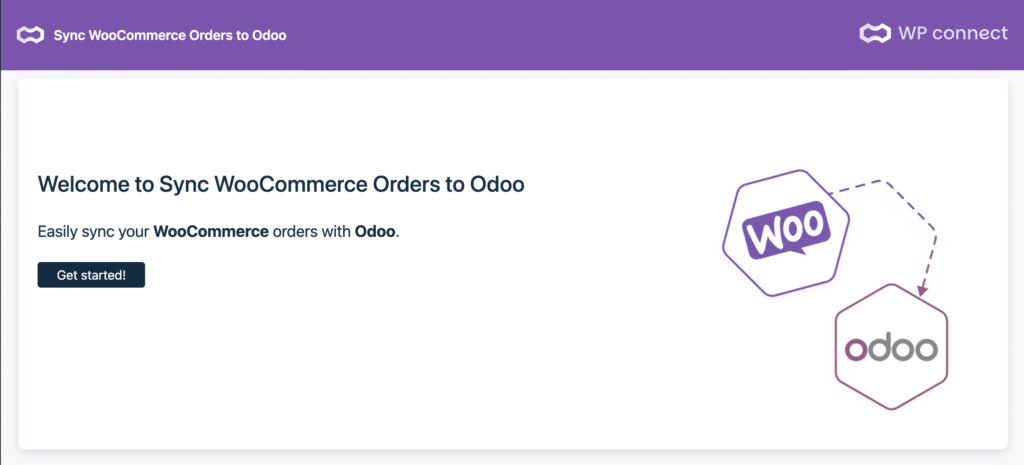
Pour lancer l'assistant : cliquez sur le menu WooCommerce Orders to Odoo dans le tableau de bord WordPress, et l'assistant apparaîtra.
Version Odoo minimale requise : Odoo 17 ou version ultérieure
Étape 1 : Ajouter la clé API Odoo
Cliquez sur Commencer !
-
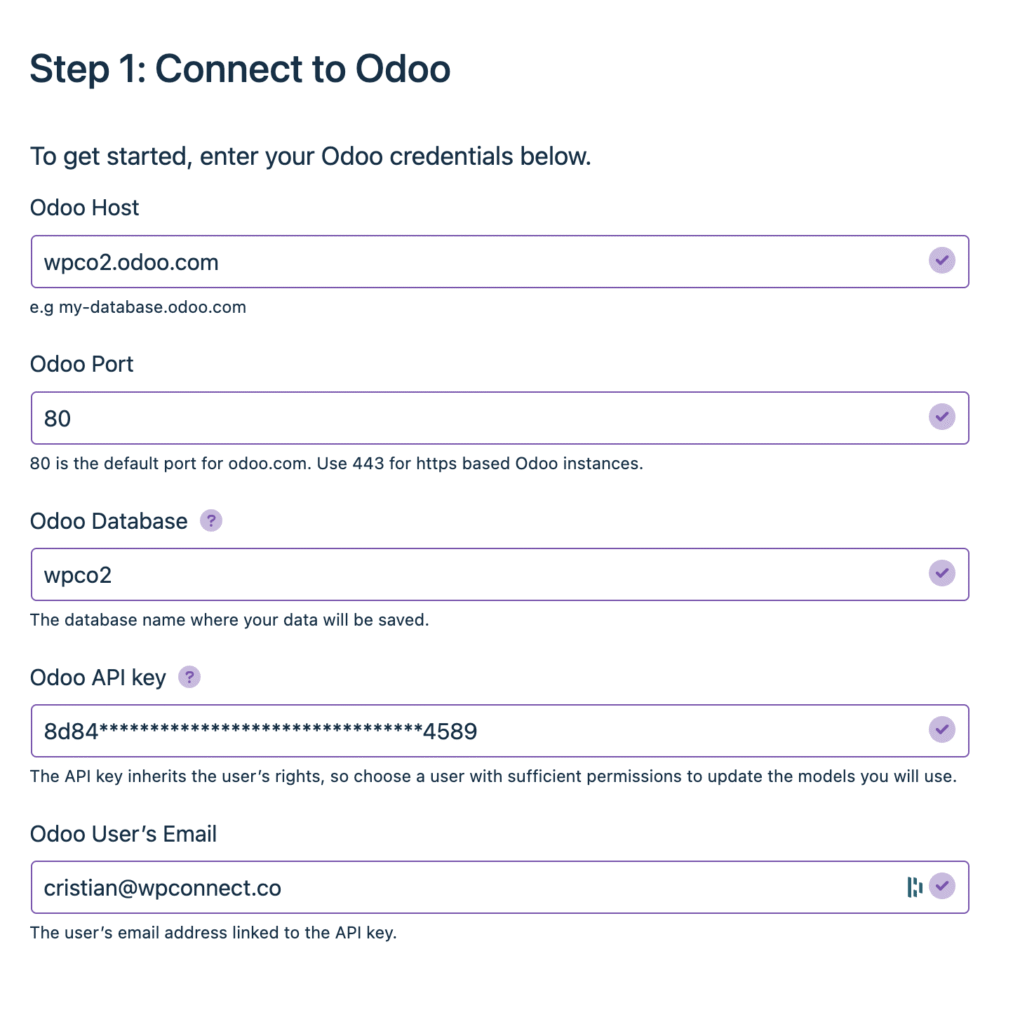
Vérifiez les informations de la base de données Odoo.
-
Copiez maintenant votre nouvelle clé API dans le champ Clé API Odoo.
-
Saisissez l'e-mail lié à la clé API dans le champ E-mail de l'utilisateur Odoo.
-
Cliquez sur le bouton Étape suivante.
Remarque : après avoir enregistré les réglages, vous devriez voir "Authentification réussie".
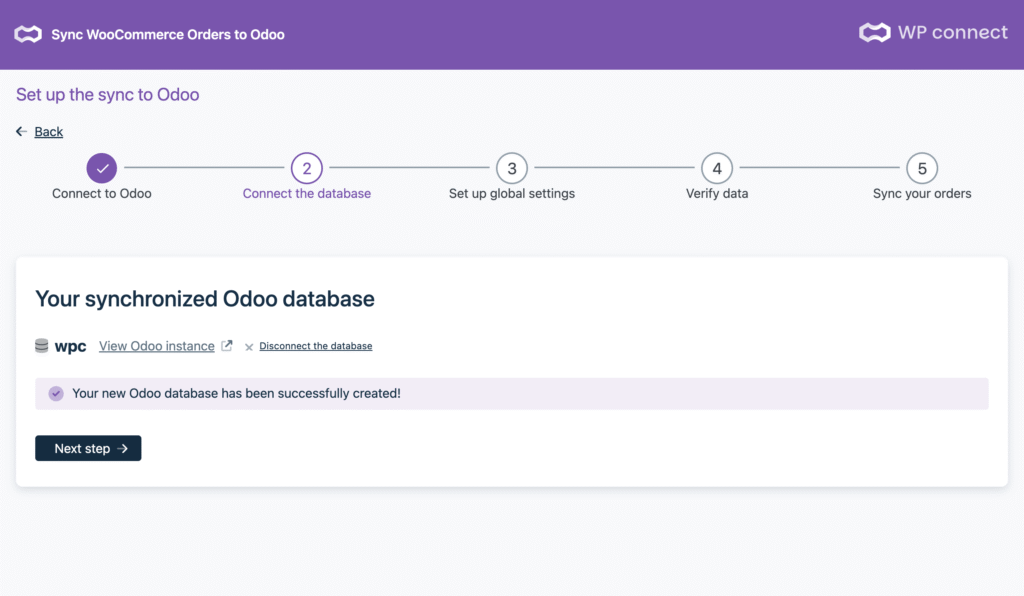
Étape 2 : Connecter la base de données
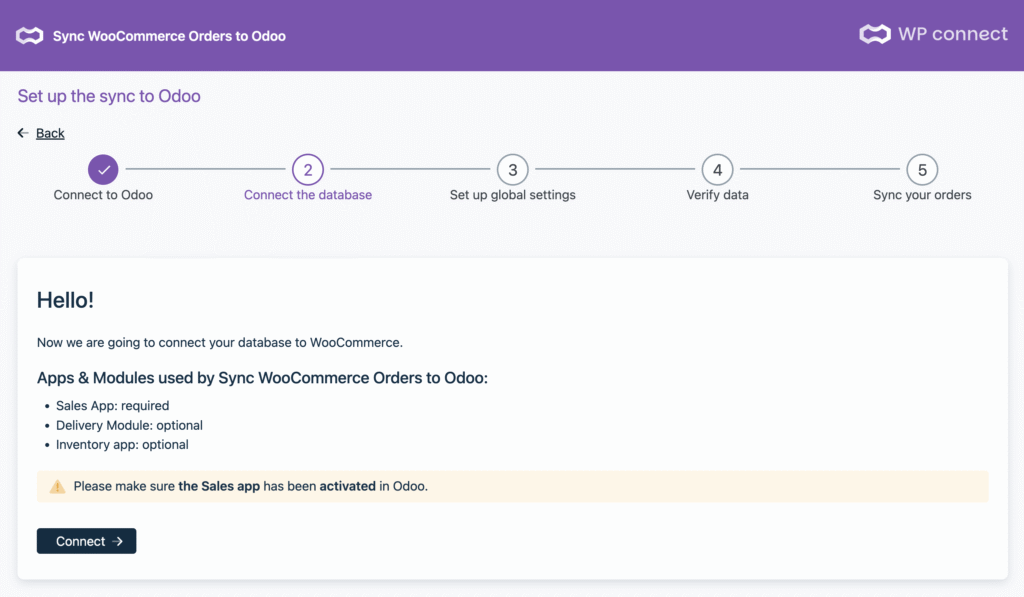
Si vos identifiants sont valides, le plugin se connectera et affichera la confirmation que votre base de données Odoo est synchronisée.
Cliquez sur Étape suivante.
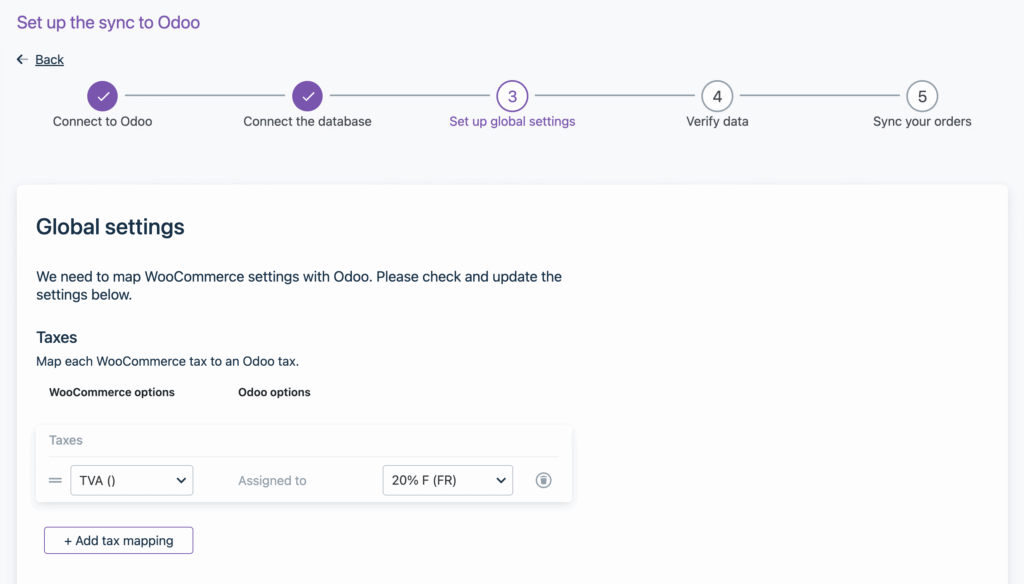
Étape 3 : Configurer les réglages globaux
Ici, vous pouvez mapper les options de taxe WooCommerce vers leurs équivalents dans Odoo.
-
Sélectionnez votre taux de taxe WooCommerce (ex. TVA)
-
Attribuez-lui la taxe Odoo correspondante dans la liste déroulante
Vous pouvez ajouter d'autres mappings si nécessaire.
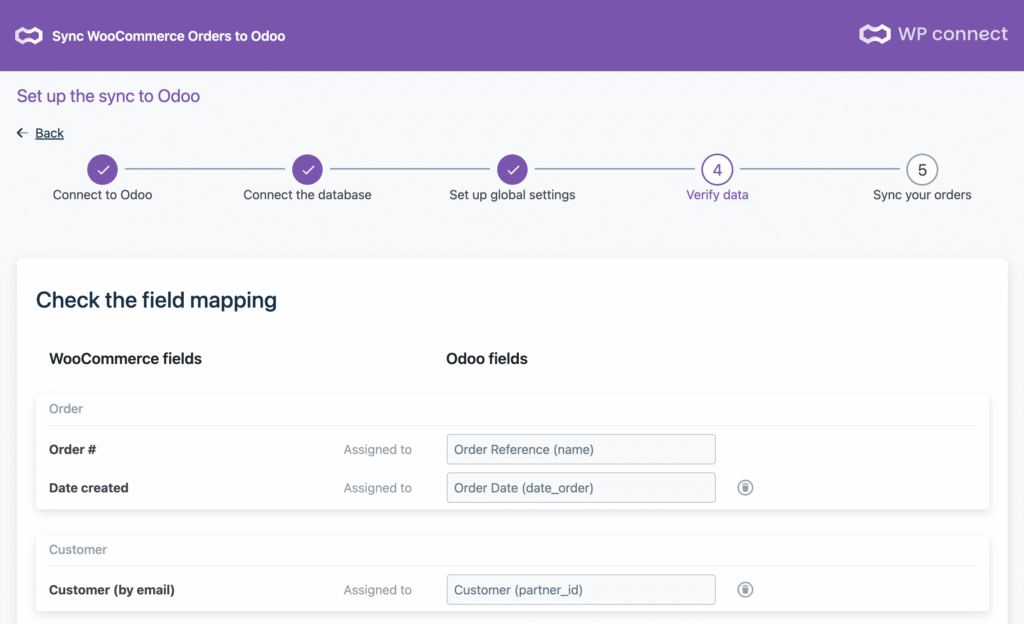
Étape 6 : Vérifier les données et mapper les champs
Avant la synchronisation, confirmez que tous les champs clés de commande WooCommerce sont correctement mappés vers les champs Odoo correspondants :
-
ID de commande → Référence de commande
-
Date de création → Date de commande
-
Email client → Client (ID partenaire)
Vous pouvez ajouter ou supprimer des mappings via l'interface.

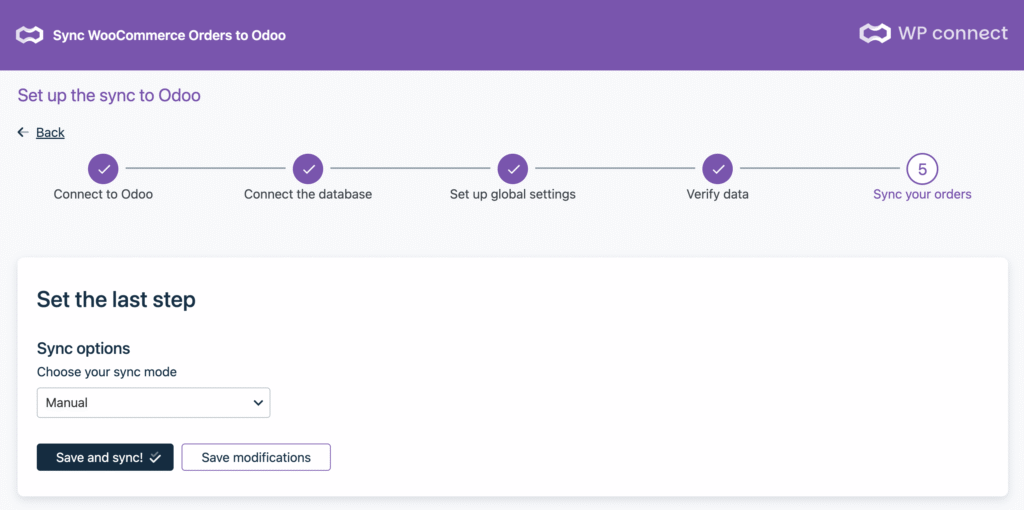
Étape 7 : Sélectionner le mode de synchronisation
Choisissez comment vous souhaitez synchroniser vos commandes :
-
Manuel : Déclenchez les synchronisations manuellement selon vos besoins
-
Automatique : Déclenchez les synchronisations automatiquement lorsque le statut des commandes change
Cliquez sur Enregistrer et Synchroniser pour lancer la première synchronisation.
Étape finale : Synchronisation des commandes et confirmation
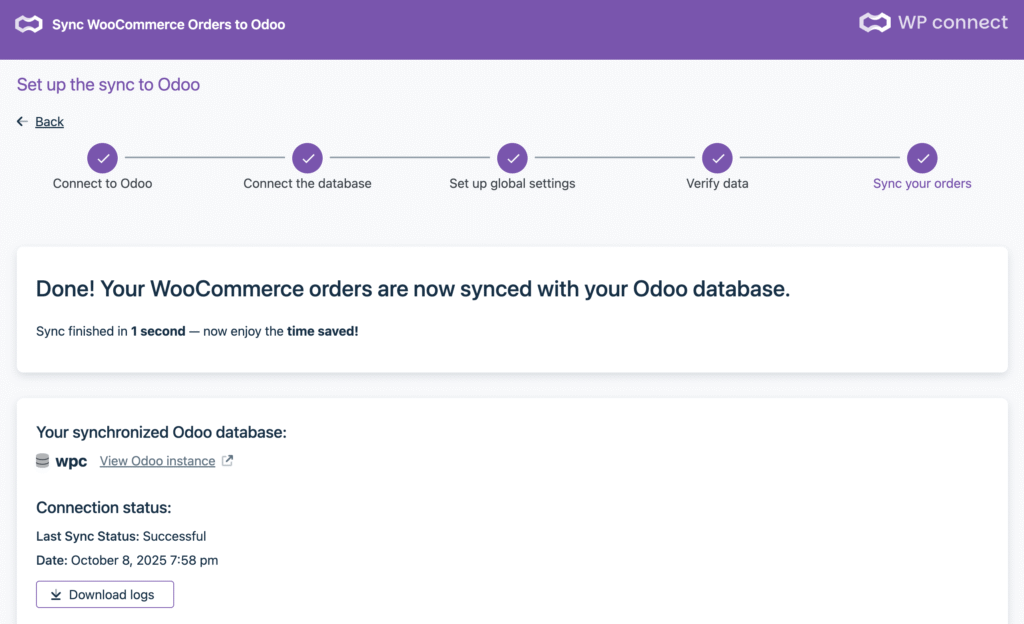
Un message de progression s'affiche pendant la synchronisation des commandes.
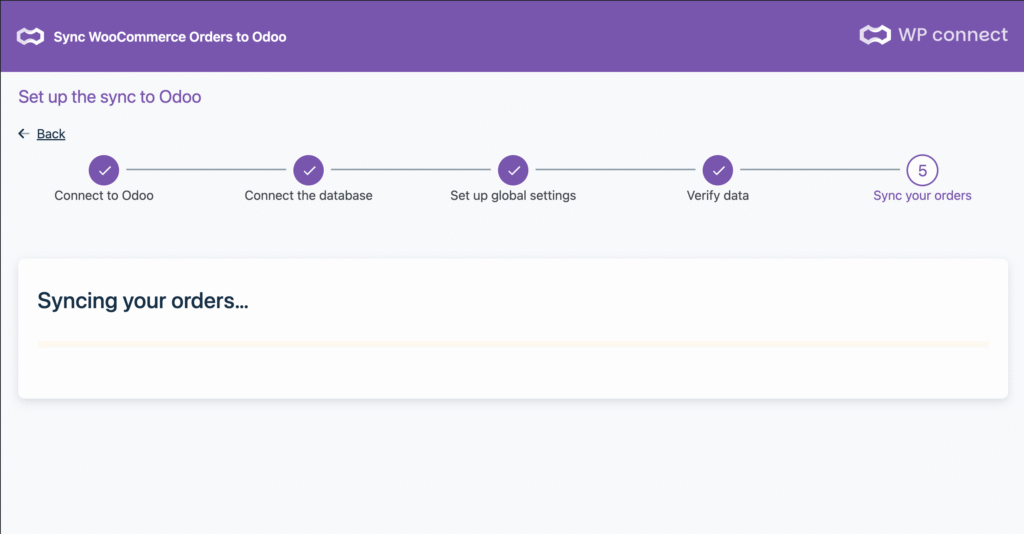
Une fois la synchronisation terminée, vous verrez un message de confirmation et un résumé du statut :
-
Dernière synchronisation : Date et heure
-
Statut : Réussie / Échouée
-
Lien vers votre instance Odoo
-
Option de téléchargement des logs