Vous cherchez un moyen d'exporter des données d'une base de données Airtable vers votre site web WordPress ?
Notre plugin révolutionnaire vous permettra d'afficher les données d'Airtable sur WordPress
Les applications qui en découlent sont nombreuses : vous pouvez désormais importer n'importe quelle base de données sur WordPress (catalogue de produits, offres d'emploi, contacts, événements, projets, etc.) tout en bénéficiant d'un tableau de bord convivial pour gérer les données via Airtable. Vous pouvez également publier des articles et des pages directement depuis Airtable pour alimenter un blog ou tout un écosystème de sites web. Il est même possible d'importer vos données SEO d'Airtable vers votre site web !
Air WP Sync vousAir WP Sync d'importer des données depuis Airtable vers WordPress différents formats: pages, articles, types de publications personnalisés et champs personnalisés (dans la Pro ). Vous pouvez également synchroniser toutes ces données manuellement ou automatiquement. Avec Air WP Sync Pro, vous pouvez même créer WordPress (utilisateurs) à partir d'une base de données Airtable.
Dans ce court tutoriel, nous vous montrons comment configurer Air WP Sync.
Télécharger Air WP Sync
Téléchargez la version gratuite d'Air WP Sync depuis la WordPress officielle WordPress . Cette version gratuite vous permet d'importer n'importe quelle base de données Airtable sous les formats suivants : articles ou WordPress .
La version Pro vous offre des fonctionnalités supplémentaires.
L'extension est disponible en français et en anglais.
Résumé du tutoriel sur l'intégration d'Airtable à WordPress
- Créer une nouvelle connexion.
- Collectez votre clé API Airtable
- Créez votre base de données Airtable
- Obtenez l'identifiant de votre application et l'identifiant de votre table
- Sélectionner le type de contenu à importer, le statut et l'auteur
- Correspondance des champs entre WordPress et Airtable
- Définir les paramètres de synchronisation
- Publier et synchroniser
Optimisez vos workflows avec Airtable et WordPress
Gérez facilement votre site WordPress depuis Airtable : publiez et mettez à jour le contenu et les pages de votre blog, gérez les utilisateurs, les offres d'emploi, le référencement et bien plus encore. Intégration simple et sans effort, ne nécessitant aucun codage.
Installation et réglages
1. Créer une nouvelle connexion
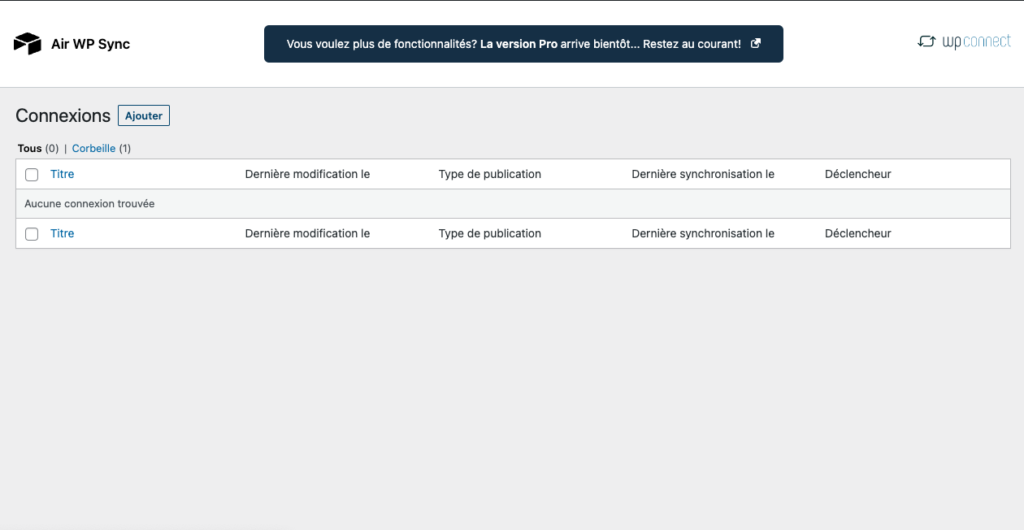
Une fois le plugin configuré et activé, un nouveau menu Air WP Sync apparaît sur votre tableau de bord WordPress .
Vous pouvez créer autant de connexions que vous le souhaitez entre Airtable et WordPress.
Créez votre première connexion en cliquant sur Ajouter. N'oubliez pas de donner un nom à cette première connexion !
2. Récupérez votre clé API Airtable
Maintenant, veuillez vous procurer votre clé API sur votre compte Airtable. Vous la trouverez ici. Votre clé API est masquée, mais vous pouvez la voir et la copier-coller en cliquant sur le champ de droite (en mauve).
Retournez dans les paramètres de votre connexion Air WP Sync et collez votre clé dans le champ correct "API key".
3. Créez votre base de données Airtable
Vous pouvez maintenant créer une base de données Airtable à partir de zéro ou à partir d'une base existante avec les données que vous souhaitez importer de WordPress.
Pour ce tutoriel, nous allons créer une toute nouvelle base de données Airtable, avec une table articles comprenant quatre colonnes (Titre, Catégorie, Contenu, Tags) et trois économies dans cette table.
4. Obtenez l'identifiant de votre application et l'identifiant de votre table
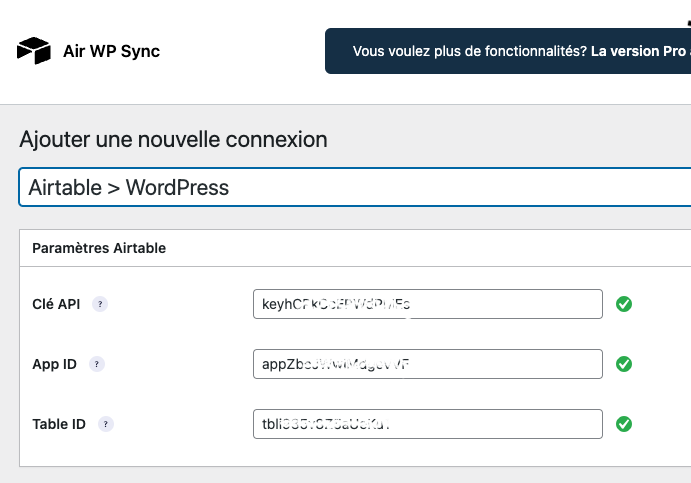
Vous devez maintenant indiquer à Air WP Sync les informations d'identification de votre base de données et de votre table Airtable. Vous les trouverez dans l'URL de votre table Airtable, qui ressemble à ceci : https://airtable.com/**appZbeJWwIdgeVF**/**tbli9358Z5aeKu1**/viwd0LfnNOcND
La chaîne qui commence par "app" est l'identifiant de votre application ; la ligne qui commence par "tbl" est l'identifiant de votre table (en gras).
Dans la page de configuration de votre connexion Air WP Sync sur WordPress, collez cette chaîne de caractères dans les zones appropriées.
5. Sélectionner le type de contenu à importer, le statut et l'auteur
Vous pourrez alors déterminer le format dans lequel vous souhaitez importer vos données dans WordPress.
La version gratuite d'Air WP Sync vous permet d'importer vos données sous la forme d'un article ou d'une page. La version Pro vous permet de synchroniser vos données dans des modèles et des types de posts personnalisés. La version Pro vous permet d'importer des données Airtable pour créer des utilisateurs WordPress .
Enfin, vous pouvez choisir le statut du contenu importé (publié, planifié, brouillon, etc.) et son auteur.
6. Correspondance des champs entre WordPress et Airtable
Vous pouvez maintenant associer les colonnes de votre table Airtable aux champs de WordPress
Dans la colonne de gauche de votre écran de configuration de la connexion, saisissez le nom exact des colonnes de votre table Airtable, et en face, choisissez le champ WordPress associé, comme dans l'exemple ci-dessous.
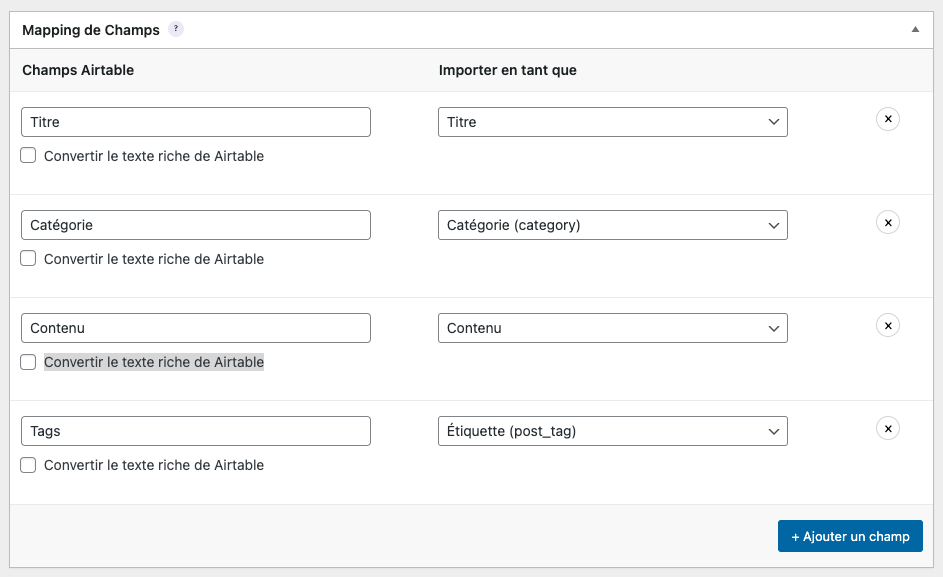
Répétez l'opération pour chaque colonne.
Voici les types de champs WordPress disponibles dans la version gratuite d'Air WP Sync pour l'importation depuis Airtable :
- Titre
- Contenu (de la page, de l'article, etc.)
- Extrait
- Slug
- Date de publication
- Image en vedette
- Catégorie
- Tags
Les champs personnalisés et les champs Yoast SEO sont disponibles dans la version Pro
Notez que si une colonne Airtable contient du texte riche (gras, italique, liens, titres, etc.), vous pouvez cocher la case "Convertir le texte riche d'Airtable" qui convertit le texte pour qu'il s'adapte parfaitement à WordPress .
7. Définir les paramètres de synchronisation
Il ne reste plus qu'à choisir les paramètres de synchronisation souhaités.
Vous pouvez définir la stratégie ou la méthode de synchronisation :
- Ajouter
- Ajouter et mettre à jour
- Ajouter, mettre à jour et supprimer
Il serait préférable de choisir également le critère de déclenchement de la synchronisation :
- Manuel (sur demande)
- Récurrent (chaque semaine, chaque jour, etc.)
- Instantané (en temps réel, disponible dans la version Pro du plugin)
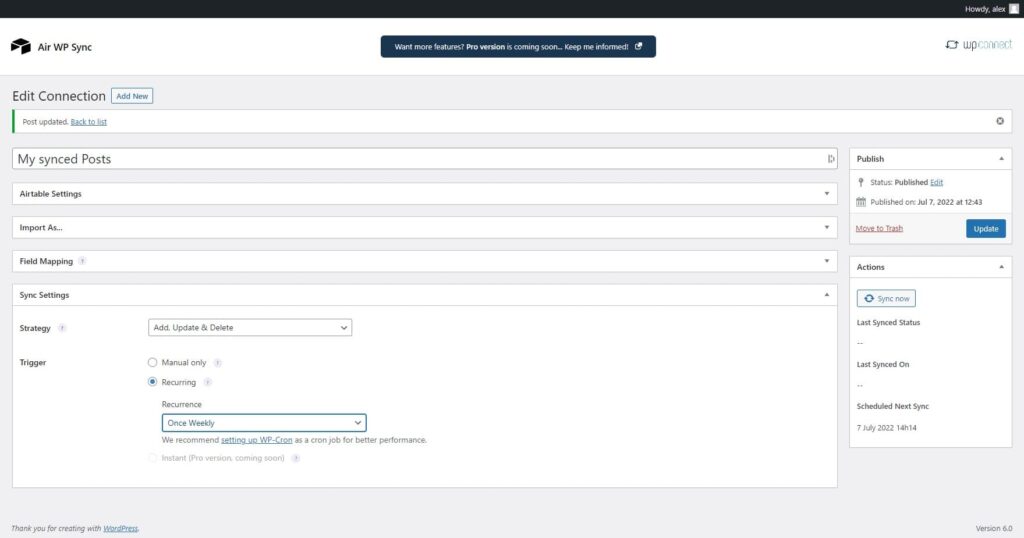
8. Publier et synchroniser
Il ne vous reste plus qu'à publier la connexion avant de la démarrer.
Une fois publié, un bouton Synchroniser apparaîtra en haut à droite de votre page de connexion.
Les données ont été importées avec succès dans WordPress!
Dans notre exemple, nous pouvons voir nos articles dans la liste des articles
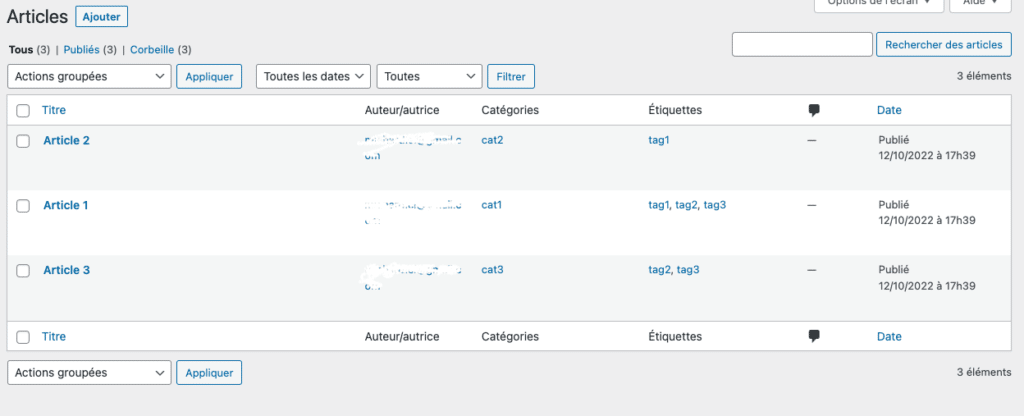
Les catégories et les étiquettes qui devaient encore être créées l'ont été à la volée.
Le formatage saisi dans le texte enrichi dans Airtable sera entièrement respecté.
Voilà, vous pouvez maintenant utiliser notre fantastique plugin et commencer à importer des données Airtable sur WordPress!
Optimisez vos workflows avec Airtable et WordPress
Gérez facilement votre site WordPress depuis Airtable : publiez et mettez à jour le contenu et les pages de votre blog, gérez les utilisateurs, les offres d'emploi, le référencement et bien plus encore. Intégration simple et sans effort, ne nécessitant aucun codage.
En savoir plus sur Air WP Sync & WP connect
Pour en savoir plus sur Air WP Sync l'intégration d'Airtable à WordPress, rendez-vous sur la page du plugin.
Vous pouvez également lire la documentation complète qui explique comment connecter Airtable à WordPress avec Air WP Sync.
Pour votre information, nous proposons également des add-ons pour envoyer les données de vos formulaires WordPress à Airtable :
Gravity Forms to Airtable
WPForms vers Airtable
Contact Form 7 vers Airtable