Contact Form 7 intégrations pour WordPress
WP connect vous propose les meilleurs modules complémentaires d'WordPress pour une intégration transparente Contact Form 7 à vos outils « no-code » préférés, Airtable et Notion. Synchronisez les données de vos formulaires web en quelques minutes, rationalisez vos flux de travail et améliorez la gestion de vos prospects sans aucune complexité technique, et ce, entièrement gratuitement.

Intégrations WordPress pour Contact Form 7
Exploitez tout le potentiel de votre WordPress site et Contact Form 7. Découvrez les meilleures extensions pour synchroniser les données de vos formulaires en ligne avec Notion ou Airtable en quelques minutes, sans aucune complexité technique.
Installez l'extension, collez votre clé API et associez les champs de votre formulaire aux colonnes ou propriétés de votre choix. Chaque envoi est alors acheminé directement vers l'environnement de travail de votre équipe — sans Zapier, sans Make, sans code.
Exemples d'utilisation des intégrations de Contact Form 7
La synchronisation des données de vos formulaires WordPress avec des outils puissants ne nécessitant pas de codage, tels qu’Airtable et Notion, offre des possibilités infinies et de nombreuses opportunités d’automatisation. En voici quelques exemples :
- Intégrez les demandes de devis dans Notion pour un suivi efficace et une meilleure collaboration au sein de votre équipe.
- Envoyez automatiquement les commentaires des clients de Contact Form 7 à Airtable pour une analyse approfondie et une amélioration continue de vos produits et services.
- Transférer les plaintes et les problèmes des clients à Airtable pour une gestion centralisée et une résolution rapide.
- Transférez les réponses de Contact Form 7 vers Airtable pour qualifier et suivre vos prospects grâce au scoring et à l'automatisation.
Alors, qu'attendez-vous ? Profitez dès aujourd'hui des nombreux avantages offerts par l'intégration d'Contact Form 7 à Airtable ou Notion.
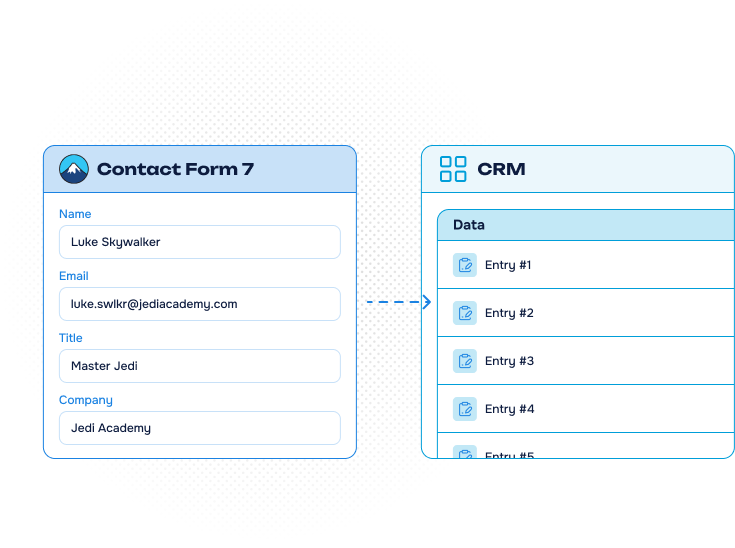
Nos Contact Form 7
intégrations
Connectez vos formulaires WordPress aux outils « sans code » que votre équipe utilise déjà. Ces deux extensions sont gratuites et ne nécessitent aucune plateforme d'automatisation tierce.
-
Contact Form 7 vers Airtable
Transformez chaque soumission en une ligne dans votre base Airtable.
Découvrez l'Contact Form 7 ation vers Airtable -
Contact Form 7 vers Notion
Alimentez une base de données Notion sans quitter WordPress.
Découvrez comment importer des fichiers « Contact Form 7 » dans Notion



Contact Form 7 Intégrations : les avantages pour vous
-
Automatiser la collecte des données
L'intégration d'Contact Form 7 à Airtable ou Notion permet d'automatiser la collecte et la gestion des données, ce qui réduit les erreurs humaines et simplifie les tâches répétitives.
-
Centralisez vos données
Vous centralisez vos saisies pour optimiser vos processus de travail et bénéficiez des rapports détaillés et des analyses approfondies proposés par votre outil « no-code ».
-
C'est gratuit et aucune compétence n'est requise
Une personnalisation rapide et facile, sans compétences techniques requises, pour que vous puissiez adapter l'intégration à vos besoins. Et surtout : c'est entièrement gratuit.
FAQ sur les intégrations entre Contact Form 7 et
Comment configurer les add-ons de Contact Form 7 ?
Pour configurer nos modules complémentaires Contact Form 7 , vous devez suivre les instructions suivantes :
- Installez et activez l’add-on (suivez les instructions de la rubrique "Comment installer nos plugins").
- Allez sur la page des paramètres de Contact Form 7 (sous Contact > Intégration >Airtable/Notion).
- Entrez les informations demandées par le plugin : Clé API Airtable/Notion
- Cliquez sur "Enregistrer les réglages".
- Créez votre formulaire et allez dans l'onglet Airtable/Notion
- Suivre les instructions à l'écran pour l'intégration des outils.
Comment utiliser l’add-on Contact Form 7 avec Airtable ?
Pour utiliser notre module complémentaire Contact Form 7 avec Airtable, vous devez suivre ces instructions spécifiques :
- Créez un formulaire avec au moins un champ e-mail (n'oubliez pas le champ de consentement).
-
Utilisez les menus déroulants pour sélectionner votre base et tableau.
- Cliquez sur "Enregistrer"
-
Faites correspondre les champs de votre formulaire Contact Form 7 avec les colonnes de votre Airtable.
- Cliquez sur "Enregistrer"
Comment utiliser l’add-on Contact Form 7 avec Notion ?
Pour utiliser notre module complémentaire Contact Form 7 avec Notion, vous devez suivre ces instructions spécifiques :
- Créez un formulaire avec au moins un champ e-mail (n'oubliez pas le champ de consentement).
- Allez dans l'onglet Notion et cochez la case "Ajouter les soumissions de formulaires à votre base de données" pour activer la connexion.
- Choisissez la base de données Notion dans laquelle les données doivent être ajoutées.
- Faites correspondre les champs de votre formulaire Contact Form 7 avec les colonnes de votre Notion.
- Cliquez sur Enregistrer les réglages.
Envie d'en savoir plus ? Consultez nos articles !

Tutoriels
Tutoriel vidéo : Contact Form 7 to Notion
Connectez « Contact Form 7 » à Notion et envoyez les entrées de votre site web directement dans une base de données structurée. Cette vidéo vous guide à travers la configuration des jetons, le mappage des champs et le test de l'intégration.

Tutoriels
Tutoriel vidéo : Contact Form 7 vers Airtable
Envoyez directement les entrées d'Contact Form 7 vers Airtable au lieu de les copier manuellement. Suivez les instructions de la vidéo pour connecter votre table, mapper chaque champ et vérifier l'intégration.
Nouvelles
Notion WP Sync Pro+ 3.0 : un meilleur contrôle et une synchronisation plus sûre entre Notion etWordPress
Découvrez des workflows Notion-WordPress plus sécurisés, avec une gestion configurable des suppressions, la prise en charge d'ACF pour les utilisateurs et les termes, des connexions dépendantes, ainsi qu'une compatibilité améliorée avec WordPress et PHP.