Guide de l'utilisateur
Avec notre plugin Air WP Sync for WooCommerce vous pouvez connecter une base de données Airtable à votre site WooCommerce, pour gérer facilement votre boutique en dehors du panneau d'administration de WordPress.
Installation
Pour installer le plugin Air WP Sync for WooCommerce, suivez ces étapes :
- Téléchargez l'archive zip du plugin sur votre ordinateur.
- Connectez-vous à votre tableau de bord WordPress.
- Dans le tableau de bord WordPress, allez dans Extensions > Ajouter une extension.
- Cliquez sur le bouton Téléverser une extension en haut de la page.
- Cliquez sur le bouton Choisir un fichier et sélectionnez le fichier du plugin que vous avez téléchargé à l'étape 1.
- Cliquez sur le bouton Installer maintenant.
- Attendez que le plugin soit installé, puis cliquez sur le bouton Activer l'extension.
Veuillez noter que le plugin WooCommerce doit être installé et activé pour permettre l'utilisation du plugin Air WP Sync for WooCommerce.
Configurer votre plugin
Avant d'utiliser votre plugin Air WP Sync for WooCommerce, il doit être configuré avec votre licence et le jeton Airtable permettant l'accès à votre base de données Airtable.
Avant de démarrer l'assistant, qui vous aidera à configurer rapidement le plugin, préparez votre clé de licence du plugin et votre jeton Airtable :
- La clé de licence est disponible à la fois dans votre email de confirmation d'achat, ainsi que sur wpconnect.co > Mon compte > Mes produits téléchargeables > Clés de licence, Voir les licences. Vous serez alors redirigé vers la page d'achat de votre produit. Cliquez sur l'icône de clé pour voir apparaître le numéro de licence, que vous pourrez copier plus tard.
- Connectez-vous à votre compte Airtable pour définir votre jeton :
- Cliquez sur l'élément de menu Builder Hub dans le menu déroulant de votre compte.
- Cliquez sur Personal access tokens dans le menu de gauche.
- Cliquez sur le bouton + Create new token.
- Donnez un Nom à votre jeton et suivez les instructions données par notre assistant pour les Scopes et l'Access afin de le configurer.
- Cliquez sur le bouton Create token.
- Laissez ouverte la pop-up affichant votre jeton ; nous y reviendrons dans un instant pour le copier. Dans la pop-up Your token has been created, cliquez sur le bouton Copy puis sur le bouton Done pour la fermer.
Pour que le plugin fonctionne correctement, vous devez définir :
- Scopes : data.records:read, data.records:write, schema.bases:read et schema.bases:write
- Access : toutes les bases actuelles et futures dans tous les espaces de travail actuels et futurs
Si vous avez besoin d'aide pour créer le jeton, regardez cette vidéo pour apprendre à créer un jeton dans Airtable.
Pour démarrer l'assistant : cliquez sur le menu Air WP Sync for WooCommerce dans le tableau de bord WordPress, et l'assistant apparaîtra.
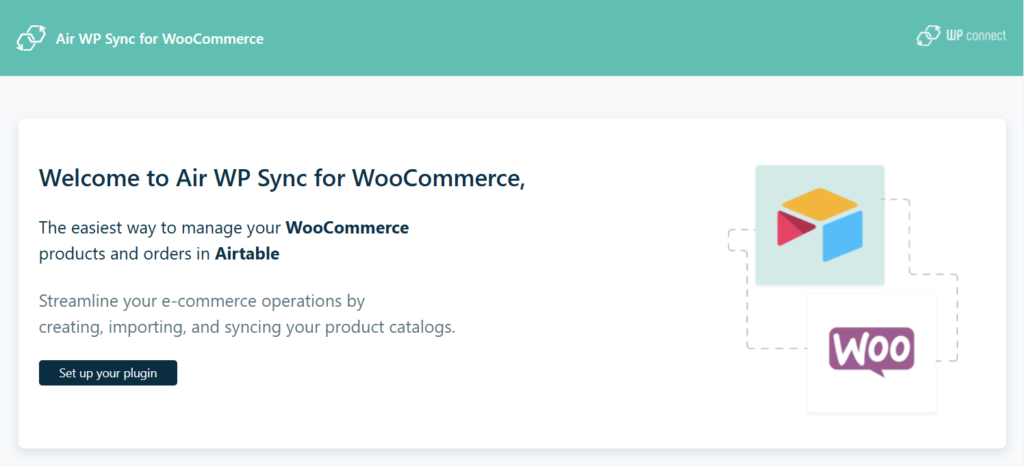
Suivez ces étapes :
- Cliquez sur le bouton Set up your plugin.
- Si vous souhaitez activer le plugin Air WP Sync, basculez l'option Air WP Sync is deactivated et cliquez sur le bouton Next step→. Voir Activation d'Air WP Sync pour plus d'informations.
- Allez sur votre compte WP connect, copiez votre licence et collez-la dans le champ Licence Key, puis cliquez sur le bouton Next step→.
- Allez sur votre compte Airtable, et dans la pop-up Your token has been created, cliquez sur le bouton Copy puis sur le bouton Done pour la fermer.
- Retournez dans l'assistant et collez le jeton dans le champ Access token.
- Cliquez sur le bouton Next step→ : votre plugin est configuré !
- Si vous souhaitez continuer en configurant la connexion à votre base Airtable, cliquez sur le bouton Connect to Airtable base→ pour définir les paramètres.
Ne vous déconnectez pas de votre compte Airtable pour le moment.
Première connexion à la base de données Airtable
Si vous avez cliqué sur le bouton Connect to Airtable base→ à la fin de l'assistant de configuration, ou si vous cliquez sur l'élément de menu Air WP Sync for WooCommerce dans le tableau de bord WordPress, vous accéderez à l'assistant qui vous permet de connecter votre plugin à la base de données Airtable.
Maintenant, nous allons connecter le plugin à notre modèle de base Airtable, créé pour faciliter les connexions (synchronisations) de produits.
Ce modèle sera copié dans l'espace de travail auquel vous avez donné accès précédemment.
Ne renommez pas et ne modifiez pas le modèle avant la copie et votre première connexion réussie.
Vérifiez la version du modèle.
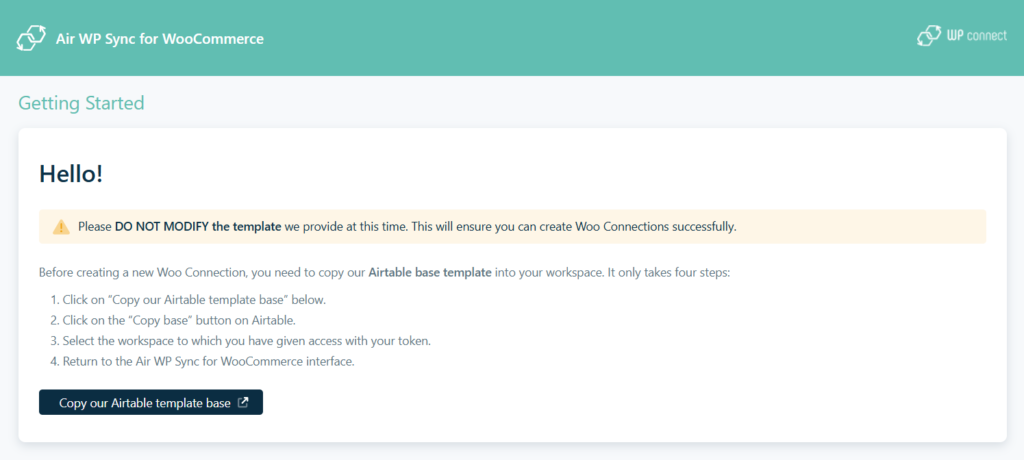
La copie et la connexion se feront en quatre étapes :
- Dans WordPress, cliquez sur le bouton Copy our Airtable template base : notre modèle de base Airtable s'affiche dans un nouvel onglet Airtable.
- Dans cet onglet Airtable, cliquez sur le bouton Copy base (situé à droite du nom du modèle en haut de la page).
- Sélectionnez l'espace de travail souhaité, et cliquez sur le bouton Add base.
- Retournez à l'interface Air WP Sync for WooCommerce : vous voyez maintenant que le Air WP Sync for WooCommerce Template est connecté au plugin.
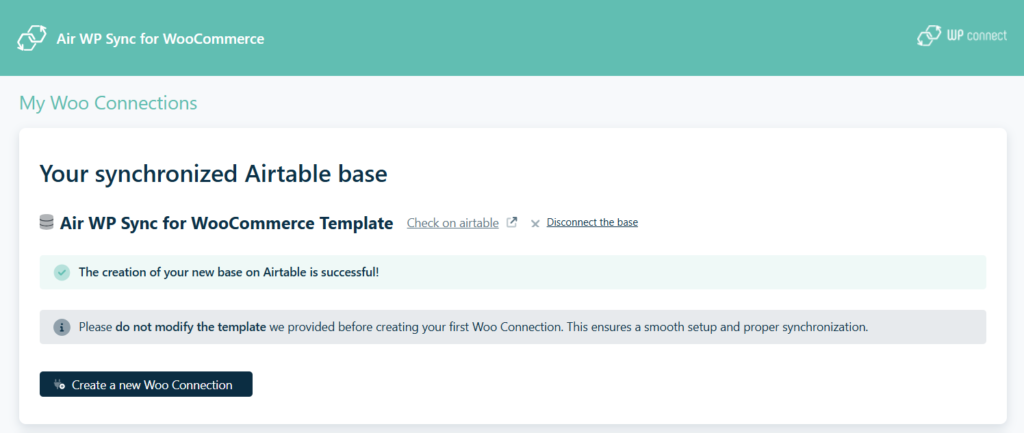
Nous pouvons maintenant définir une première Woo connexion pour importer des produits dans le plugin WooCommerce.
Woo Connections
Créer une première Woo connexion
Une Woo connexion vous permet d'importer rapidement des produits dans votre boutique.
Vérifiez qu'il n'y a pas de messages d'erreur et que tout est prêt, avant de créer votre première Woo connexion.
Cliquez sur le bouton Create a new Woo connection et suivez ces étapes de l'assistant :
1. Type de produits :
- Donnez un Nom à votre première Woo connexion.
- Sélectionnez le Type of product. Il s'agit des 4 types de produits proposés par WooCommerce, auxquels nous avons ajouté le type Downloadable (téléchargeable), qui est en fait une configuration particulière du type Simple Product.
- Puis cliquez sur le bouton Next step→.
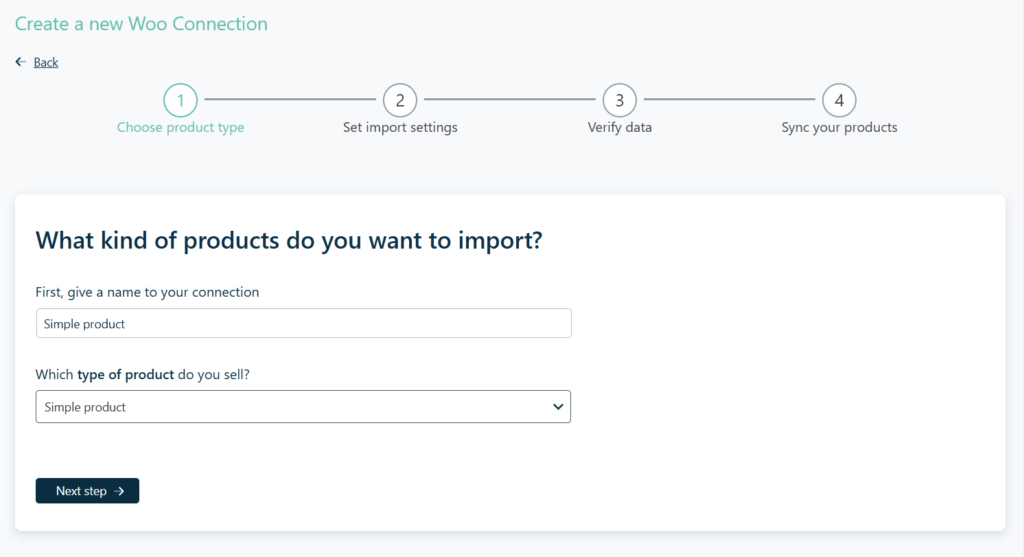
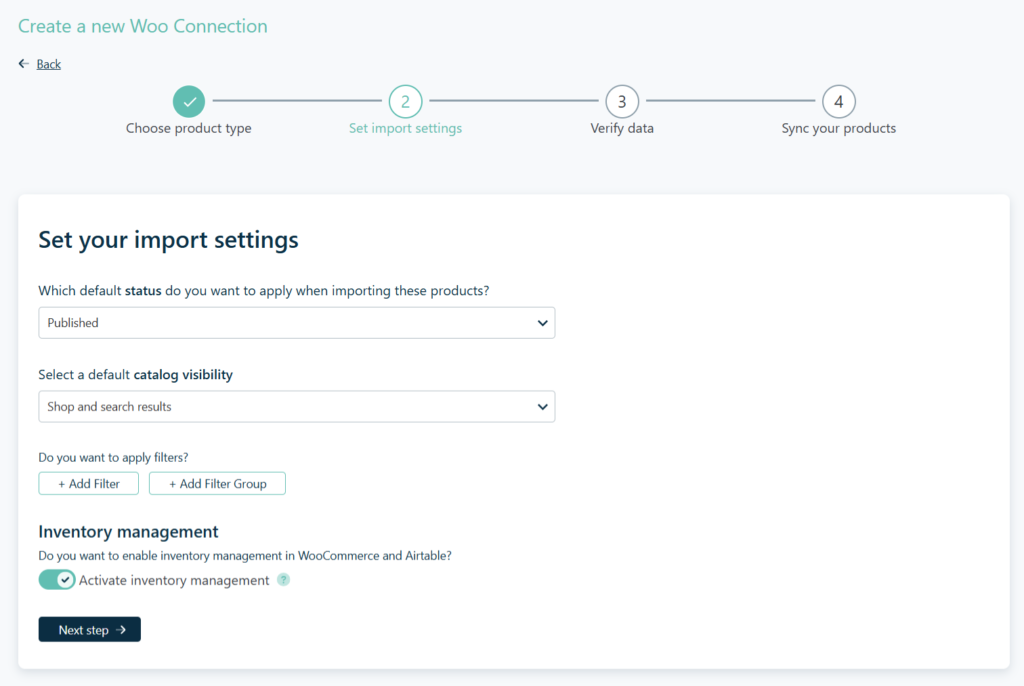
2. Réglages d'importation :
- Choisissez un Status par défaut pour les futurs produits importés. Il s'agit du statut de publication de la fiche produit. Les valeurs de statut sont : Publié, Planifié, Brouillon, En attente et Privé, respectivement dans Airtable : publish, future, draft, pending et private.
Si un statut est déjà défini dans votre base de données Airtable, il prévaudra sur le statut par défaut.
Notes :
- lors de la première connexion, vous ne pouvez pas sélectionner le statut Planifié.
- le statut Planifié bénéficiera d'une meilleure prise en charge dans une future version du plugin.
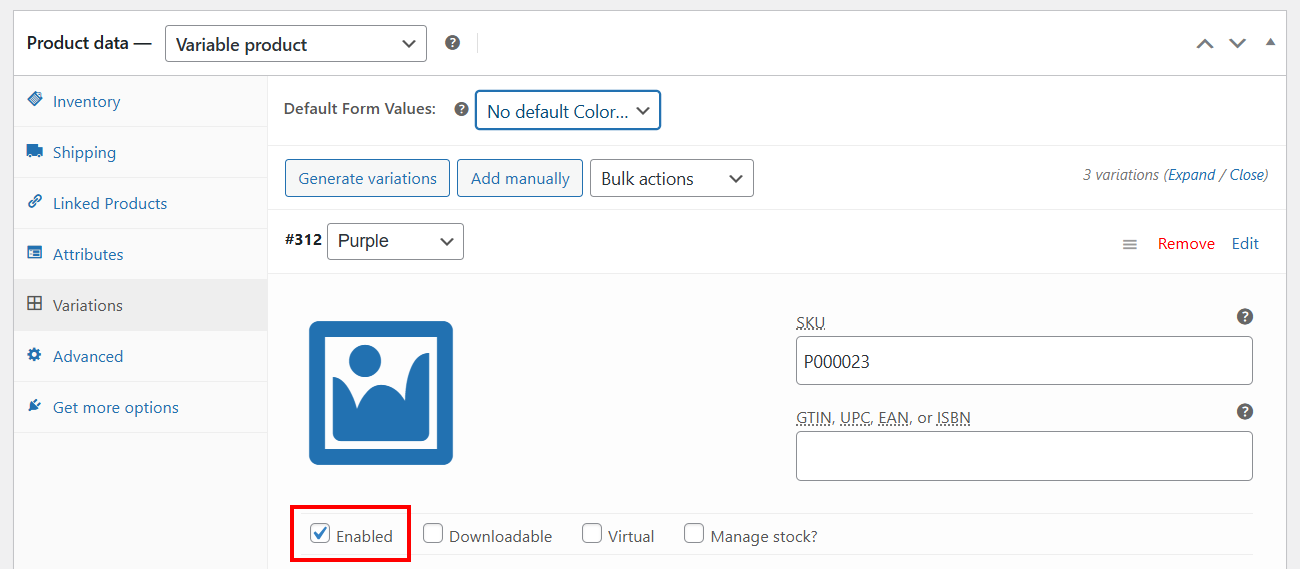
Pour les produits variables, le plugin ne prend en charge que les deux statuts « publish » et « private », qui correspondent respectivement dans WooCommerce à l'activation ou non de l'option « Enabled » dans l'onglet Variations. Si vous importez des produits variables avec le statut « publish », l'option « Enabled » sera cochée dans WooCommerce.
- Sélectionnez une Catalog visibility par défaut. Il s'agit de la visibilité du produit dans la boutique. Il peut être présent uniquement sur la page présentant les produits (Shop only) ou sur la page de résultats de recherche (Search results only), présent partout (boutique et résultats de recherche, pages de catégories), ou caché partout (Hidden). Dans Airtable, les valeurs correspondantes sont, dans l'ordre : catalog, search, visible et hidden.
Si une visibilité catalogue est déjà définie dans votre base de données Airtable, elle prévaudra sur la visibilité catalogue par défaut.
- Ajoutez optionnellement des filtres en cliquant sur le bouton + Add Filter ou + Add Filter Group. Pour plus d'informations, voir le paragraphe Ajouter des filtres aux Woo connexions ci-dessous.
- Désactivez ou laissez activée l'option Activate inventory management, et cliquez sur le bouton Next step→. Pour plus d'informations, voir le paragraphe Gestion des stocks ci-dessous.
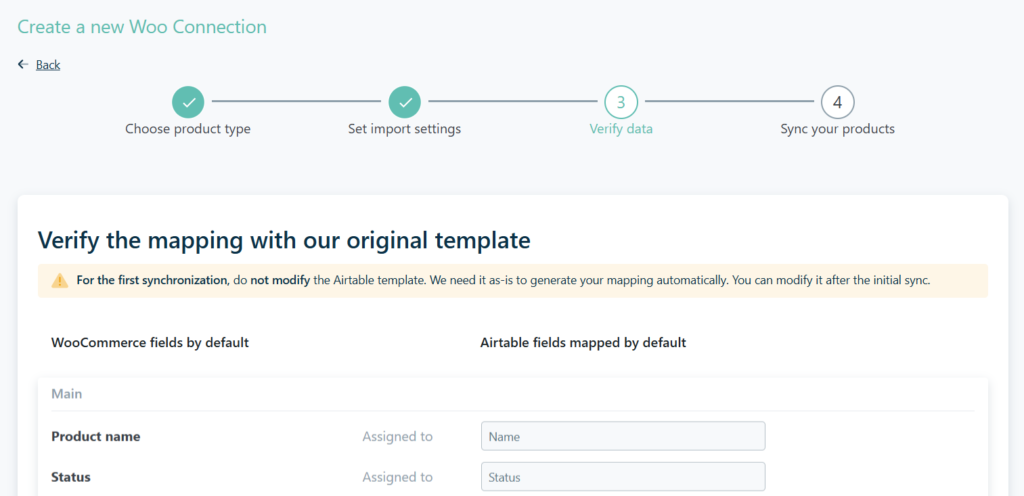
3. Vérifier le mappage :
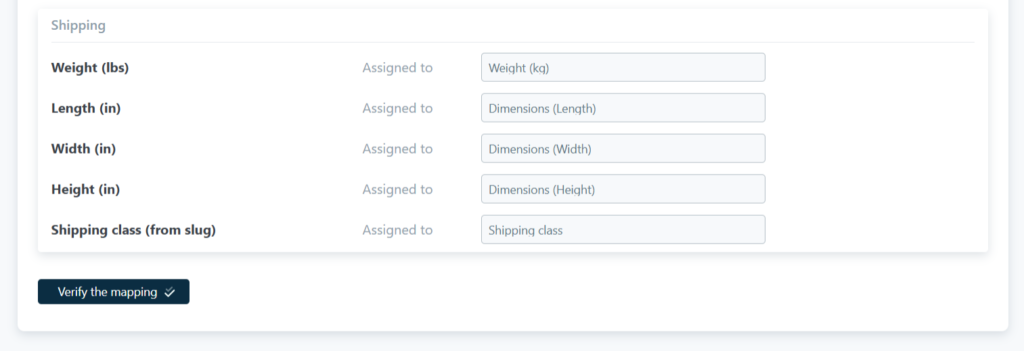
Vérifiez si le mappage est correct en cliquant sur le bouton Verify the mapping. Une fois la vérification effectuée, cliquez sur le bouton Next step→.
Vous ne pouvez pas modifier le mappage des champs de la première connexion de produit.
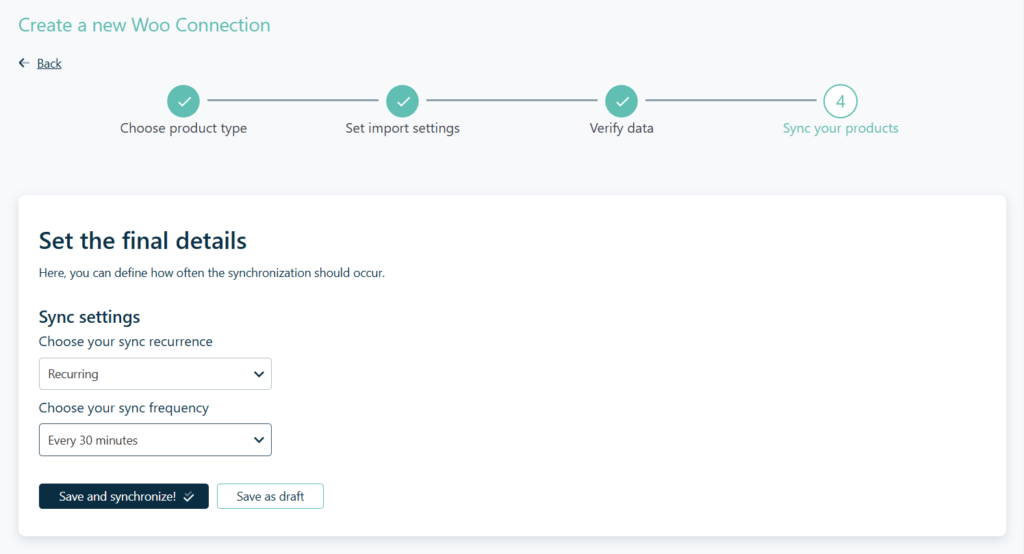
4. Détails finaux :
Définissez la Sync recurrence (récurrence de synchronisation) en choisissant :
- Manual. Vous devrez accéder à la Woo connexion à chaque fois que vous souhaitez synchroniser des produits.
- Recurring. Choisissez ensuite votre fréquence de synchronisation. Les produits sont automatiquement synchronisés à la fréquence sélectionnée.
Cliquez sur le bouton Save and Synchronize! pour publier la connexion et synchroniser les produits, ou sur le bouton Save as draft pour enregistrer la Woo connexion comme brouillon.
La fréquence de synchronisation la plus élevée est actuellement de 30 minutes.
La synchronisation instantanée via un webhook sera implémentée dans une future version.
Si vous cliquez sur le bouton Save and synchronize!, la synchronisation démarre et l'assistant affiche une barre de progression, et estime le temps nécessaire pour synchroniser vos produits.
Si le délai est trop long, ou si un problème survient et que la synchronisation ne semble pas progresser, vous pouvez interrompre la synchronisation en cliquant sur Stop the import.
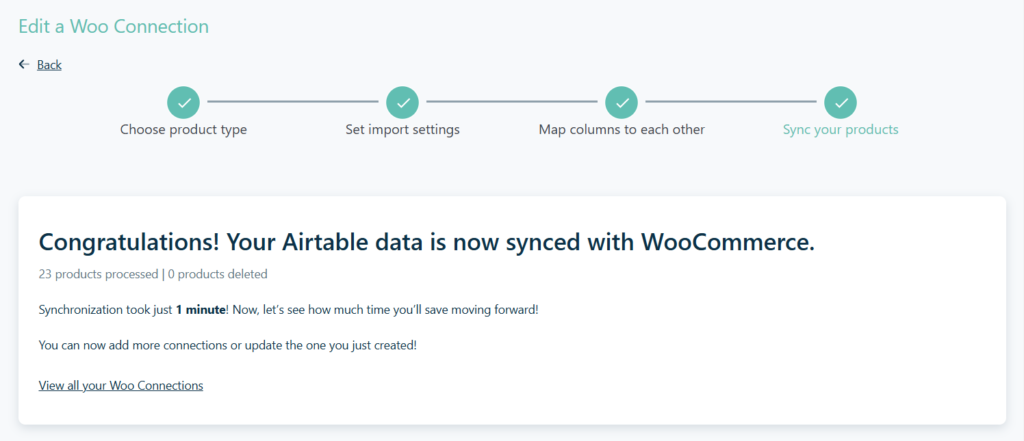
Lorsque la synchronisation est terminée, un message s'affiche avec la durée de la synchronisation et vos produits ont été importés avec succès dans WooCommerce.
Ajouter une nouvelle Woo connexion
Pour ajouter une nouvelle connexion de produit, utilisez le même assistant que la première fois.
Cet assistant est disponible en cliquant sur le menu Air WP Sync for WooCommerce > Woo Connections > Add New ou le menu Air WP Sync for WooCommerce > Woo connections, puis en cliquant sur le bouton Create a new Woo Connection.
Rappel : pour ajouter une nouvelle Woo connexion, vous devez avoir déjà copié notre modèle dans votre espace de travail Airtable comme décrit ci-dessus.
Modifier une Woo connexion
Pour modifier une Woo connexion, suivez ces étapes :
- Cliquez sur le menu Air WP Sync for WooCommerce > Woo Connections.
- Dans la liste My Woo Connections, survolez la Woo connexion que vous souhaitez modifier, puis cliquez sur Edit.
- Le dernier écran de l'assistant s'affiche, et pour modifier les paramètres vous pouvez utiliser les liens ←Back pour atteindre l'écran souhaité.
- Modifiez tous les paramètres souhaités et cliquez sur Next Step→ jusqu'à atteindre le dernier écran de l'assistant.
- Et cliquez sur le bouton Save modifications and Sync! ou Save modifications.
Si vous cliquez sur Save modifications, la Woo connexion est enregistrée (et publiée) et le message « Connection published » s'affiche.
Si vous cliquez sur Save modifications and Sync!, la Woo connexion est enregistrée et publiée) et la synchronisation démarre.
Vous pouvez également dépublier la Woo connexion en cliquant sur Switch to draft, ou supprimer la Woo connexion en cliquant sur Move to trash.
Ajouter des filtres aux Woo connexions
À l'étape 2 du processus de création de connexion, vous pouvez ajouter un ou plusieurs filtres.
Pour définir un filtre :
- Cliquez sur le bouton +Add Filter.
- Sélectionnez un champ de la base Airtable, puis sélectionnez un opérateur (une liste différente est proposée selon le type de champ sélectionné) et saisissez une valeur.
Vous pouvez ajouter d'autres filtres en cliquant à nouveau sur le bouton +Add filter, et vous pouvez définir l'opérateur logique (ET/OU) à utiliser pour associer ces filtres (ou conditions) en le sélectionnant.
Si vous souhaitez définir des filtres plus complexes, utilisez des groupes de filtres, qui peuvent également être combinés avec les opérateurs logiques ET et OU.
Pour définir un groupe de filtres :
- Cliquez sur le bouton +Add Filter Group.
- Cliquez sur le bouton +Add Filter ou +Add Filter Group.
- Définissez chaque filtre ou groupe de filtres en sélectionnant des champs, des opérateurs et en saisissant des valeurs.
- Sélectionnez l'opérateur logique ET ou OU pour associer les filtres ou groupes de filtres.
Pour supprimer un filtre ou un groupe de filtres, cliquez sur l'icône corbeille qui lui est associée.
Regular Connections
Si vous avez activé l'option Air WP Sync dans les réglages du plugin, vous pouvez alors utiliser les Regular Connections pour importer depuis Airtable du contenu tel que des pages, articles, CPT, utilisateurs et termes de taxonomie. Consultez la documentation Air WP Sync pour en savoir plus sur ses fonctionnalités.
Gestion des stocks
À l'étape 2 du processus de création de connexion, vous pouvez voir que l'option Activate inventory management est cochée par défaut.
Lorsque l'option est activée : chaque commande modifiera le stock du produit, en ajoutant une ligne au tableau Stock transactions dans Airtable, et la valeur du champ Stock / Quantity dans le tableau Products sera alors mise à jour.
Lorsque l'option n'est pas activée : le tableau Stock transactions n'enregistre pas les variations de stock liées aux commandes, et le stock de chaque produit n'est pas géré dans Airtable, mais uniquement dans WooCommerce.
Mappage
Description du mappage
Les champs sont regroupés en différents ensembles ayant un thème commun, tels que :
- Main - Champs décrivant les produits, c'est-à-dire Name, Description, Status, Categories, Tags, Product Image, etc.
- General - Champs concernant le prix et les taxes, c'est-à-dire Regular price, Sale price, Tax status, Tax class, etc.
- Inventory - Champs concernant le stock, c'est-à-dire SKU, Stock quantity, Low stock threshold, etc.
- Linked Products - Les champs Upsells et Cross-sells.
- Shipping - Champs de taille/poids du produit, c'est-à-dire Weight, Length, Width, Height, etc.
- Added fields - Les champs que vous ajoutez.
Les champs de mappage diffèrent selon le Type de produit sélectionné et selon que l'option Activate inventory management est activée ou non.
Modifier le mappage
Une fois la première synchronisation effectuée, et seulement à ce moment-là, vous pouvez personnaliser le mappage en ajoutant ou en supprimant des champs.
Ajouter un champ
Pour ajouter un champ au mappage, vous devez ouvrir la Woo connexion et utiliser les liens ←Back pour accéder au mappage des champs :
- Puis cliquez sur le bouton Add field : une ligne est ajoutée dans la section Added fields.
- Choisissez le champ WordPress dans la liste déroulante, et pour le champ de la base Airtable, il y a deux cas possibles :
- Il est automatiquement sélectionné par l'assistant, car il fait partie des champs préconfigurés.
- Ou vous devez le sélectionner vous-même dans la liste déroulante.
Supprimer un champ
Pour supprimer un champ, ouvrez la Woo connexion et utilisez le lien ←Back pour accéder au mappage des champs puis cliquez sur le bouton Trash à la fin de la ligne de droite : la ligne est supprimée sans message de confirmation.
Les champs obligatoires tels que Product Name, Regular Price, SKU, etc. ne peuvent pas être supprimés.
Lorsque vous avez ajouté ou supprimé un champ dans le mappage, vous devez enregistrer les modifications en cliquant sur le bouton Next Step→ puis sur le bouton Save Modifications. Vous pouvez également cliquer sur le bouton Save modifications and Sync! pour enregistrer les modifications et synchroniser vos données dès maintenant.
Gérez vos Woo connexions
Pour gérer vos Woo connexions, cliquez sur le menu Air WP Sync for WooCommerce > Woo connections, faites défiler vers le bas pour accéder à la liste My Woo Connections.
Dans cette liste, vous pouvez voir pour chaque Woo connexion : le Title (nom) de la connexion, le type de produit, la date de dernière synchronisation, le déclencheur sélectionné et les actions que vous pouvez effectuer.
Les Woo connexions peuvent avoir différents statuts, tels que Published ou Draft, ou peuvent être placées dans la Trash.
Dans la liste My Woo Connections, vous pouvez effectuer ces actions :
- Synchroniser les produits d'une Woo connexion en cliquant sur le bouton Sync Now correspondant.
- Télécharger les logs de la dernière synchronisation d'une Woo connexion en cliquant sur le bouton Download logs correspondant.
- Utiliser des filtres prédéfinis pour trier les connexions, c'est-à-dire All, Published, Draft, Trash.
- Rechercher une connexion de produit en saisissant des mots-clés dans le champ de recherche et en cliquant sur le bouton Search Woo Connections. Si une ou plusieurs Woo connexions correspondent aux mots-clés, elles s'afficheront dans la liste.
- Cliquer sur les flèches à droite de l'en-tête Title pour trier les Woo connexions alphabétiquement de A à Z ou de Z à A.
- Modifier une Woo connexion en cliquant sur le lien Edit qui apparaît lorsque vous survolez le nom de la connexion. Dans ce cas, vous revenez dans l'assistant et vous pouvez modifier la connexion de produit en utilisant les liens ← Back pour changer les paramètres de la connexion de produit. N'oubliez pas d'enregistrer les modifications à la fin de l'assistant.
- Déplacer une Woo connexion vers la corbeille en cliquant sur le lien Trash qui apparaît lorsque vous survolez le nom de la connexion.
- Sélectionner toutes les Woo connexions en cliquant sur la case à cocher à gauche de Title dans l'en-tête du tableau pour appliquer une des Bulk actions.
- Sélectionner une ou plusieurs connexions en cliquant sur les cases à cocher correspondantes devant leur Title et effectuer une Bulk action.
- Si le filtre actif est All, Published ou Draft, vous pouvez sélectionner plusieurs Woo connexions et effectuer des Bulk actions telles que Edit ou Move to trash, en sélectionnant l'action souhaitée dans le menu déroulant et en cliquant sur le bouton Apply. Si vous choisissez Edit, vous ne pouvez modifier que le statut des Woo connexions sélectionnées.
- Si vous avez précédemment sélectionné le filtre Trash, les actions groupées disponibles sont : Restore et Delete permanently.
Base de données Airtable
Accéder à la base de données Airtable
Pour accéder rapidement à la base de données Airtable :
- Allez dans la section Your synchronized Airtable base de l'écran Woo Connections, en cliquant sur le menu Airtable WP Sync for WooCommerce > Woo Connections.
- Cliquez sur le lien Check on Airtable.
- Connectez-vous à Airtable si nécessaire.
- La base de données utilisée dans le plugin Air WP Sync for WooCommerce s'affiche automatiquement.
Déconnecter la base de données Airtable
Si vous souhaitez changer la base de données connectée au plugin Air WP Sync for WooCommerce :
- Allez dans la section Your synchronized Airtable base de l'écran Woo Connections, en cliquant sur le menu Airtable WP Sync for WooCommerce > Woo Connections.
- Cliquez sur le lien Disconnect the base.
- Dans la fenêtre pop-up, cliquez sur le bouton Yes, I want to disconnect my base pour rompre le lien avec votre base de données.
- Ou cliquez sur le bouton No, keep it pour annuler la déconnexion.
Toutes les connexions à cette base de données sont supprimées, comme l'indique le message de la pop-up. Les produits importés sont conservés.
Réglages du plugin
Vous pouvez accéder aux réglages du plugin via le menu Air WP Sync for WooCommerce > Settings.
Dans cette section, vous pouvez activer le plugin Air WP Sync, gérer votre licence et votre jeton Airtable, et vider le cache.
Activation d'Air WP Sync
Par défaut, l'option Air WP Sync est désactivée. Mais, si vous souhaitez continuer à utiliser les fonctionnalités d'Air WP Sync Pro/Pro+ pour synchroniser des pages, articles, CPT, utilisateurs et termes de taxonomie, activez cette option puis cliquez sur le bouton Save→. Air WP Sync Pro+ est alors activé. Consultez la documentation du plugin.
Si vous utilisez déjà Air WP Sync Pro, vous bénéficierez d'Air WP Sync Pro+ sans frais supplémentaires.
Quelle que soit la version d'Air WP Sync que vous utilisez, vos connexions actuelles ont été conservées, vous pouvez y accéder via Air WP Sync for WooCommerce > Regular Connections.
Licence
Dans la section License, vous pouvez voir la License Key que vous avez saisie lors de l'assistant de configuration.
Vous pouvez modifier cette License Key en saisissant une nouvelle licence et en cliquant sur le bouton Save→.
Airtable
Dans la section Airtable, vous pouvez voir une partie de votre jeton Airtable ajouté lors de l'assistant de configuration.
Si vous modifiez ce jeton dans votre compte Airtable, vous devez coller le nouveau jeton dans ce champ et cliquer sur le bouton Save→. Vos connexions seront automatiquement mises à jour.
Cache
Cette fonctionnalité peut être utilisée lorsque vous avez modifié la structure de votre table Airtable et que vous ne voyez pas ces changements dans Air WP Sync for WooCommerce.
Dans ce cas, cliquez sur le bouton Clear Cache→ pour forcer le plugin à recharger les données Airtable.
Support et Documentation
Obtenir de l'aide
Pour obtenir de l'aide, cliquez sur le menu Air WP Sync for WooCommerce > Support. Vous êtes redirigé vers un nouvel onglet avec notre centre de support WP connect où vous pouvez déposer un ticket décrivant votre problème ou votre demande, après vous être connecté.
Lire la documentation
Vous pouvez accéder à cette documentation en cliquant sur le menu Air WP Sync for WooCommerce > Documentation. Un nouvel onglet avec la documentation du plugin s'ouvrira dans votre navigateur.
Limites
Ces plugins tiers ne sont pas pris en charge :
- WooCommerce Bookings
- WooCommerce Shipping
- WooCommerce Subscriptions
- WooCommerce Product Add-Ons
- WooCommerce Tax
- WooCommerce Box Office
- WooCommerce Memberships
- Product Recommendations
- Composite Products
- Bundle Products
- Extra Custom Product Options for WooCommerce
Dépannage
Vous avez modifié la structure du modèle Airtable, mais rien n'a changé dans l'interface du plugin : ce comportement est normal car, pour des raisons de performance, la structure de votre base Airtable est mise en cache pendant 15 minutes. Voir ci-dessus comment purger le cache.
Si nécessaire, vous pouvez accéder aux logs via une connexion FTP dans ce dossier :
/wp-content/uploads/airwpsync-logs
Et vous pouvez accéder aux logs de la dernière synchronisation depuis l'écran Woo Connections : cliquez sur le menu Air WP Sync for WooCommerce > Woo Connections puis sur le bouton Download logs pour la connexion qui vous intéresse.