
Découvrez l'intégration transparente d'Airtable dans vos opérations commerciales grâce à notre guide. Apprenez à exporter automatiquement des données, à gérer les enregistrements de ventes et à aligner les flux de travail de votre équipe. Cet article offre un aperçu complet de l'utilisation de l'API d'Airtable et d'autres outils pour une gestion efficace des données.
Aujourd'hui, avec les nombreux outils disponibles pour la gestion et l'analyse des données, il y a un besoin croissant de pouvoir exporter des données d'une application à l'autre. Pour ceux qui recherchent la meilleure façon d'exporter leurs données d'Airtable vers un format de fichier CSV, Google Sheet, Excel ou vers d'autres applications par API, nous avons élaboré ce guide. Nous y expliquerons les étapes impliquées dans l'utilisation de l'API d'Airtable et d'une gamme d'autres fonctionnalités, y compris la façon d'utiliser les enregistrements, les champs et les clés liés à votre base de données, ainsi que d'autres conseils utiles tels que la création d'un nouveau projet ou le téléchargement de listes. Enfin, nous fournirons quelques exemples de différentes façons d'utiliser cet outil afin que vous puissiez personnaliser vos propres projets.
Qu'est-ce que Airtable ?
Airtable est un puissant outil No Code utilisé pour créer des bases de données personnalisées. Il s'agit d'une application de base de données à laquelle on peut accéder en ligne, ainsi que sur de multiples plateformes, y compris la version de bureau et les applications mobiles. L'interface conviviale d'Airtable facilite l'ajout de champs de données, l'organisation des enregistrements et la conception de rapports.
Sa fonction d'exportation intégrée permet aux utilisateurs de transférer rapidement et facilement leurs informations dans d'autres formats de fichiers populaires tels que CSV.
Avantages de l'utilisation d'Airtable pour la gestion des données
Capacité à créer facilement des bases de données personnalisées : Grâce aux capacités intuitives de glisser-déposer d'Airtable et aux modèles prédéfinis, vous pouvez facilement personnaliser vos bases de données pour n'importe quel type de projet ou d'organisation. Par exemple, vous pouvez utiliser le modèle " Suivi des dépenses " pour suivre les données financières provenant de diverses sources, ou le modèle " Gestion de projet " pour gérer les tâches et assigner les responsabilités.
Accessibilité sur plusieurs plateformes : Airtable permet aux utilisateurs d'accéder à leurs données sur plusieurs appareils. Puisque tous les utilisateurs peuvent accéder aux mêmes données en temps réel, ils peuvent rapidement apporter des changements et générer de nouveaux rapports. Cela garantit que tout le monde dispose des informations les plus récentes sur un projet ou une organisation.
Pourquoi avez-vous besoin d'exporter des données à partir d'Airtable ?
Amélioration de l'analyse et de la compréhension des données
L'exportation des données d'Airtable vers des outils comme Excel ou Google Sheets offre aux utilisateurs un puissant arsenal d'outils et de fonctions analytiques qui dépassent les capacités d'Airtable. Ces plateformes de feuilles de calcul offrent des calculs avancés, des formules personnalisables et des fonctions d'analyse de données complexes. Ceci est particulièrement bénéfique pour des tâches telles que la modélisation financière, l'analyse quantitative en profondeur et l'obtention d'informations précieuses à partir de grands ensembles de données. En utilisant ces outils, les utilisateurs peuvent transformer des données brutes en informations exploitables, ce qui facilite la prise de décisions éclairées et la planification stratégique.
Collaboration et accessibilité sans faille
L'exportation de données d'Airtable vers d'autres outils que vous utilisez quotidiennement améliore la collaboration et l'accessibilité.
Bien qu'Airtable excelle dans l'organisation des données et les fonctions de collaboration, toutes les parties prenantes ne sont pas forcément habituées à la plateforme. En exportant les données vers Excel ou Google Sheets, les individus peuvent présenter les informations dans des formats familiers à un public plus large.
Vous pourriez également vouloir exporter les données Airtable vers d'autres outils que vous utilisez quotidiennement, comme votre CRM, votre catalogue de produits en ligne, ou votre site Web. Cela vous permet de présenter les données à vos utilisateurs finaux, en leur offrant une meilleure expérience utilisateur que si vous ne partagez qu'une vue de votre base de données Airtable.
Conformité et sécurité des données
L'exportation des données d'Airtable vers des outils externes offre des avantages en matière de sauvegarde des données et de conformité. Bien qu'Airtable dispose de ses propres mécanismes de sauvegarde, l'exportation des données fournit une couche supplémentaire de sécurité en stockant les informations à plusieurs endroits. Ce processus est particulièrement avantageux dans les industries ayant des réglementations strictes en matière de conservation des données ou des politiques internes. Il garantit que les enregistrements historiques sont facilement archivés et récupérés, répondant ainsi aux exigences de conformité et aux normes internes. En exportant des données vers des tableurs fiables, les particuliers et les entreprises peuvent préserver l'intégrité des données, le respect des réglementations et les pratiques de sécurité des données.

Optimisez vos workflows avec Airtable et WordPress
Gérez facilement votre site WordPress depuis Airtable : publiez et mettez à jour le contenu et les pages de votre blog, gérez les utilisateurs, les offres d'emploi, le référencement et bien plus encore. Intégration simple et sans effort, ne nécessitant aucun codage.
Guide étape par étape pour exporter les données Airtable au format CSV
Comment exporter la base de données Airtable vers un fichier CSV ?
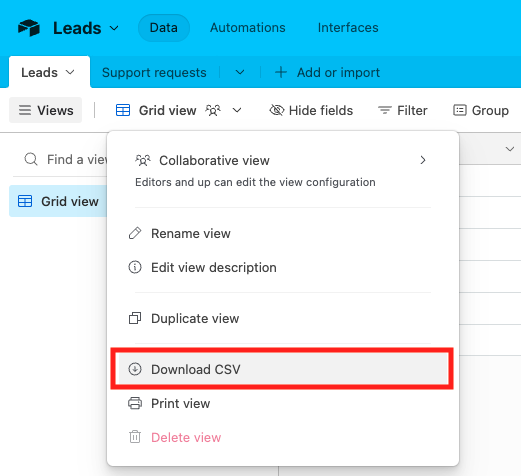
Vous pouvez exporter vos données Airtable au format CSV en 3 étapes simples :
- Connectez-vous à votre compte Airtable et ouvrez la base de données Airtable que vous souhaitez exporter en tant que fichier CSV.
- Sélectionnez le tableau ou les vues que vous souhaitez exporter, puis cliquez sur l'option "Télécharger CSV" dans le menu déroulant Vue.
- Enregistrez votre fichier CSV à l'emplacement de votre choix sur votre ordinateur.
Vous venez d'exporter votre base de données Airtable au format CSV. Vous pouvez maintenant l'ouvrir avec Microsoft Excel, Google Sheet ou l'importer dans un autre outil que vous utilisez, tel que votre CRM.
Avantages et inconvénients des fichiers CSV
Les fichiers CSV peuvent être utilisés dans de nombreux programmes et systèmes d'exploitation, ce qui en fait une excellente option pour exporter des données depuis Airtable. Les fichiers CSV peuvent être ouverts avec Excel ou Google Sheets. Ils sont également le format de fichier le plus courant pour l'importation et l'exportation de données : cela signifie que vous pouvez exporter votre base de données Airtable vers un fichier CSV, puis importer ce fichier dans n'importe quel autre outil ou application.
Le principal inconvénient de ce format est qu'il peut rapidement devenir difficile d'organiser des ensembles de données complexes. Une autre limite est qu'il s'agit d'une action manuelle. Il ne vous permet pas de synchroniser vos données en temps réel entre Airtable et d'autres outils.
Conseils de dépannage pour les problèmes courants rencontrés avec cette méthode
Si vous rencontrez un problème lors de l'exportation de vos données sous la forme d'un fichier CSV, vous pouvez prendre plusieurs mesures de dépannage.
Le problème le plus courant est qu'il peut manquer des enregistrements après les avoir exportés. Pour résoudre ce problème, vérifiez que tous les champs que vous souhaitez exporter sont cochés avant l'exportation.
En outre, si vous rencontrez un problème de formatage, essayez de sélectionner un délimiteur différent (comme des tabulations ou des virgules). Vous pouvez également rencontrer un problème de rendu des caractères lors de l'importation de vos CSV dans d'autres feuilles de calcul. Si c'est le cas, consultez cet article pour savoir comment résoudre le problème.
Pour plus d'informations sur l'utilisation des fichiers CSV, vous pouvez consulter des ressources telles que Busines Insider ou How To Geek.
Guide étape par étape sur l'exportation des données Airtable vers Google Sheets ou Excel Spreadsheet
Comment exporter des données Airtable vers Google Sheets ou Excel ?
Il existe aujourd'hui deux façons principales d'exporter vos données Airtable vers Excel ou Google Sheets : en utilisant une extension Chrome ou un connecteur comme Coupler.io et Unito.
Il y a quelques mois, vous pouviez encore utiliser Airtable Importer, un module complémentaire de Google Sheets qui vous permettait de connecter Airtable et Google Sheets de manière transparente afin d'améliorer les rapports et les analyses. Il était très utile car il vous permettait de connecter et de synchroniser facilement une base de données Airtable à une feuille de calcul Google. Malheureusement, ce module complémentaire n'est plus disponible.
Nous vous couvrons. Voici deux façons pratiques d'exporter vos données Airtable vers Google Sheets ou Excel.
Quelles sont donc les options dont vous disposez pour exporter des données Airtable vers Google Sheets ou Excel ?
1. Exporter Airtable vers Excel à l'aide d'une extension Chrome
Airtable Extractor est une extension Chrome qui permet d'extraire des données d'une vue partagée Airtable et de les exporter vers Excel, CSV ou JSON.
L'inconvénient est que l'extension ne propose que 5 exportations gratuites. Au-delà, vous devrez payer pour des packs d'exportation ou souscrire à la licence d'exportation illimitée.
2. Exporter les données Airtable vers Excel ou Google Sheets à l'aide d'outils tels que coupler.io ou Unito
Coupler.io est un outil qui permet aux utilisateurs de connecter Google Sheets à diverses sources de données, y compris Airtable. Cela permet aux utilisateurs d'accéder à un flux de données en direct et de programmer des mises à jour périodiques, ainsi que de connecter leurs feuilles de calcul à des outils externes pour créer des tableaux de bord. Coupler.io permet également aux utilisateurs d'exporter des données d'Airtable vers Google Sheets ou Excel, en tirant des enregistrements d'une vue partagée.
Unito est une autre application qui offre des intégrations bidirectionnelles entre de nombreux outils, y compris Airtable et Google Sheets. Avec un flux Unito, vous pouvez synchroniser les enregistrements d'Airtable avec les lignes de Google Sheets, établissant ainsi une relation bidirectionnelle qui permet aux deux outils d'être mis à jour en temps réel.
ℹ️ L'utilisation de ces outils nécessite la création d'une clé API pour votre projet Airtable (passez à la section suivante pour en savoir plus sur l'API Airtable).
Avantages et inconvénients de cette option
Les feuilles de calcul Google Sheets et Excel présentent quelques avantages par rapport aux fichiers CSV.
Ils permettent un formatage plus sophistiqué des ensembles de données, ce qui facilite l'identification rapide des liens et des tendances entre différents enregistrements.
En outre, les outils permettant de connecter Airtable à une feuille de calcul Google ou à une feuille de calcul Excel en ligne en temps réel vous aident à garder vos données exactes. Vous n'avez pas besoin d'importer et d'exporter les données manuellement, elles sont toujours à jour.
Cependant, les feuilles de calcul peuvent devenir difficiles à gérer lorsqu'un grand nombre de points de données sont impliqués. En outre, elles exigent que tous les utilisateurs aient accès à la même plate-forme pour que la collaboration puisse avoir lieu.
Pour plus d'informations sur l'utilisation de Google Sheets ou de feuilles de calcul Excel, vous pouvez consulter des ressources telles que Google Docs Help et Microsoft Support.
Exporter des données depuis Airtable avec l'API Airtable et des outils tiers
Exporter Airtable vers n'importe quel outil avec l'API d'Airtable
La première étape à suivre pour exporter des données depuis Airtable est de créer un jeton d'accès personnel dans votre compte Airtable( documentation complète ici).
Dans le passé, vous deviez créer une clé API. Mais si vous êtes un ancien utilisateur d'Airtable, vous savez que cette méthode est obsolète depuis Février 2024. Pour en savoir plus, consultez notre article sur la nouvelle version de l'API Airtable, lancée en 2022.
Pour créer un jeton d'accès personnel, vous devez vous rendre dans votre compte Airtable, puis dans le hub des développeurs.
⚠️ Notez que la tarification d'Airtable a changé en Août 2023. Les comptes Airtable gratuits sont désormais limités à 1000 appels API par mois.
Exporter les données d'Airtable vers n'importe quel outil sans aucun logiciel d'automatisation du code
En dehors des options mentionnées ci-dessus, il y a plusieurs autres applications et services disponibles qui permettent aux utilisateurs d'exporter des données depuis Airtable. Tous nécessitent l'utilisation de l'API Airtable.
Les outils d'automatisation sans code et à faible code comme Zapier, Make ou Pipedream peuvent vous aider à exporter les données Airtable en temps réel vers n'importe quel autre outil. Par exemple, vous pouvez exporter vos données Airtable vers des outils comme Segment, Tableau, Webflow, Notion, Mailchimp, HubSpot, ou tout autre logiciel, en utilisant Zapier, Make, ou Pipedream.
Cependant, ces outils peuvent être difficiles à utiliser et à maintenir si vous n'êtes pas un expert en manipulation de données et en API. En outre, ils ne parviennent généralement pas à créer un flux de synchronisation bidirectionnel.
Exporter des données de Airtable vers WordPress avec Air WP Sync
Lorsqu'il s'agit d'exporter des données depuis Airtable, une question à laquelle vous ne vous attendez peut-être pas est la suivante : est-il possible de les exporter vers WordPress en tant que destination ? La réponse est oui. Vous pouvez exporter ou synchroniser vos données Airtable dans WordPress.
Alors, comment exporter vos données Airtable vers WordPress?
C'est là que notre pluginAir WP Sync vous aidera. Ce plugin vous permet de synchroniser facilement les données entre Airtable et votre site Web ou blog WordPress Cela en fait une excellente option pour ceux qui veulent afficher les données d'Airtable sur leur site web.
Par exemple, vous pouvez utiliser Air WP Sync pour gérer un grand nombre d'éléments du portfolio d'un site web (y compris la description et les catégories) ou le programme complet (y compris les intervenants, les hôtes, les sessions et l'horaire) d'une conférence.
Une version gratuite est disponible, et la configuration ne nécessite aucune compétence technique et peut se faire en quelques clics.
Voir ce tutoriel pour découvrir comment exporter les données Airtable vers votre site web WordPress avec Air WP Sync.

Optimisez vos workflows avec Airtable et WordPress
Gérez facilement votre site WordPress depuis Airtable : publiez et mettez à jour le contenu et les pages de votre blog, gérez les utilisateurs, les offres d'emploi, le référencement et bien plus encore. Intégration simple et sans effort, ne nécessitant aucun codage.
Prêt à exporter des données depuis Airtable ?
En conclusion, l'exportation de données d'Airtable vers CSV est un processus simple qui peut être réalisé en quelques clics.
Il existe de nombreuses autres options disponibles si vous avez besoin d'exporter des données d'Airtable vers un autre outil ou format de fichier, la plupart d'entre elles utilisant l'API d'Airtable.
L'exportation des données d'Airtable vers votre site Web peut accélérer votre flux de création de contenu et permettre aux utilisateurs de visualiser vos données avec la meilleure expérience utilisateur.
Vous pouvez également exporter les données d'Airtable vers d'autres logiciels tels que des CRM ou des plateformes d'analyse de données, ce qui les rend plus exploitables et plus utiles pour vos collègues.
Gérez efficacement les données de votre entreprise avec les puissantes fonctions d'exportation d'Airtable. Qu'il s'agisse de synchroniser vos campagnes de email , vos profils LinkedIn ou le contenu de YouTube , ce guide fournit les solutions qui vous permettront de vous engager sur la voie de la rationalisation des opérations de données.