Comment exporter une base de données Notion vers Excel ou CSV ?
Partager cet article sur
Notion est un outil puissant pour organiser et centraliser vos données. Mais lorsqu'il s'agit d'analyses complexes, de formules avancées, de recoupements et de création de rapports, Excel reste la référence absolue.
Dans ce guide, vous apprendrez comment exporter une base de données Notion en quelques clics, au format CSV ou Excel.
Chez WP connect, nous sommes spécialisés dans la création d'intégrations pour WordPress les plateformes sans code. À la fin de ce tutoriel, nous vous présentons également notre Notion WP Sync qui permet d'automatiser l'exportation de vos données Notion directement vers votresite WordPress .
Points clés à retenir
Ce guide explique étape par étape :
Exportation d'une base de données Notion vers CSV et Excel
Présentation d'un WordPress permettant de synchroniser vos données Notion avec votre site web
Vous aurez besoin d'un compte Notion pour suivre ce tutoriel. Unsite WordPress site nécessaire que pour la dernière section, où nous abordons l'automatisation Notion pour publier vos pages et bases de données directement sur votresite WordPress .
Comment exporter une base de données Notion vers Excel ?
Ce guide vous explique comment exporter vos données Notion vers CSV/Excel en 5 étapes simples.
Étape 1 : Connectez-vous à votre compte Notion et ouvrez la page contenant la base de données que vous souhaitez exporter.
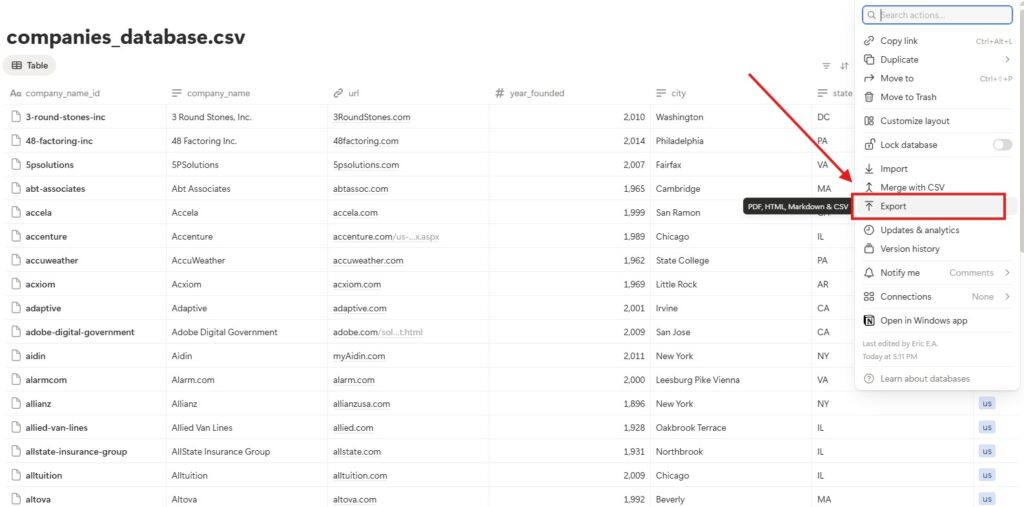
Étape 2 : Cliquez sur le menu à trois points dans le coin supérieur droit de votre base de données, puis sélectionnez « Exporter ».
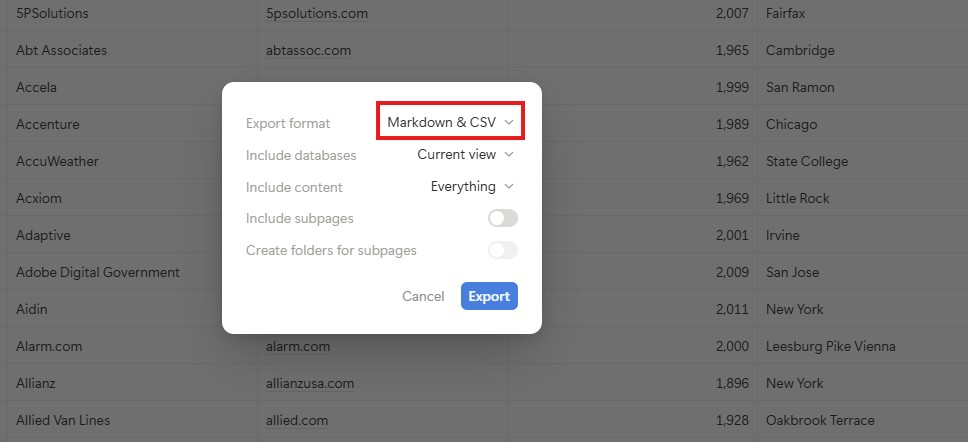
Étape 3: Dans les options d'exportation, sélectionnez « Markdown & CSV ». Si vous souhaitez inclure les sous-pages, activez l'option correspondante.
Étape 4: Cliquez sur « Exporter ». Notion génère un fichier ZIP que vous pouvez enregistrer à l'emplacement de votre choix.
Que contient le fichier ZIP ?
Le fichier exporté contient généralement plusieurs fichiers :
Un fichier Markdown contenant le contenu de la page
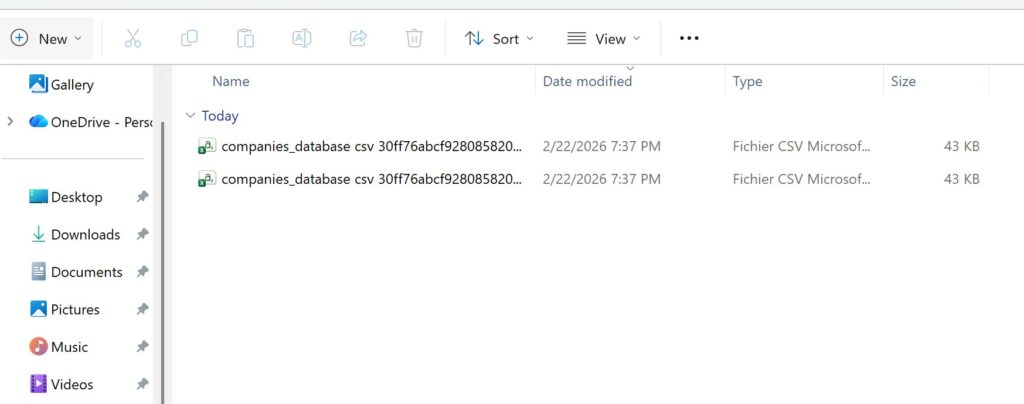
Deux fichiers CSV : l'un contenant la structure de la base de données, l'autre contenant le contenu complet de la page.
Si vous avez exporté uniquement la base de données (comme dans notre cas, par exemple), les deux fichiers CSV seront identiques.
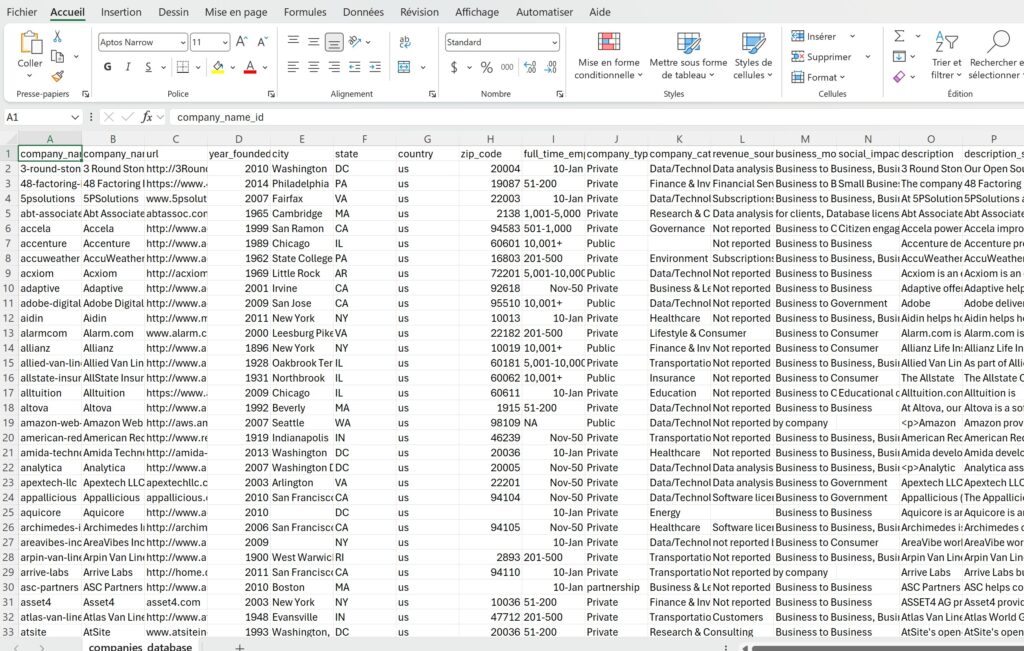
Étape 5: Ouvrez le fichier CSV dans Excel ou Google Sheets.
Double-cliquez sur le fichier CSV pour l'ouvrir dans Excel. Dans la plupart des cas, Excel détecte automatiquement le format et affiche un tableau clair et lisible. Vous pouvez également importer le fichier directement dans Google Sheets.
Remarque : selon les paramètres régionaux de votre ordinateur, vos données peuvent apparaître dans une seule colonne. Pour corriger cela, allez dans l'onglet « Données », cliquez sur « Texte en colonnes » et sélectionnez la virgule comme délimiteur.
Quelles sont les limites de l'exportation Notion to ?
L'exportation Notion to vous permet d'obtenir un fichier CSV exploitable, mais il existe quelques limitations à prendre en compte.
Tout d'abord, notez que certaines informations ne s'exportent pas correctement. Les propriétés de relation s'exportent sous forme de texte brut (nom de la page suivi de son URL Notion), sans lien vers la base de données d'origine. En fonction de vos besoins, vous pouvez créer une formule personnalisée pour exporter uniquement le nom d'une page associée au lieu d'avoir simplement son URL Notion sous forme de texte dans votre exportation Excel.
Les champs à sélection multiple sont regroupés dans une seule cellule, ce qui rend le filtrage plus difficile. Le texte formaté, les couleurs et la mise en page sont également perdus au cours du processus. Vous devrez peut-être reformater entièrement vos données avant de pouvoir les utiliser.
Si votre base de données Notion utilise certaines fonctionnalités avancées de la plateforme mentionnées ci-dessus, une exportation directe vers Excel/CSV pourrait ne pas répondre à vos attentes.
Allez plus loin : automatisez votre exportation Notion
L'exportation vers CSV ou Excel fonctionne très bien pour une analyse ponctuelle. Mais Notion est également largement utilisé comme outil de gestion de contenu : rédaction articles, gestion de listes, pages produits, etc. Cela en fait le centre de nombreux flux de travail répétitifs et structurés.
Si votre flux de travail implique une synchronisation régulière des données entre Notion et d'autres plateformes, l'automatisation devient rapidement indispensable. C'est exactement ce que fait notre Notion WP Sync . Cette intégration sans code synchronise automatiquement vos bases de données Notion avec votresite WordPress , sans Zapier Make.
Quelques habitudes simples avant l'exportation vous aideront à obtenir un fichier propre et utilisable.
Travaillez à partir d'une vue Tableau dédiée spécialement configurée pour l'exportation.
Make toutes les propriétés pertinentes sont visibles dans cette vue.
Nettoyez vos valeurs : limitez les doublons, les majuscules inutiles et les espaces supplémentaires.
Vérifiez les types de données clés (dates, nombres, cases à cocher) pour éviter les surprises dans Excel.
Verrouillez votre structure avant l'exportation : évitez de renommer les colonnes après coup si le fichier doit être réutilisé ou automatisé.
Exportez régulièrement vos données afin d'en conserver une copie en dehors de Notion.
Quand exporter Notion to ou CSV : 3 cas d'utilisation courants
L'exportation Notion to est utile dans de nombreuses situations concrètes. Que vous ayez besoin d'effectuer des analyses croisées, de partager des informations ou d'intégrer vos données dans d'autres outils, voici trois cas d'utilisation courants où l'exportation Notion to ou CSV fait vraiment la différence.
Vous gérez votre contenu dans Notion ?
Découvrez comment synchroniser automatiquement Notion et WordPress Notion WP Sync.
La sauvegarde de vos données Notion en dehors de la plateforme est l'une des raisons les plus courantes pour exporter. Il s'agit d'une bonne pratique simple qui consiste à conserver une copie de vos informations critiques. En cas de suppression accidentelle, de problèmes d'accès ou de changement de forfait, vous disposez toujours d'une solution de secours. Vous pouvez également exporter les bases de données et les pages Notion vers :
Archiver les projets terminés
Conservez l'historique de vos données
Sécurisez vos informations avant de changer d'outil
Importation de données Notion dans un CRM
Notion facilite la collecte et l'organisation des informations grâce à des formulaires et des bases de données : contacts, prospects, opportunités. Une fois vos données structurées dans Notion, leur exportation au format CSV vous permet de les importer directement dans votre CRM sans avoir à les saisir manuellement. Pour les équipes qui traitent de grands volumes de données, cela est particulièrement utile pour :
Synchroniser une liste de prospects
Mettre à jour les fiches de contact
Préparez une email
Il vous aide également à consolider vos indicateurs clés de performance (KPI) et vos résultats parallèlement à vos données commerciales, ce qui facilite la production de rapports plus complets.
Reporting et veille économique
Notion n'est pas spécialement conçu pour l'analyse de données ou la veille économique. Par exemple, si vos clients travaillent dans Excel ou Google Sheets, une exportation CSV vous permet de partager rapidement une mise à jour de l'avancement ou de fournir un rapport. Inutile de les ajouter à votre espace de travail Notion.
De même, si vous utilisez ou migrez vers un outil tel que Power BI, Tableau ou Looker, l'exportation des données Notion au format CSV est le point de départ. Vous pouvez facilement structurer et exporter vos données Notion pour les utiliser dans votre outil BI.
FAQ
Comment exporter un tableau Notion vers Excel ?
Notion exporte nativement vos bases de données au format CSV/Markdown, qui est entièrement compatible avec Excel. Ouvrez votre base de données Notion, cliquez sur le menu à trois points dans le coin supérieur droit, puis sélectionnez Exporter > Markdown & CSV. Décompressez le fichier téléchargé et ouvrez le fichier CSV dans Excel.
L'exportation de Notion ne fonctionne pas : que faire ?
Si votre exportation Notion ne démarre pas ou semble bloquée, commencez par vérifier votre connexion Internet et actualisez la page avant de réessayer. Pour les bases de données volumineuses, l'exportation peut prendre plusieurs minutes. Vous recevrez une email une fois l'exportation terminée.
Quelques problèmes courants peuvent également apparaître après l'exportation. Si votre fichier CSV s'ouvre sous forme d'une seule colonne dans Excel, allez dans Données > Texte en colonnes et sélectionnez « Délimité ».
Si vous remarquez des caractères manquants ou des accents illisibles, ouvrez le fichier avec l'encodage UTF-8 dans Excel ou Google Sheets.
Enfin, si certaines colonnes manquent, vérifiez que toutes les propriétés sont visibles dans votre vue Notion avant d'exporter.
Pour exporter l'intégralité de votre espace de travail Notion, consultez la documentation officielle de Notion.
Vous avez aimé cet article ? Partagez-le sur
Envie d'en savoir plus ? Consultez nos articles !
Tutoriels
Comment intégrer Airtable à vos outils existants ?
AirtableNoCode
Guides
Comment configurer Brevo (Sendinblue) pour WordPress?
BrevoNoCodeWordPress
Tutoriels
Comment importer un fichier CSV dans la base de données Notion
Abonnez-vous et restez informé des dernières actualités
Dans ce guide, vous découvrirez les principales méthodes pour intégrer Airtable à votre stack existant, ainsi que les intégrations les plus utiles pour améliorer la productivité et l'efficacité de votre équipe au quotidien.
Gérer le consentement aux cookies
Pour vous offrir la meilleure expérience possible, nous utilisons des technologies comme les cookies pour stocker et/ou accéder aux informations de votre appareil. Consentir à ces technologies nous permettra de traiter des données telles que le comportement de navigation ou les identifiants uniques sur ce site. Le fait de ne pas consentir ou de retirer son consentement peut avoir un effet négatif sur certaines fonctionnalités et fonctions.
Fonctionnel
Toujours actif
Le stockage technique ou l'accès est strictement nécessaire dans le but légitime de permettre l'utilisation d'un service spécifique explicitement demandé par l'abonné ou l'utilisateur, ou dans le seul but d'effectuer la transmission d'une communication sur un réseau de communications électroniques.
Préférences
Le stockage ou l'accès technique est nécessaire dans le but légitime de stocker des préférences qui ne sont pas demandées par l'abonné ou l'utilisateur.
Statistiques
Le stockage ou l'accès technique utilisé exclusivement à des fins statistiques.Le stockage ou l'accès technique utilisé exclusivement à des fins statistiques anonymes. En l'absence de citation à comparaître, de conformité volontaire de la part de votre fournisseur d'accès à Internet ou d'enregistrements supplémentaires de la part d'un tiers, les informations stockées ou extraites à cette seule fin ne peuvent généralement pas être utilisées pour vous identifier.
Marketing
Le stockage ou l'accès technique est nécessaire pour créer des profils d'utilisateurs afin d'envoyer de la publicité, ou pour suivre l'utilisateur sur un site web ou sur plusieurs sites web à des fins de marketing similaires.
Pour vous offrir la meilleure expérience possible, nous utilisons des technologies comme les cookies pour stocker et/ou accéder aux informations de votre appareil. Consentir à ces technologies nous permettra de traiter des données telles que le comportement de navigation ou les identifiants uniques sur ce site. Le fait de ne pas consentir ou de retirer son consentement peut avoir un effet négatif sur certaines fonctionnalités et fonctions.
Fonctionnel
Toujours actif
Le stockage technique ou l'accès est strictement nécessaire dans le but légitime de permettre l'utilisation d'un service spécifique explicitement demandé par l'abonné ou l'utilisateur, ou dans le seul but d'effectuer la transmission d'une communication sur un réseau de communications électroniques.
Préférences
Le stockage ou l'accès technique est nécessaire dans le but légitime de stocker des préférences qui ne sont pas demandées par l'abonné ou l'utilisateur.
Statistiques
Le stockage ou l'accès technique utilisé exclusivement à des fins statistiques.Le stockage ou l'accès technique utilisé exclusivement à des fins statistiques anonymes. En l'absence de citation à comparaître, de conformité volontaire de la part de votre fournisseur d'accès à Internet ou d'enregistrements supplémentaires de la part d'un tiers, les informations stockées ou extraites à cette seule fin ne peuvent généralement pas être utilisées pour vous identifier.
Marketing
Le stockage ou l'accès technique est nécessaire pour créer des profils d'utilisateurs afin d'envoyer de la publicité, ou pour suivre l'utilisateur sur un site web ou sur plusieurs sites web à des fins de marketing similaires.