Documentation Contact Form 7 to Notion
Gérez vos données plus efficacement en intégrant votre base de données Notion à votre Contact Form 7 grâce à notre add-on.
Identifiez simplement les tables Notion que vous souhaitez relier à un Contact Form 7, mappez les champs appropriés, et vous êtes prêt. Dès lors, toutes les réponses de vos formulaires iront directement dans votre base de données Notion, améliorant la collecte et l'organisation de vos données. C'est une solution simple et pratique pour une meilleure gestion des données.
Installation et réglages
Pour installer notre add-on Contact Form 7 to Notion dans WordPress, suivez les étapes ci-dessous :
-
Téléchargez le fichier du plugin sur votre ordinateur
-
Connectez-vous à votre tableau de bord WordPress
-
Dans le menu de gauche, cliquez sur "Extensions" puis sur "Ajouter une extension"
-
Cliquez sur le bouton "Téléverser une extension" en haut de la page
-
Cliquez sur "Choisir un fichier" et sélectionnez le fichier du plugin téléchargé à l'étape 1
-
Cliquez sur "Installer maintenant"
-
Attendez que le plugin soit installé, puis cliquez sur "Activer"
Générer le jeton secret Notion
-
Dans Notion, cliquez sur "Paramètres" dans la partie supérieure gauche
-
Cliquez sur "Connexions"
-
Cliquez sur "Développer ou gérer des intégrations"
-
Cliquez sur "Nouvelle intégration"
-
Sélectionnez un espace de travail à associer à l'intégration
-
Entrez un nom
-
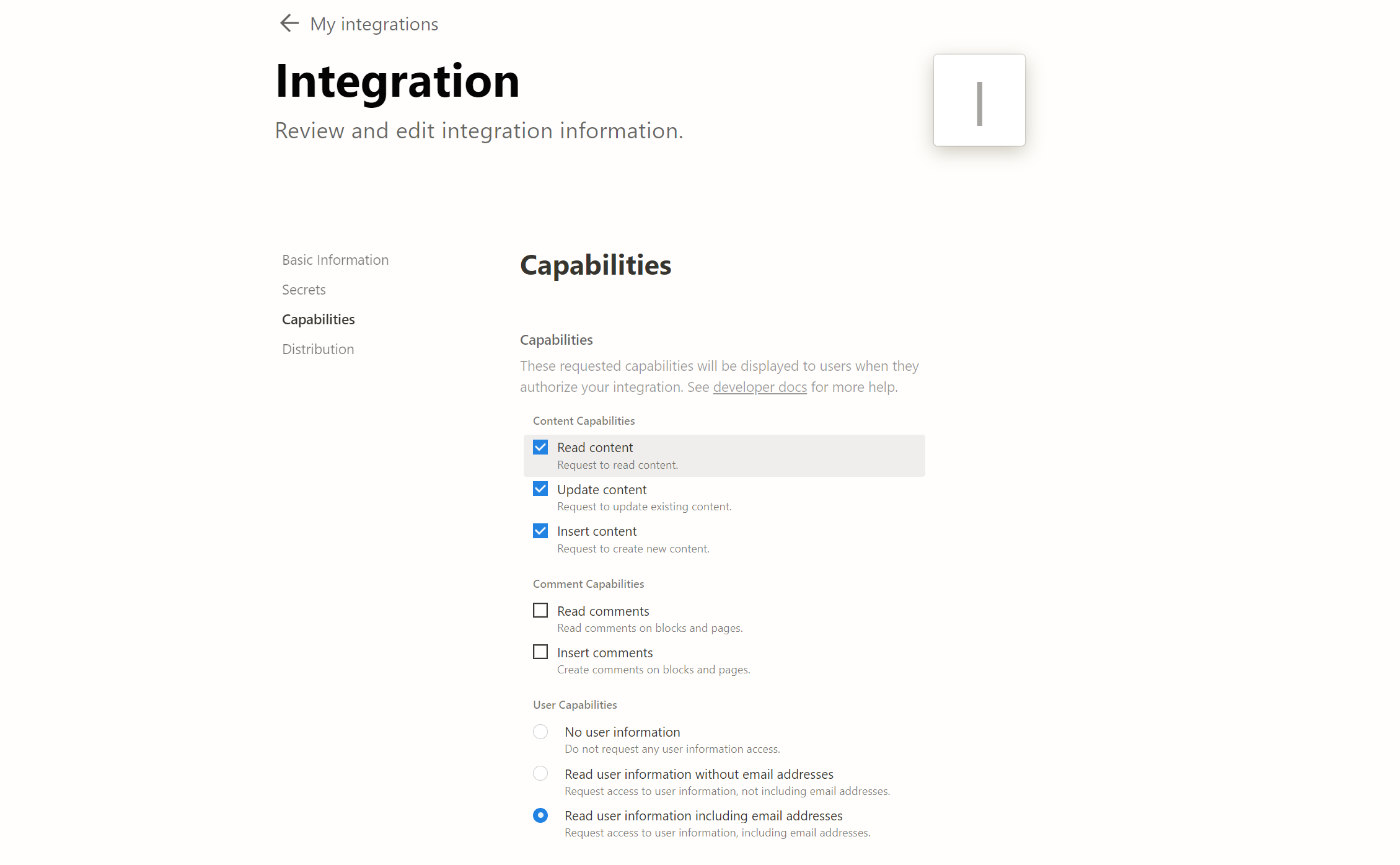
Allez dans "Autorisations" dans les options de gauche
-
En bas de la page, dans "Autorisations de l'utilisateur", sélectionnez "Consulter les informations des utilisateurs, notamment les adresses e-mail"
-
Cliquez sur "Enregistrer"
-
Allez dans "Secrets" dans les options de gauche
-
Cliquez sur "Afficher"
-
Copiez le jeton secret d'intégration dans le presse-papiers
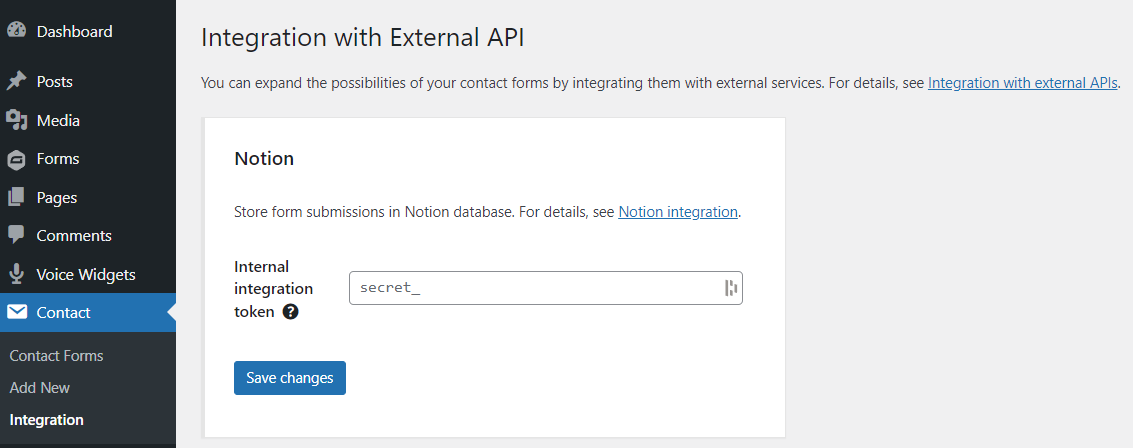
Ajouter le jeton secret Notion à Contact Form 7
-
Dans le menu de gauche de Contact Form 7, cliquez sur "Intégration".
-
Cliquez sur le bouton "Configurer l'intégration" dans la section Notion.
-
Collez votre jeton secret de Notion dans la section "Secret token" puis cliquez sur "Enregistrer les modifications".
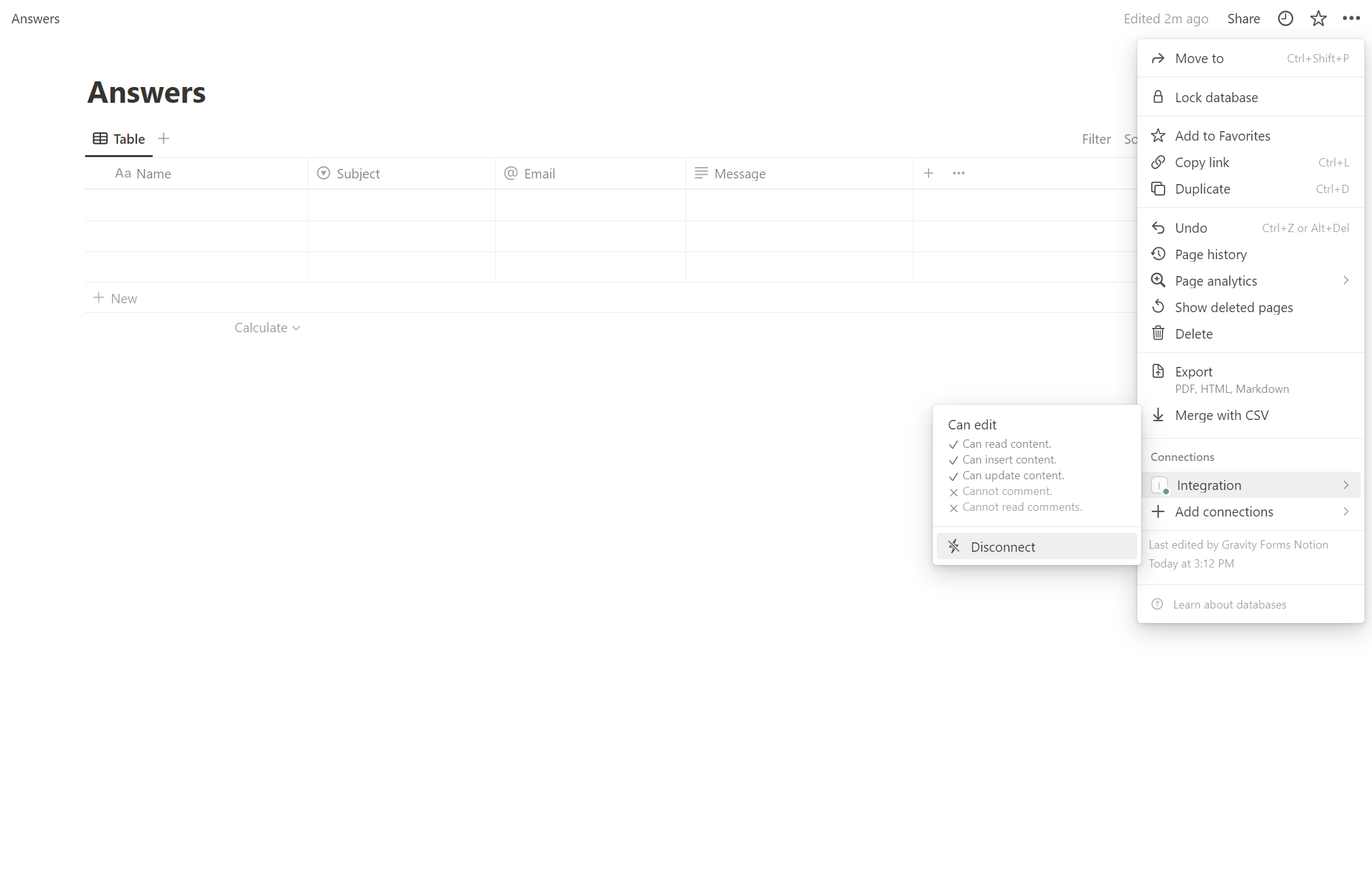
Ajouter une connexion à la base de données Notion
-
Dans le coin supérieur droit de la base de données Notion, cliquez sur les 3 points noirs.
-
Cliquez sur "Ajouter des connexions" dans la section "Connexions" en bas du menu.
-
Recherchez votre intégration, puis cliquez dessus.
-
Une fenêtre contextuelle affichant "Nom de votre intégration aura accès à cette page et à toutes ses sous-pages. Continuer ?" s'affichera, puis cliquez sur "Confirmer".
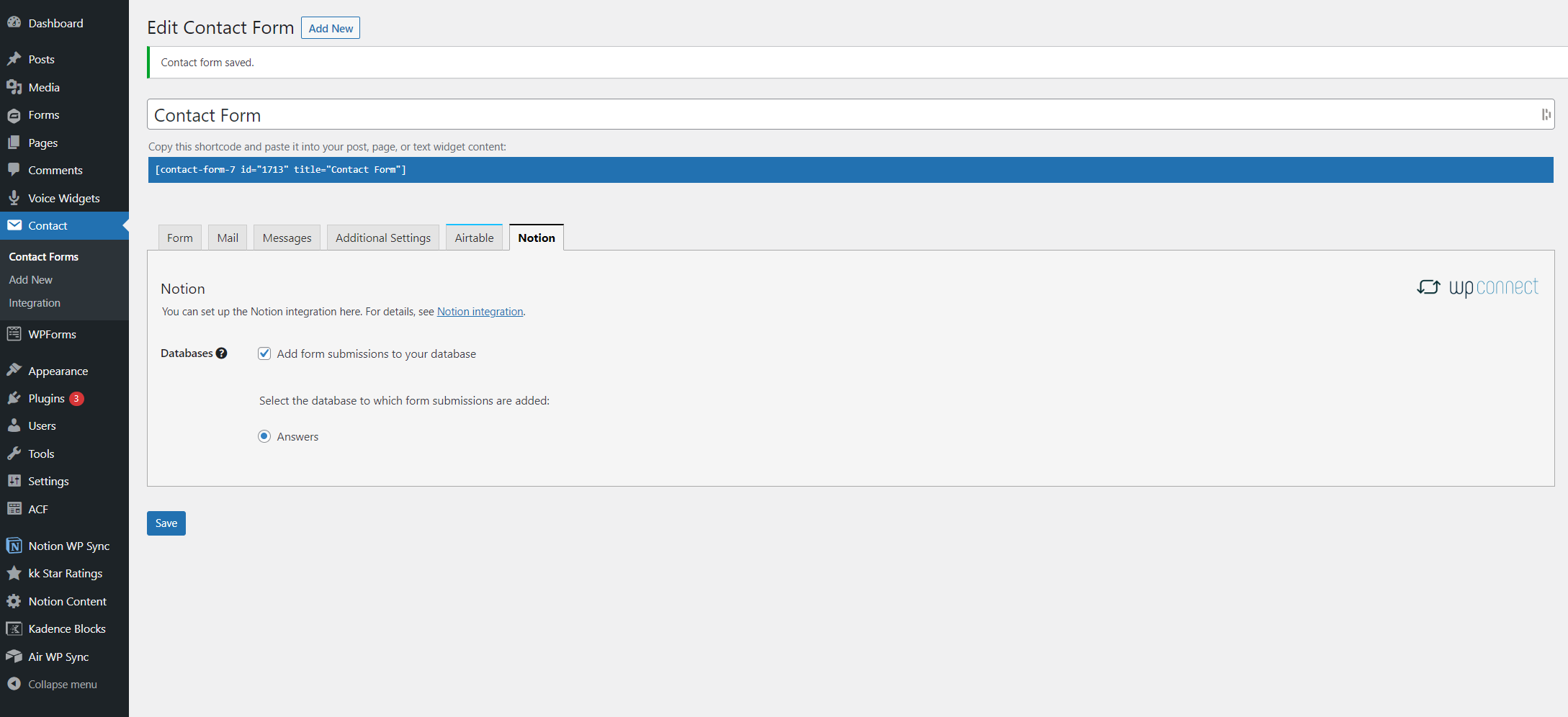
Ajouter les soumissions du formulaire à votre base de données Notion
-
Ouvrez le formulaire que vous souhaitez connecter à votre base Notion.
-
En haut, cliquez sur "Réglages".
-
Cliquez sur "Notion".
-
Cochez la case "Ajouter les soumissions du formulaire à votre base de données".
-
Sélectionnez la base de données de votre choix parmi celles présentes dans l'espace de travail Notion que vous avez ajouté lors de la configuration de votre intégration.
-
Cliquez sur "Enregistrer".
Mapping des champs
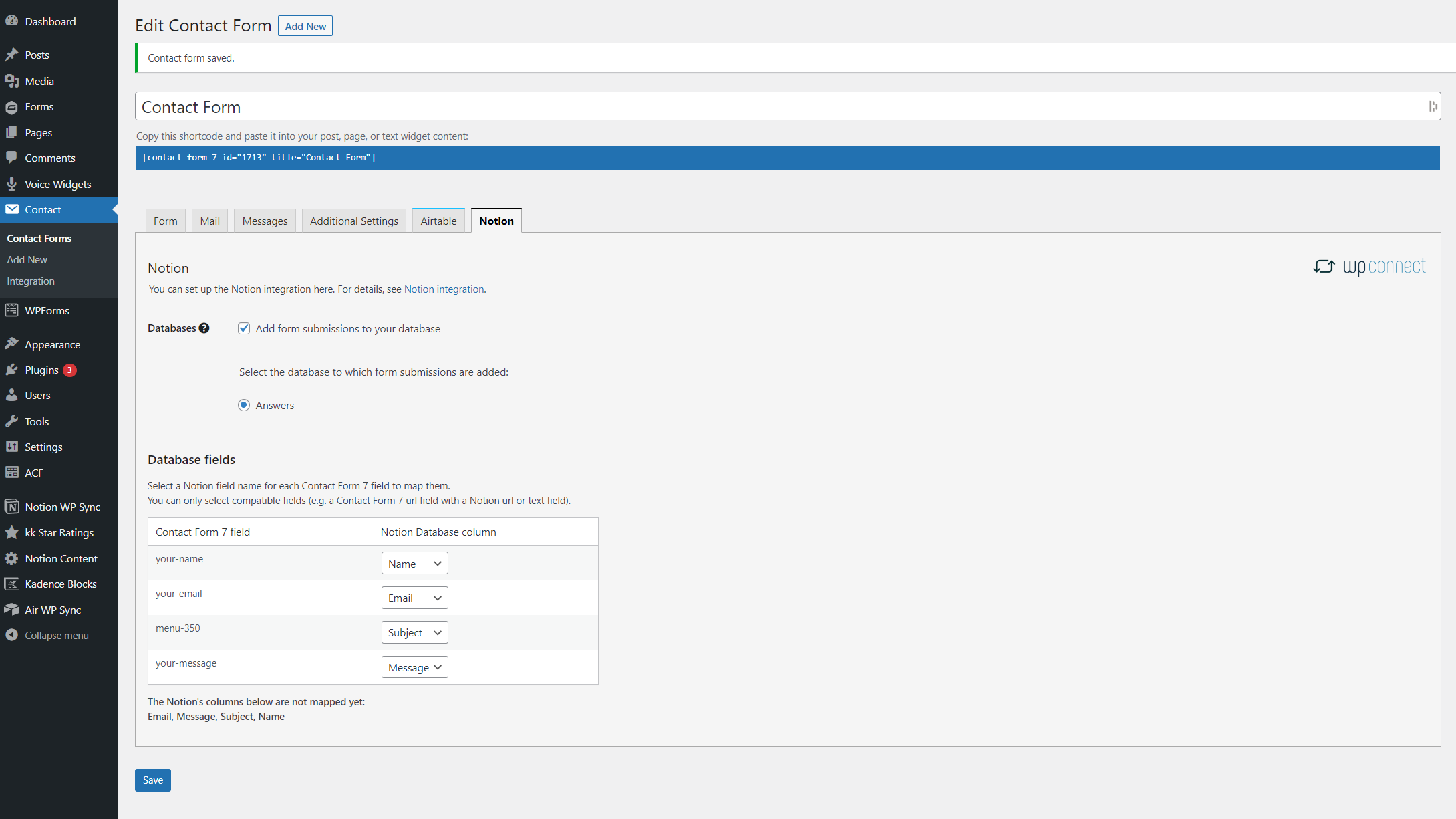
Maintenant que vous avez enregistré vos réglages de soumissions, la section Champs de la base de données s'affichera.
-
Dans "Colonne de la base de données Notion", sélectionnez un nom de colonne correspondant à un champ Contact Form 7 présent dans votre formulaire.
-
Répétez l'étape 1 pour chaque champ présent dans votre formulaire.
-
Cliquez sur "Enregistrer".
Champs pris en charge
Champs Contact Form 7 :
- Champs texte
- URL
- Téléphone
- Nombre
- Date
- Zone de texte
- Menu déroulant
- Cases à cocher
- Boutons radio
- Acceptation
- Fichier
- Plage
Propriétés Notion :
- Titre
- Texte
- Nombre
- Sélection
- Sélection multiple
- URL
- Téléphone