Documentation Gravity Forms to Notion
Commencez à gérer vos données plus efficacement en reliant votre base de données Notion à vos formulaires Gravity Forms grâce à notre add-on.
Il vous suffit d'identifier les tables Notion que vous souhaitez connecter à un formulaire Gravity Forms, de mapper les champs pertinents et le tour est joué. Dès lors, toutes les réponses de vos formulaires iront directement dans votre base de données Notion, ce qui simplifiera la collecte et l'organisation de vos données. C'est une solution simple et pratique pour une meilleure gestion des données.
Installation et réglages
Pour installer notre add-on Gravity Forms to Notion dans WordPress, suivez les étapes ci-dessous :
-
Téléchargez le fichier du plugin sur votre ordinateur.
-
Connectez-vous à votre tableau de bord WordPress.
-
Dans le menu de gauche, cliquez sur Extensions puis sur Ajouter une extension.
-
Cliquez sur le bouton Téléverser une extension en haut de la page.
-
Cliquez sur le bouton Choisir un fichier et sélectionnez le fichier du plugin que vous avez téléchargé à l'étape 1.
-
Cliquez sur le bouton Installer maintenant.
-
Attendez que le plugin soit installé, puis cliquez sur le bouton Activer l'extension.
Pour activer l'add-on Gravity Forms to Notion, suivez les étapes ci-dessous :
-
Cliquez sur Réglages de Gravity Forms et ensuite cliquez sur Notion.
-
Enfin, ajoutez votre clé de licence dans Activation de la licence et cliquez sur Activer.
Générer le jeton d'intégration Notion
-
Dans Notion, cliquez sur Paramètres dans la partie supérieure gauche.
-
Cliquez sur Connexions.
-
Cliquez sur Développer ou gérer des intégrations.
-
Cliquez sur Nouvelle intégration.
-
Saisissez un nom.
-
Sélectionnez un espace de travail à associer à l'intégration.
-
Cliquez sur Save puis sur Configure integration settings.
-
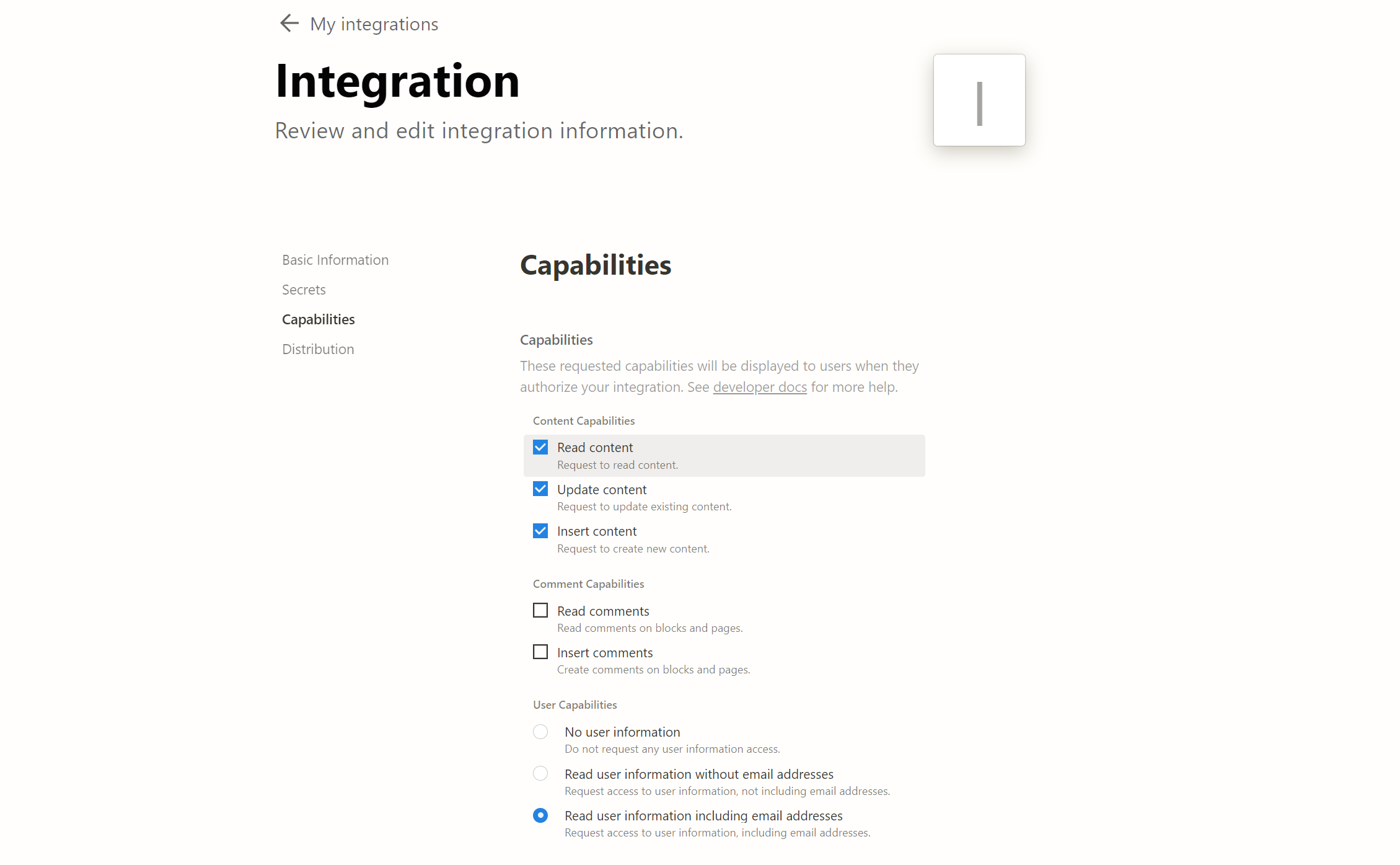
Allez à la section Autorisations.
-
Dans Autorisations de l'utilisateur, sélectionnez Consulter les informations des utilisateurs, notamment les adresses e-mail.
-
Cliquez sur Enregistrer.
-
Allez à Internal Integration Secret.
-
Cliquez sur Afficher.
-
Copiez le jeton secret d'intégration vers le presse-papiers.
Ajouter le jeton secret Notion à Gravity Forms
-
Dans le menu de gauche de Gravity Forms, cliquez sur Réglages.
-
Cliquez sur Notion.
-
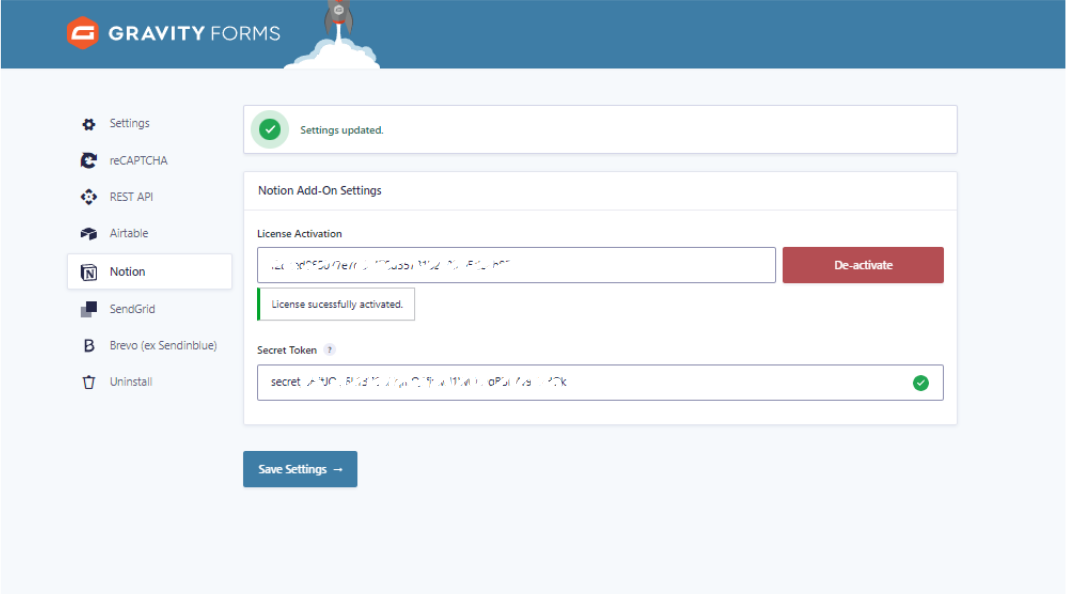
Collez votre jeton secret d'intégration de Notion dans la section Jeton d'intégration interne puis cliquez sur Enregistrer les réglages.
Ajouter une connexion à la base de données Notion
-
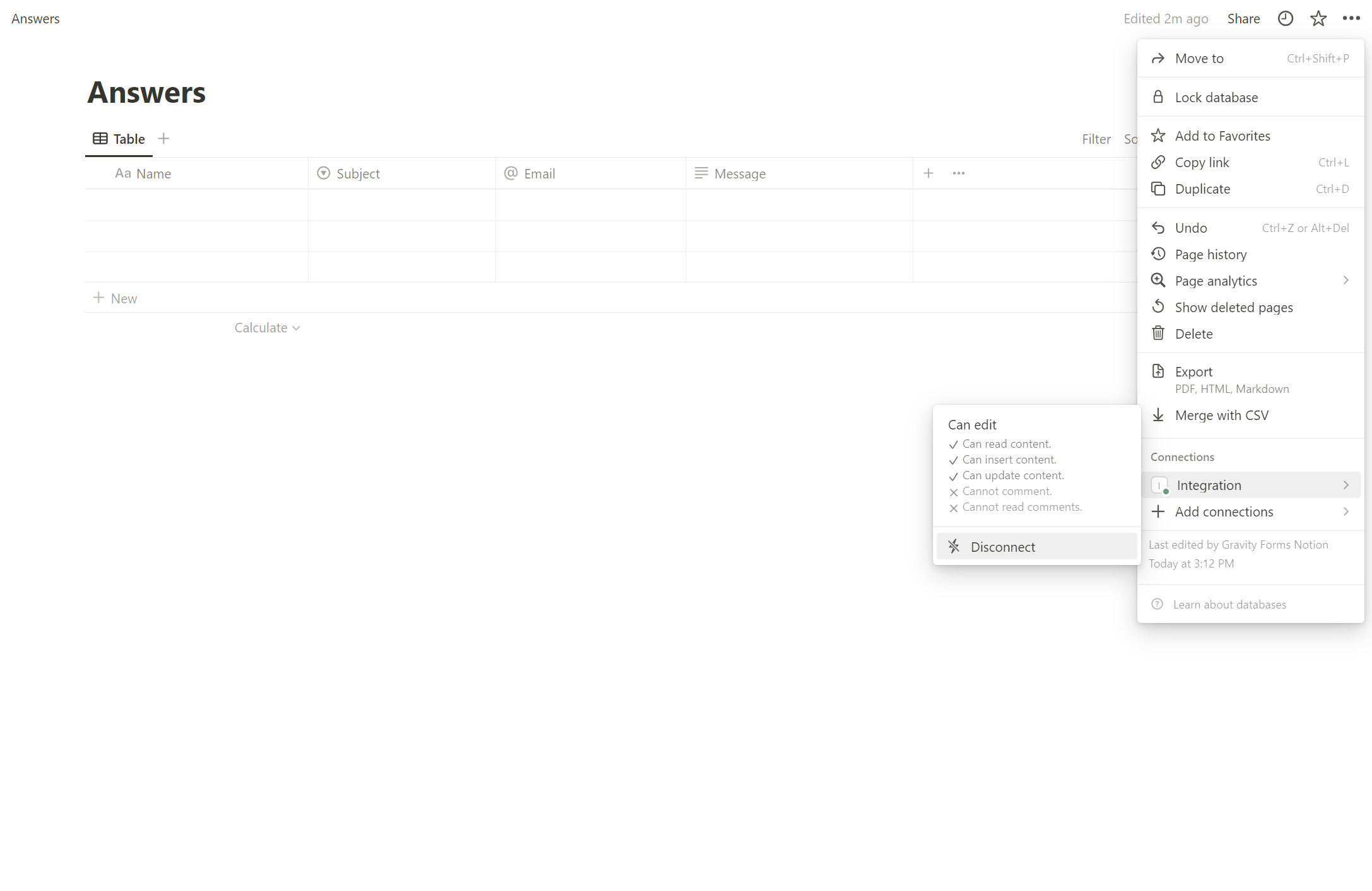
Dans le coin supérieur droit de la base de données Notion que vous voulez connecter à Gravity Forms, cliquez sur les 3 points noirs.
-
Cliquez sur Connexions puis déplacez-vous dans la section Ajouter une nouvelle connexion.
-
Recherchez votre intégration et cliquez dessus.
-
Une fenêtre contextuelle contenant « Votre nom d'intégration aura accès à cette page et à toutes ses sous-pages. Continuer ? » s'affichera, puis cliquez sur Confirmer.
Créer un flux
-
Ouvrez le formulaire que vous souhaitez connecter à votre base Notion.
-
En haut, cliquez sur Réglages.
-
Cliquez sur Notion.
-
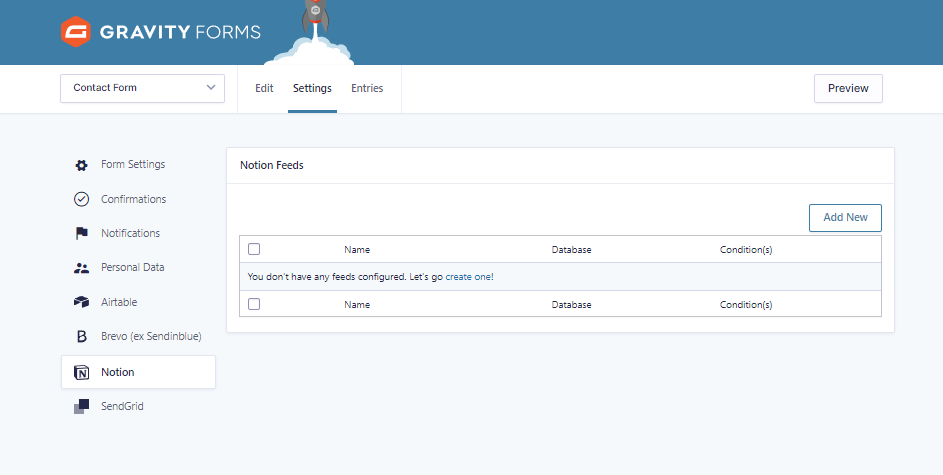
Dans les flux de Notion, cliquez sur Ajouter.
-
Choisissez un nom de flux.
-
Sélectionnez la base de données de votre choix parmi celles présentes dans l'espace de travail que vous avez ajouté lors de la mise en place de votre intégration.
-
Sélectionnez la table de votre choix qui recevra les données.
-
Cliquez sur Enregistrer les réglages.
Mapper les champs
-
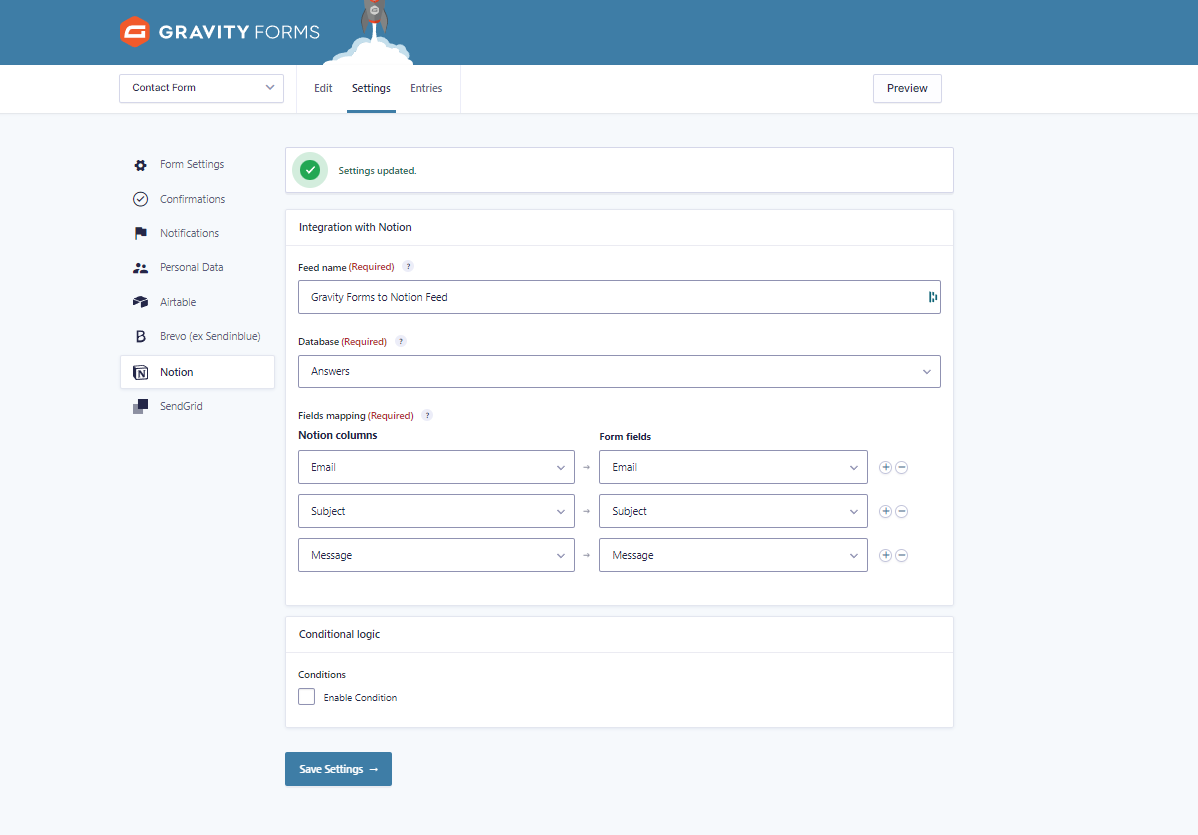
Maintenant que vous avez enregistré vos réglages lors de la création de la connexion entre Notion et votre formulaire, vous verrez dans votre flux Mapping des champs.
-
Dans Colonnes Notion, sélectionnez un champ de Notion présent dans votre table.
-
Dans Champs de formulaire, sélectionnez l'un des champs présents dans votre formulaire.
-
Cliquez sur le bouton "+" à droite pour relier d'autres propriétés de Notion à des champs de formulaire.
-
Répéter les étapes 2 et 3.
-
Cliquez sur Enregistrer les réglages.
Ajouter une logique conditionnelle (facultatif)
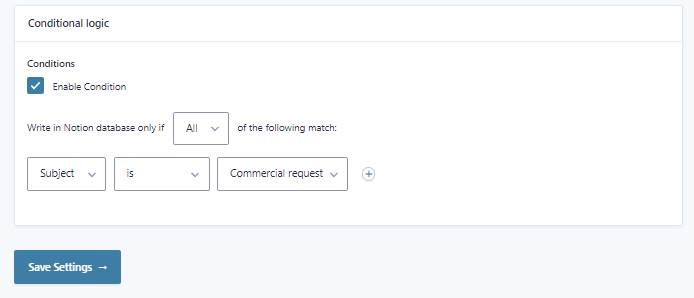
Vous pouvez enfin ajouter une logique conditionnelle, de sorte que seules les informations de contact des personnes qui remplissent des conditions spécifiques seront envoyées dans la liste de Notion.
Pour créer une condition, cliquez sur Activer la condition.
À gauche, vous pouvez choisir un champ de votre formulaire et sélectionner les critères qui activeront l'envoi à Notion, par exemple :
→ Objet EST "Demande commerciale".
Une fois que vous avez configuré votre condition, cliquez sur Enregistrer les réglages.
Champs pris en charge
Champs Gravity Forms :
-
Texte sur une seule ligne
-
Paragraphe
-
Texte
-
Liste déroulante
-
Nombre
-
Cases à cocher
-
Boutons radio
-
Nom
-
Date
-
Heure
-
Téléphone
-
Adresse
-
Site web
-
Email
-
Fichier
-
Liste
-
Multi-sélection
-
Consentement
Propriétés Notion :
-
Fichiers et médias
-
Titre
-
Texte
-
Nombre
-
Sélectionner
-
Sélection multiple
-
Date
-
Case à cocher
-
URL
-
Email
-
Téléphone