Vous souhaitez importer des fichiers CSV et les transformer en bases de données Notion ?
Ce guide vous accompagne tout au long du processus, étape par étape. Vous découvrirez les différentes méthodes d'importation, les meilleures pratiques clés et comment automatiser le processus pour gagner du temps. Que vous ayez besoin de copier des données à partir de feuilles de calcul ou de fusionner des fichiers dans des bases de données existantes, vous disposerez de tout ce dont vous avez besoin pour vous lancer.
Comment importer des données CSV dans une base de données Notion ?
Notion propose deux méthodes principales pour importer des données CSV. Vous pouvez créer une nouvelle base de données à partir d'un fichier CSV ou fusionner de nouvelles données dans une base de données existante. Les deux méthodes fonctionnent même avec la formule gratuite, ce qui facilite l'importation et l'organisation de votre contenu. Voici comment fonctionne chaque méthode.
Importer un fichier CSV en tant que nouvelle base de données Notion
La solution la plus simple consiste à importer l'intégralité d'un fichier CSV en tant que nouvelle base de données dans votre espace de travail Notion.
- Dans une page Notion, tapez /csv ou cliquez sur le menu à trois points dans le coin supérieur droit et sélectionnez Importer.
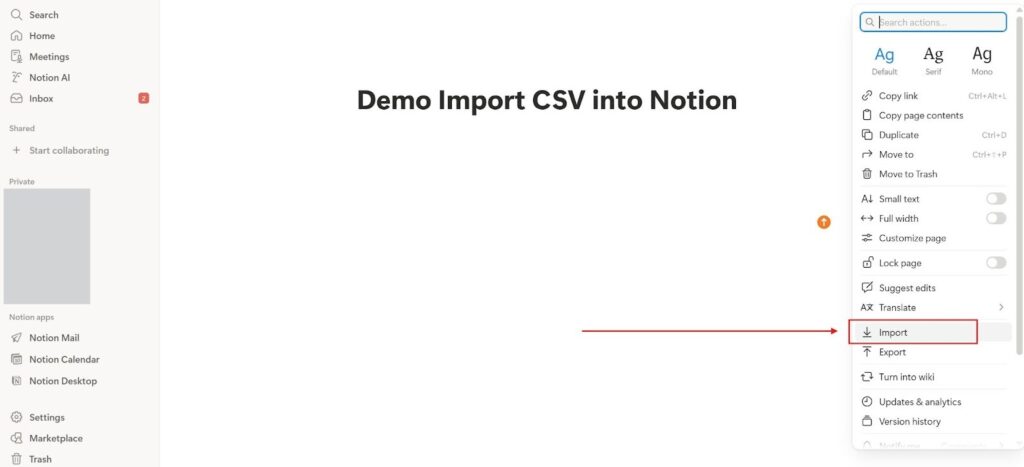
- Une fenêtre s'ouvrira avec plusieurs options d'importation. Vous pouvez glisser-déposer votre fichier CSV directement ou cliquer sur CSV dans la section «Importations basées sur des fichiers »et télécharger le fichier depuis votre appareil.
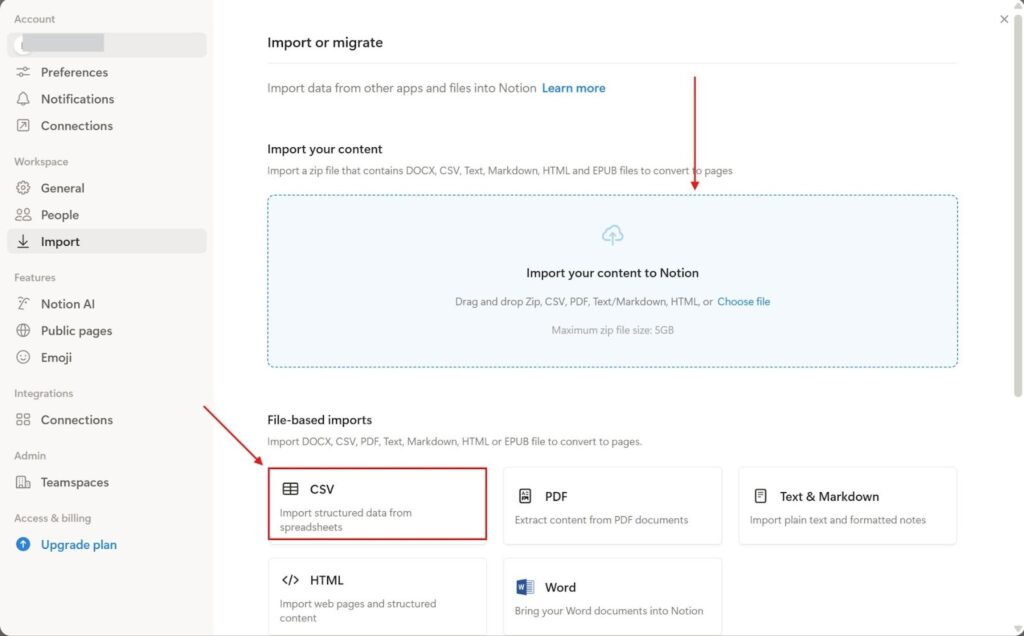
- Cliquez sur le bouton «Mapper les en-têtes CSV »pour configurer les paramètres d'importation. Vérifiez si votre fichier comporte une ligne d'en-tête. Sélectionnez ensuite le type de propriété approprié pour chaque colonne de votre feuille de calcul.
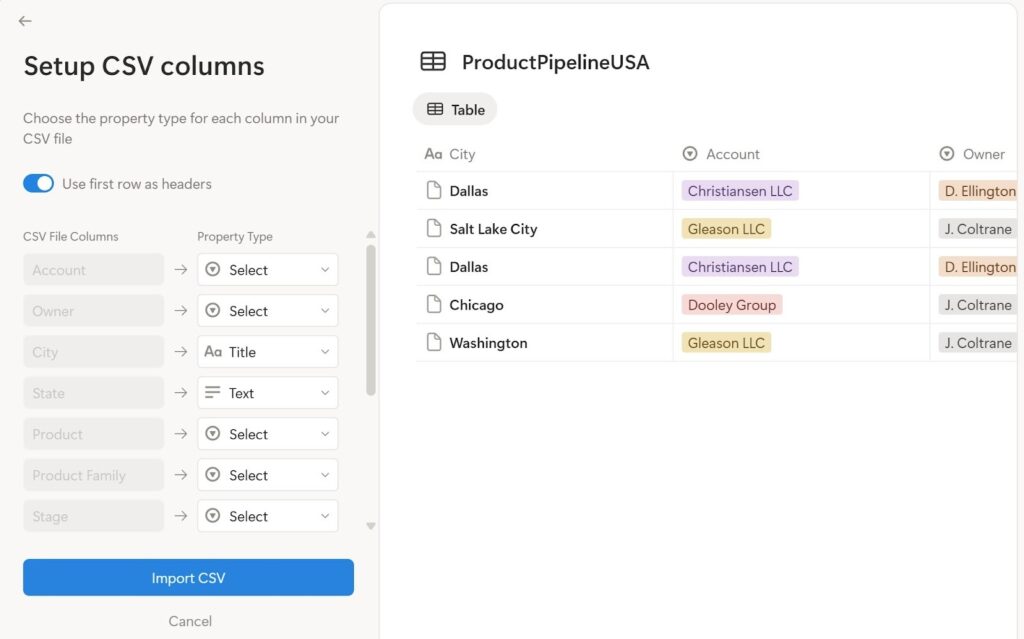
- Cliquez sur Importer CSV pour terminer le processus. Si tout est correctement configuré, votre base de données importée apparaîtra dans l'espace de travail Notion.
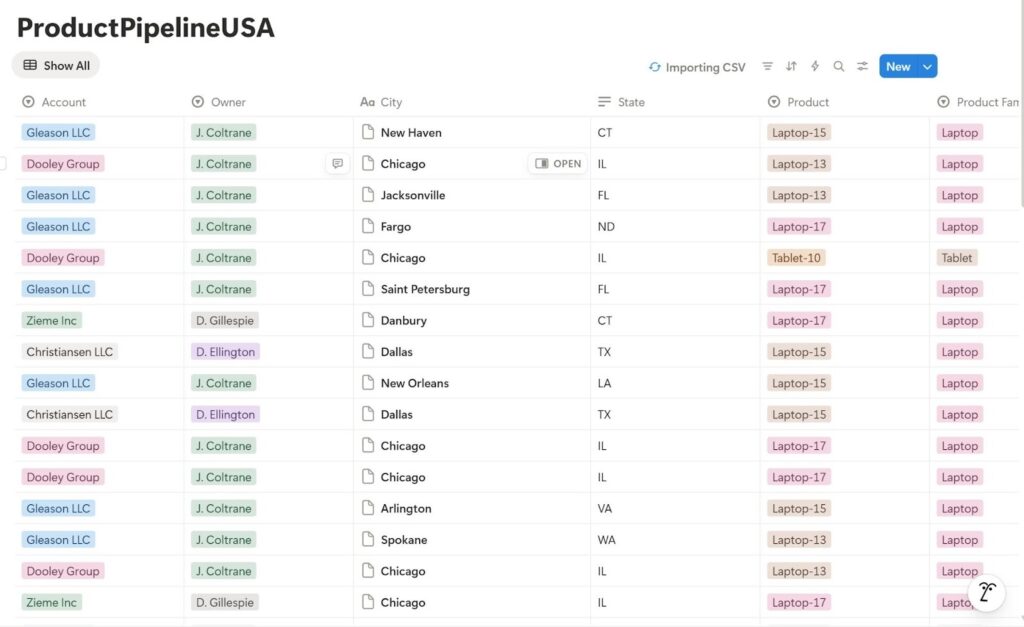
Remarque importante : la configuration de l'en-tête est essentielle pour garantir la fiabilité des importations. Prenez le temps de mapper correctement vos colonnes.
Notion propose également des connecteurs natifs pour de nombreuses plateformes telles que Google Docs, Trello et Evernote. Si vos données proviennent de ces outils, vous pouvez souvent les importer directement grâce aux intégrations intégrées à Notion.
Fusionner CSV avec la base de données Notion existante
Parfois, votre objectif n'est pas d'importer un fichier CSV en tant que nouvelle base de données. Dans certains cas, vous souhaitez simplement ajouter de nouvelles données à une base de données existante sans tout recommencer. L'option de fusion vous permet d'importer un fichier CSV directement dans une base de données Notion déjà créée. Le processus est très similaire au précédent.
- Cliquez sur le menu à trois points en haut à droite de votre page. Sélectionnez Fusionner.
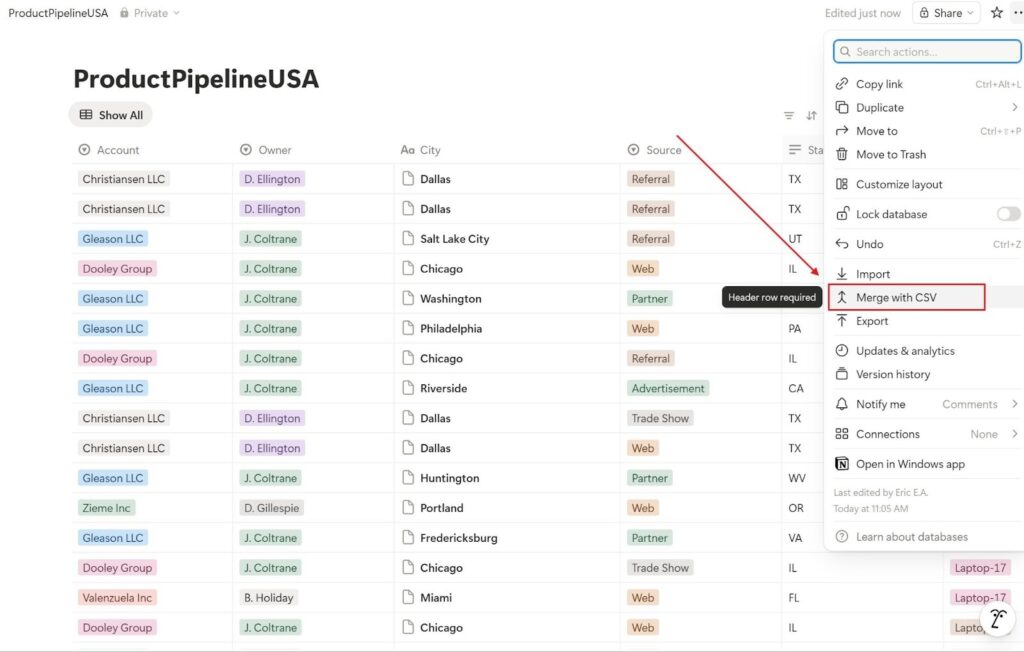
- Sélectionnez votre fichier CSV contenant les nouvelles données. Vous devez disposer d'une ligne d'en-tête. Téléchargez le fichier CSV et configurez les en-têtes comme décrit ci-dessus. Cliquez ensuite sur Importer pour finaliser la fusion.
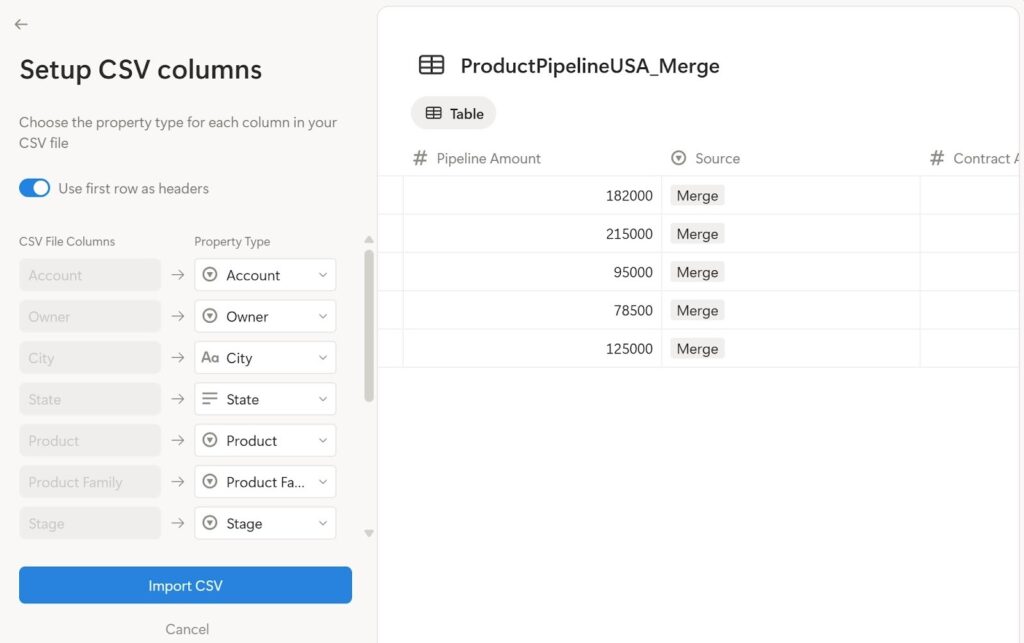
- Vos nouvelles lignes sont désormais ajoutées à la base de données Notion.
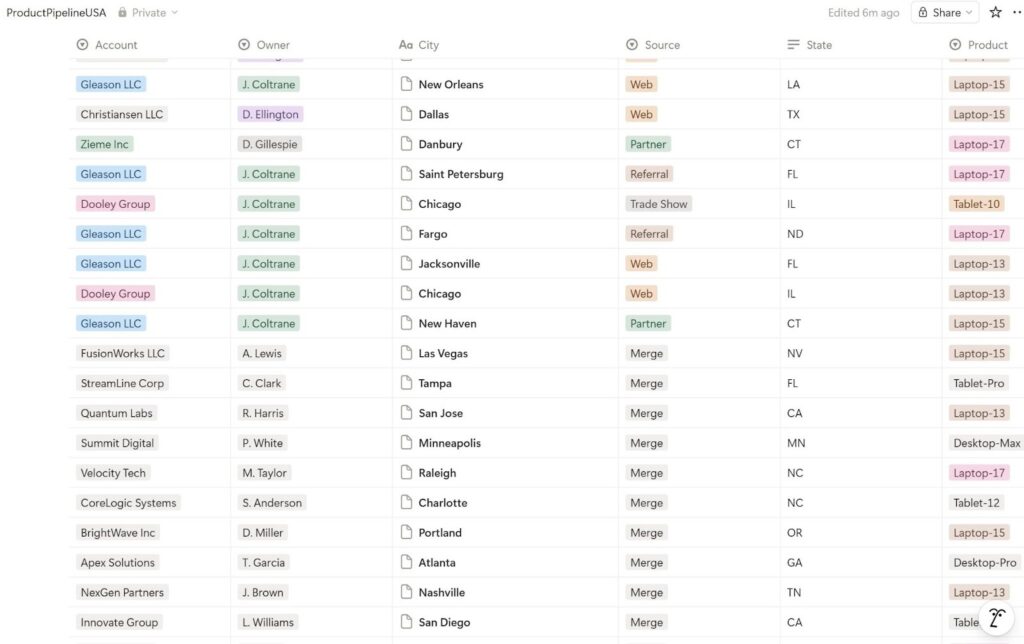
Remarque : la fusion ajoute toutes les lignes du nouveau fichier CSV à votre base de données. La fusion ne vérifie pas les doublons et ne remplace pas les lignes correspondantes. Même si une ligne avec le même titre ou les mêmes informations existe déjà dans votre base de données, Notion créera une nouvelle entrée au lieu de mettre à jour celle qui existe déjà. Assurez-vous également que vous avez les mêmes en-têtes de colonnes et propriétés Notion pour éviter les erreurs d'importation.
Meilleures pratiques pour l'importation de fichiers CSV dans la base de données Notion
Pour éviter les erreurs d'importation et gagner du temps, suivez ces règles simples.
Structurez correctement votre fichier
Placez les en-têtes de vos colonnes sur la première ligne. Notion s'appuie sur cette ligne pour identifier vos données et créer les propriétés de votre base de données.
Notion recommande d'encoder votre fichier CSV en UTF-8. Cet encodage standard vous aide à éviter les problèmes d'affichage, en particulier avec les accents et les caractères spéciaux.
Vérifiez vos formats de données
Notion importe les dates au format MM/JJ/AAAA. Si vos dates utilisent un format différent, modifiez-les avant de les exporter depuis votre outil externe ou reformatez-les après les avoir importées dans Notion.
Si une colonne contient à la fois du texte et des chiffres, Notion utilisera par défaut le type « texte » afin d'éviter toute perte de données. Envisagez de normaliser vos données au préalable ou de retravailler votre base de données après l'importation.
Organisez correctement vos colonnes
Notion utilise la première colonne de texte comme identifiant principal pour chaque ligne. Make la première propriété de texte contient les informations les plus importantes.
Avancé : Automatisation des importations de données dans Notion
Vous avez maintenant découvert les deux principales méthodes pour importer des données dans Notion. Vous pouvez aller plus loin en automatisant l'ensemble des flux de travail.
Par exemple, si vous recueillez des réponses via des formulaires Web, l'importation manuelle des données dans Notion à chaque fois devient rapidement répétitive et chronophage. Le copier-coller manuel est non seulement frustrant, mais augmente également le risque d'erreurs. L'automatisation permet d'améliorer l'efficacité et de gagner un temps précieux.
Plusieurs solutions vous permettent d'automatiser les importations de données Notion.
Intégrations natives Notion
Notion fournit un vaste écosystème d'intégrations natives qui vous permettent d'exporter et d'importer des données depuis des plateformes CRM et des outils de productivité. Ces intégrations couvrent la plupart des besoins des entreprises et sont faciles à configurer. Il s'agit d'un moyen simple et intuitif d'importer et d'organiser votre contenu dans Notion.
Plugins modules complémentaires
Chez WP connect, nous sommes spécialisés dans le développement de plugins et Add-Ons personnalisés pour synchroniser les données et intégrer des outils sans code.
Nous proposons plusieurs produits qui importent automatiquement vos données vers Notion :
Gravity Forms to Notion: grâce à cette extension, toutes vos soumissions Gravity Forms sont automatiquement synchronisées avec votre espace de travail Notion. Vous pouvez suivre les réponses et accélérer le traitement des soumissions directement dans Notion. Pour vos équipes, c'est un atout essentiel pour collaborer, déléguer et gérer avec une vue d'ensemble.
WPForms Notion: ce module fonctionne de la même manière que le précédent, sauf qu'il est spécialement conçu pour WPForms. C'est également ce qui rend nos solutions si performantes. Elles sont conçues sur mesure pour chaque plateforme afin d'optimiser leur efficacité.
Booster votre productivité grâce Notion et WordPress
Automatisez la gestion et la publication de contenu sur votresite WordPress directement depuis votre interface Notion : simple et facile.
API et webhooks
Notion offre la possibilité d'automatiser et d'effectuer des importations à l'aide de son API. Cela peut sembler technique à première vue, mais ce n'est pas le cas, surtout si votre outil professionnel fournit documentation complète documentation l'utilisation de l'API.
Quels sont les avantages d'importer un fichier CSV dans Notion ?
Les cas d'utilisation varient selon les entreprises et leurs outils. Mais l'importation de fichiers CSV dans les bases de données Notion offre plusieurs avantages concrets.
Fonctionnant directement sur le cloud, Notion est un excellent outil pour centraliser vos données. Plus besoin d'envoyer différentes versions du même fichier CSV à votre équipe. Plus besoin de multiples copies du même fichier contenant des informations différentes. Vous disposez d'un fichier central que plusieurs personnes peuvent modifier en temps réel. Chaque modification est instantanément visible par toute l'équipe.
Cela révèle un deuxième avantage majeur : la collaboration et la flexibilité. Vous pouvez ajouter des commentaires, filtrer et organiser vos données en fonction de vos besoins, intégrer le fichier dans un flux de travail plus complet et augmenter votre productivité.
Si vous commencez tout juste à utiliser Notion, l'importation vous permet également de ne pas partir de zéro. Il vous suffit d'importer vos données existantes et de vous mettre immédiatement au travail. Cela vous évite d'avoir à copier toutes vos données et à formater votre base de données manuellement.
Pensées finales
L'importation de fichiers CSV dans Notion est un processus simple qui vous offre de puissants moyens d'organiser et de centraliser vos données. Que vous créiez une nouvelle base de données ou que vous enrichissiez une base existante, Notion vous fournit des outils flexibles pour migrer efficacement vos données.
Si vous travaillez avec des importations de données récurrentes, l'automatisation est un investissement judicieux. Les intégrations natives, les plugins sans code et les connexions API peuvent vous faire gagner un temps considérable et réduire les erreurs manuelles. Vous pouvez même exporter du contenu Notion pour créer WordPress et des pages WordPress afin de publier du contenu en toute simplicité.
FAQ
Qu'est-ce que Notion ?
Notion est un puissant espace de travail numérique tout-en-un qui compte 20 millions d'utilisateurs dans le monde entier. Cette plateforme polyvalente combine divers outils collaboratifs, notamment la prise de notes, la gestion des tâches, la gestion de projets, le stockage et le partage de fichiers. La plateforme offre différents affichages tels que tableau, kanban, calendrier, chronologie et bien plus encore. Ce qui rend Notion spécial, c'est sa flexibilité et son approche sans code. Vous pouvez créer des flux de travail personnalisés, construire des bases de données, organiser des informations et collaborer efficacement avec des équipes, le tout dans une seule interface. Tout le monde peut créer des systèmes organisationnels sophistiqués sans compétences techniques. Des startups aux grandes entreprises, la plateforme sert de centre névralgique pour la productivité et la gestion de l'information.
Échec de l'importation CSV vers Notion : que faire ?
Votre importation peut échouer pour plusieurs raisons. Voici les causes courantes et comment les résoudre.
Taille du fichier CSV trop importante : si votre fichier CSV est très volumineux, l'importation peut échouer ou devenir difficile à traiter. Dans ce cas, divisez votre fichier en plusieurs fichiers CSV plus petits et importez-les séparément. Make chaque fichier conserve les mêmes en-têtes de colonnes et la même structure afin d'éviter les problèmes de mappage dans Notion.Format de données incompatible : certains types de données peuvent poser des problèmes. Make choisir le bon format lors de la configuration des en-têtes pendant l'importation.
Pourquoi et quand importer des bases de données CSV dans Notion ?
L'exportation et l'importation de données sont très courantes dans les environnements de travail modernes. Les entreprises transfèrent fréquemment des données entre différents outils afin de simplifier le traitement, l'organisation et la collaboration.
Par exemple, l'importation des demandes des clients dans Notion vous permet d'attribuer des tâches à vos équipes tout en disposant de vues adaptées pour le suivi. Voici quelques cas d'utilisation courants dans lesquels les entreprises importent des données dans l'espace de travail Notion pour plus de flexibilité :
- gestion de projet ;
- Gestion des inscriptions aux événements
- Soumission de formulaires Web, etc.
Au-delà de l'importation manuelle, si vous transférez régulièrement des données vers Notion, il est judicieux d'automatiser le processus. Vous travaillerez plus rapidement et éviterez les erreurs.