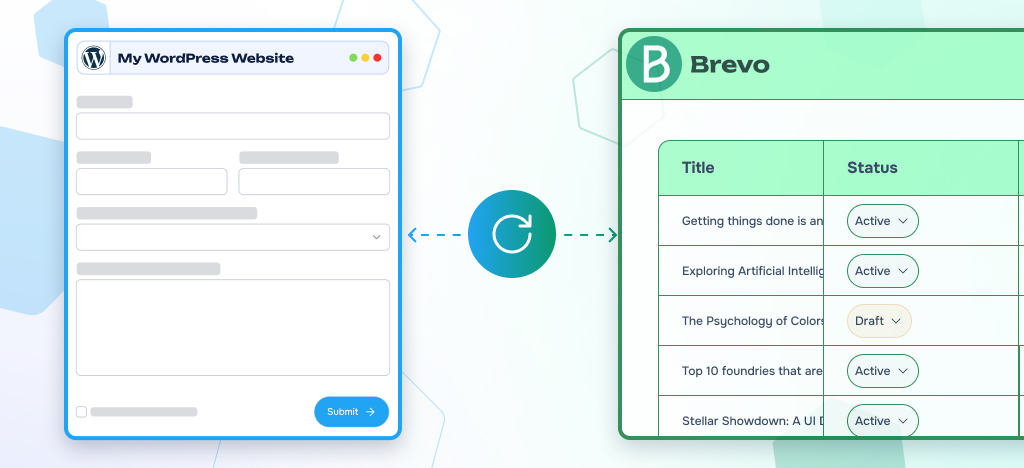
WordPress un outil puissant, mais son email par défaut ne l'est pas forcément. En général, WordPress ses e-mails via la fonction PHP `mail()`, une méthode basique qui ne dispose pas d'un système d'authentification adéquat. Par conséquent, les confirmations de commande, les réinitialisations de mot de passe et les notifications issues des formulaires de contact finissent souvent dans les dossiers de spam ou n'arrivent jamais à destination.
Au-delà de la délivrabilité, les fonctionnalités d'automatisation et de gestion des flux de travail des e-mails WordPress sont limitées. C'est là que l'association WordPress une plateforme comme Brevo devient un véritable atout.
Brevo, anciennement Sendinblue, est une plateforme professionnelle email au marketing. L'entreprise affirme que plus de 600 000 entreprises à travers le monde utilisent sa plateforme. En l'intégrant à WordPress, vous bénéficiez email fiable email , d'une gestion des contacts et d'une automatisation du marketing, le tout depuis une seule et même plateforme.
Ce guide vous explique, étape par étape, comment configurer Brevo (Sendinblue) pour WordPress.
Points clés à retenir
Dans ce guide, vous trouverez :
- Une brève présentation de Brevo et de ce qu'il propose aux WordPress
- Trois méthodes pour configurer Brevo sur WordPress
- Les avantages et les inconvénients de chaque méthode pour vous aider à faire le bon choix
- Quelques cas d'utilisation concrets pour enrichir vos flux de travail d'automatisation
Pour suivre ce guide, vous devez disposer d'un compte Brevo et d'unsite WordPress . Aucune compétence technique n'est requise. La première méthode nécessite que Gravity Forms soit installé sur votre site web.
Qu'est-ce que Brevo (anciennement Sendinblue) ?
Brevo est une plateforme marketing tout-en-un. Elle combine email , les e-mails transactionnels, les campagnes SMS, l'automatisation du marketing et des outils CRM. Elle est conçue pour les entreprises qui ont besoind'outils de communication fiables sans la complexité propre aux solutions destinées aux grandes entreprises.
En 2023, Sendinblue pour devenir Brevo. Depuis lors, la plateforme, ses fonctionnalités, ses intégrations et son API n'ont cessé d'évoluer afin d'offrir davantage à ses utilisateurs.
Brevo est reconnu comme l'un des principaux acteurs du email et de l'automatisation. Il se distingue par son excellent rapport qualité-prix. Pour les besoins de base, la formule gratuite comprend les fonctionnalités essentielles dont vous avez besoin pour vous lancer.
Qu'est-ce que Brevo propose aux WordPress ?
Brevo est une plateforme complète et polyvalente qui couvre tous les aspects, du email aux campagnes SMS, en passant par les fonctionnalités CRM. Pour WordPress , voici quatre fonctionnalités clés de Brevo qui profiteront directement à votre entreprise.
- Email : synchronisez vos formulaires de contact avec Brevo pour ajouter automatiquement de nouveaux contacts à vos listes et envoyer des newsletters et des campagnes sans aucune intervention manuelle.
- E-mails transactionnels: confirmations de commande, réinitialisations de mot de passe et notifications de formulaire envoyées via le SMTP de Brevo, avec une véritable délivrabilité dans la boîte de réception plutôt que dans les dossiers de courrier indésirable.
- Formulaires d'abonnement: créez des formulaires d'inscription et intégrez-les n'importe où sur votre site. Les coordonnées sont synchronisées automatiquement avec Brevo.
- Automatisation du marketing: tirez parti de l'automatisation des données pour déclencher email personnalisées en fonction du comportement des utilisateurs et des conditions définies dans les formulaires.
Nous allons maintenant vous présenter trois façons différentes de connecter Brevo à WordPress.
Méthode 1 : Configurer Brevo pour WordPress l'Gravity Forms to Brevo » disponible sur WP connect
Gravity Forms est l'un des générateurs de formulaires les plus utilisés pour WordPress. Il couvre un large éventail de cas d'utilisation : signatures numériques, téléchargement de fichiers, paiements, conformité au RGPD, et bien plus encore.
Gravity Forms to Brevo WP connect Gravity Forms to Brevo relie les deux plateformes en quelques étapes simples, sans nécessiter aucune connaissance en programmation.
Remarque : cette solution nécessite que Gravity Forms soit installé et activé sur votre site. Elle est spécialement conçue pour les utilisateurs de Gravity Forms. Si vous recherchez une solution plus générale, passez directement à la méthode 2.
Étape 1 : Obtenir une licence et installer l'extension

Obtenez votre licence sur wpconnect.co. Une version gratuite est disponible pour commencer, avec uniquement les fonctionnalités de base de mappage email . Pour bénéficier des fonctionnalités avancées, la Pro est proposée à partir de 40 $ par an et par site.
Depuis votre WordPress , rendez-vous dans Plugins Ajouter, téléchargez le fichier que vous avez téléchargé ou reçu par email votre achat, puis installez et activez l'extension.
Étape 2 : Connectez-vous à votre compte Brevo
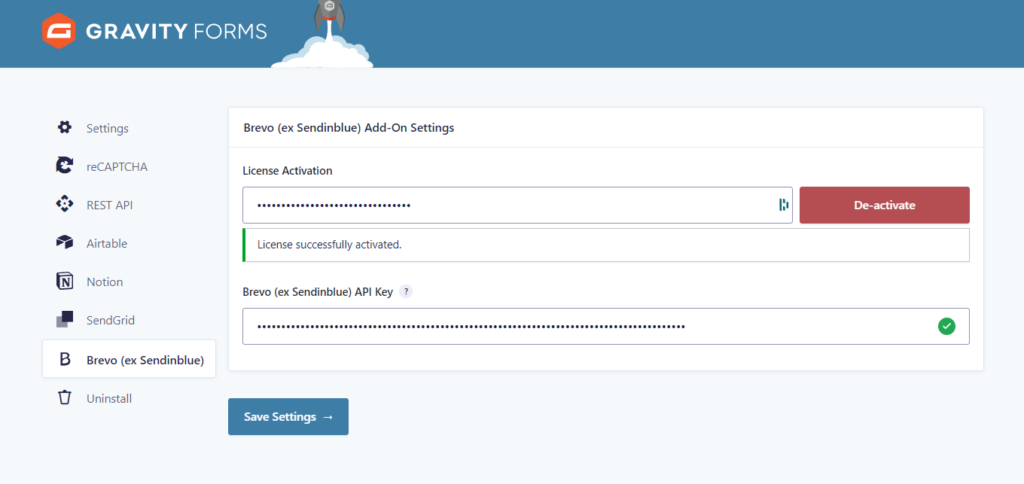
Dans votre compte Brevo, cliquez sur le nom de votre entreprise dans le coin supérieur droit, accédez à « Paramètres », puis sélectionnez « SMTP et API ». Rendez-vous dans l'onglet « Clés API » et cliquez sur « Générer une nouvelle clé API ». Donnez-lui un nom et copiez-la. Elle ne s'affichera qu'une seule fois.
Retournez dans l'interface d'administration de votresite WordPress . Accédez au menu Gravity Forms > Paramètres > Brevo. Saisissez votre clé API Brevo dans le champ prévu à cet effet. Cela permet de relier directement les formulaires soumis via Gravity Forms à votre compte Brevo.
Étape 3 : Créez un flux et mappez les champs de votre formulaire
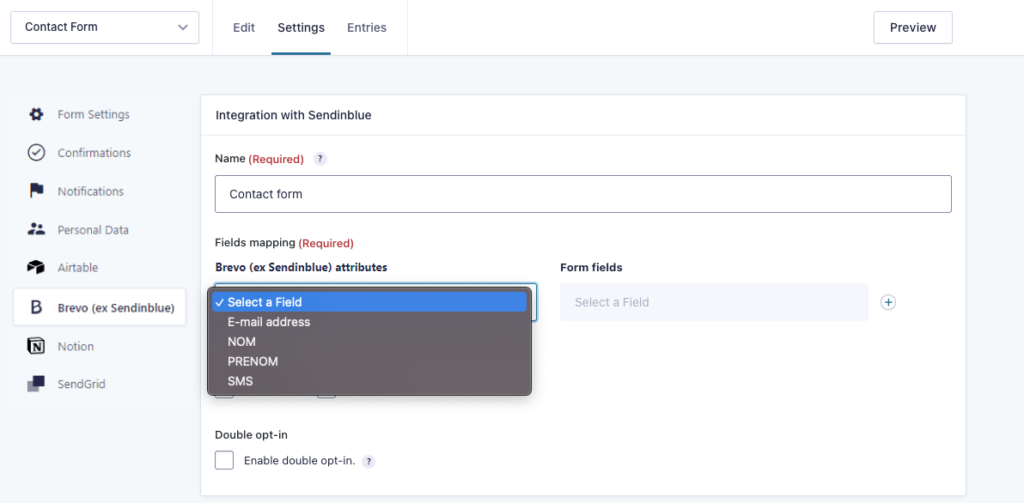
Dans WordPress, sélectionnez le formulaire que vous souhaitez connecter à Brevo, puis rendez-vous dans Paramètres > Brevo. Cliquez sur « Ajouter » pour créer une intégration, donnez-lui un nom clair, configurez les paramètres de base, puis enregistrez.
Ensuite, dans les paramètres d'importation de Brevo, associez les champs de votre formulaire aux attributs des contacts Brevo (email, prénom, nom, etc.), en ajoutant plusieurs correspondances si nécessaire. Make les types de données correspondent.
Sélectionnez une ou plusieurs listes Brevo auxquelles les inscriptions seront ajoutées. Si vous le souhaitez, activez double opt-in envoyer un email de confirmation, choisissez un modèle et définissez une URL de redirection après confirmation.
Étape 4 : Tester l'intégration
Envoyez une entrée test via votre formulaire. Accédez à votre compte Brevo et vérifiez que le contact a bien été créé dans la liste appropriée avec les attributs corrects.
Avantages et inconvénients de WP connect
Pour :
- Solution sans code conçue pour les cas d'utilisation avancés de Gravity Forms et Brevo
- Logique conditionnelle permettant de créer des flux de travail automatisés en fonction des réponses fournies dans les formulaires
- Synchroniser simultanément les soumissions vers une ou plusieurs listes Brevo
- Une assistance réactive assurée par WordPress en solutions « no-code » et WordPress
Points faibles
- Compatible uniquement avec Gravity Forms
- La version gratuite se limite à un mappage de base email et à un flux par formulaire
Vous utilisez SendGrid plutôt que Brevo ? WP connect propose WP connect un Gravity Forms to SendGrid pour connecter vos formulaires à la plateforme SendGrid. Découvrez toutes nos intégrations Gravity Forms pour étendre ses fonctionnalités.
Méthode 2 : Connecter Brevo à WordPress du plugin officiel Brevo
L'un des moyens les plus simples de connecter Brevo à WordPress à utiliser le plugin officiel, développé par l'équipe Brevo et disponible directement dans le répertoire WordPress .
Étape 1 : Créer un compte Brevo
Si vous n'avez pas encore de compte Brevo, vous pouvez en créer un gratuitement sur brevo.com. La formule gratuite permet d'envoyer jusqu'à 300 e-mails par jour et 9 000 par mois, ce qui convient à la plupart des petites entreprises qui se lancent.
Une fois inscrit, vérifiez votre email et complétez votre profil d'entreprise.
Étape 2 : Installer le plugin
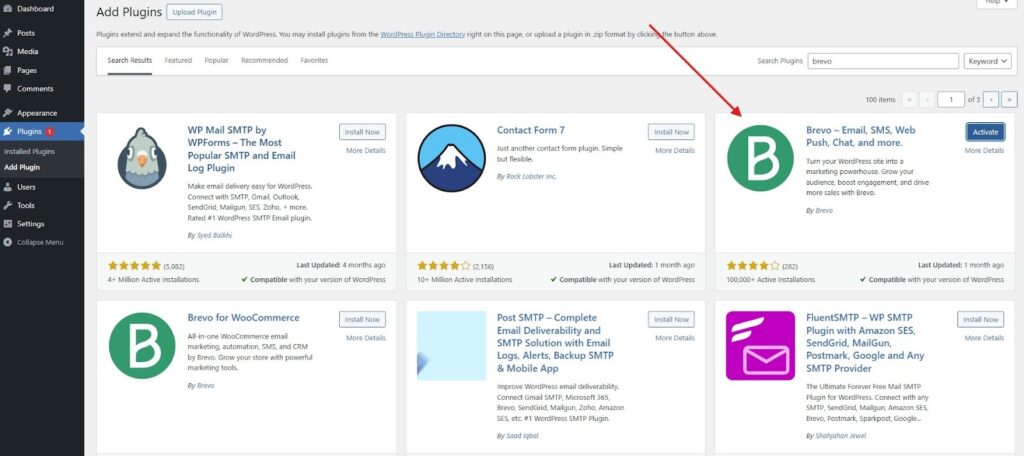
Depuis votre WordPress , rendez-vous dans Plugins Ajouter. Recherchez « Brevo ». Le plugin officiel s'intitule « Brevo – Email, SMS, notifications push Web, chat et plus encore ». Installez-le et activez-le. Un nouveau menu Brevo apparaîtra dans WordPress .
Étape 3 : Connectez-vous à l'aide de votre clé API
Dans votre compte Brevo, cliquez sur le nom de votre entreprise dans le coin supérieur droit, accédez à « Paramètres », puis sélectionnez « SMTP & API ». Rendez-vous dans l'onglet « Clés API » et cliquez sur « Générer une nouvelle clé API ». Donnez-lui un nom et copiez-la. Elle ne s'affichera qu'une seule fois.
De retour dans WordPress, rendez-vous dans Brevo > Accueil, collez votre clé API dans le champ « Clé d'accès » et cliquez sur « Enregistrer ». Votre site désormais connecté à Brevo.
Étape 4 : Configurez vos paramètres
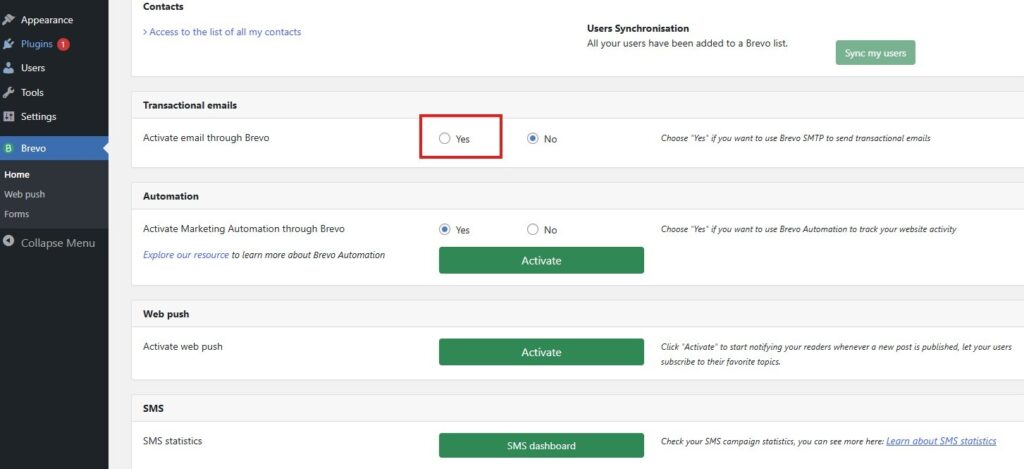
Depuis la page d'accueil du plugin Brevo dans WordPress, vous pouvez activer le protocole SMTP pour les e-mails transactionnels en un seul clic, synchroniser vos WordPress existants avec une liste de contacts Brevo et activer le tracker Brevo pour optimiser vos flux de travail automatisés.
Plugin officiel Brevo : avantages et inconvénients
Le plugin officiel répond aux besoins essentiels de la plupart des utilisateurs WordPress de Brevo. Voici ce dont vous disposez dès l'installation :
Pour :
- Formulaires personnalisés et fenêtres contextuelles
- Outils de mise en conformité avec le RGPD
- Gestion et segmentation des listes de contacts
- Campagnes omnicanales (email, SMS, notifications push)
- Automatisation du marketing et analyse des campagnes
- Compatible avec la plupart des principaux générateurs de formulaires et avec WooCommerce
Pour les cas d'utilisation simples, c'est une solution fiable et tout à fait suffisante.
Points faibles
- L'assistance est limitée et repose principalement sur le libre-service dans le cadre des formules gratuites et d'entrée de gamme
- Réservé aux utilisateurs expérimentés de Gravity Forms ayant des besoins avancés
Méthode 3 : Configurer Brevo comme serveur WordPress pour WordPress
Si vous utilisez déjà un plugin SMTP tel que WP Mail SMTP ou Easy WP SMTP, vous pouvez configurer Brevo directement comme service de messagerie, sans installer le plugin officiel de Brevo. Cette méthode vise à optimiser email transactionnels.
Étape 1 : Authentifiez votre domaine dans Brevo
L'authentification de domaine est indispensable. Elle ajoute une signature DKIM à vos e-mails, ce qui prouve aux fournisseurs de messagerie que vos messages sont légitimes. Sans cela, vos e-mails risquent davantage d'atterrir dans le dossier des spams.
Dans votre compte Brevo, accédez à [Nom de votre entreprise] > Expéditeurs, domaines et adresses IP > Domaines. Cliquez sur « Ajouter un domaine » et saisissez le nom de domaine sitevotre site(par exemple, example.com).
Brevo va générer des enregistrements DNS, plus précisément des enregistrements TXT, que vous devrez ajouter aux paramètres DNS de votre domaine via votre hébergeur.
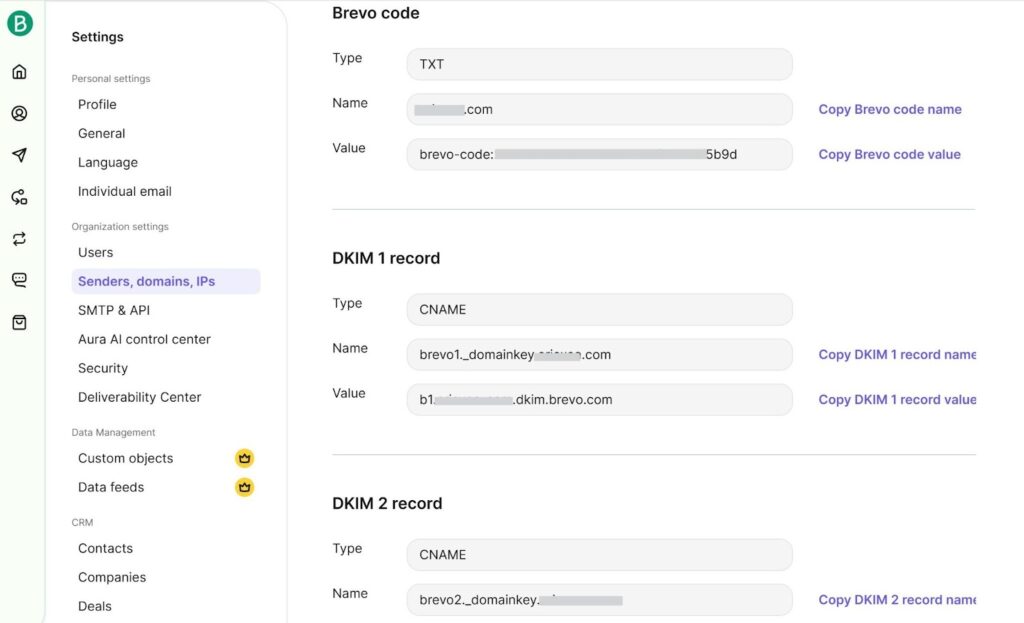
Une fois l'enregistrement effectué, cliquez sur « Authentifier » dans Brevo pour valider. La propagation DNS peut prendre jusqu'à 48 heures.
Étape 2 : Générer votre clé API
Suivez la même procédure que pour les méthodes précédentes afin de générer votre clé API Brevo.
Étape 3 : Configurer votre plugin SMTP
Dans WP Mail SMTP (ou Easy WP SMTP), accédez à la page Paramètres. Sélectionnez Brevo comme service de messagerie. Collez votre clé API. Définissez Email une adresse de votre domaine authentifié (par exemple, hello@example.com). Activez l'option « Force From Email vous assurer que tous les e-mails envoyés depuis votre site systématiquement cette adresse.
Étape 4 : Envoyer un Email de test
Accédez to WP SMTP > Outils > Email et envoyez un email de test email vérifier que tout fonctionne correctement. Vérifiez à la fois votre boîte de réception et votre dossier de courrier indésirable pour vous assurer que l'e-mail a bien été reçu.
WordPress Brevo en pratique : 3 cas d'utilisation courants
Comme indiqué plus haut, l'association de WordPress de Brevo offre un large éventail de possibilités d'automatisation. De la génération de prospects à la communication personnalisée, voici quelques cas d'utilisation courants qui vous montreront comment tirer le meilleur parti de votre intégration.
- Gestion des prospects: chaque formulaire envoyé sur votresite WordPress créesite un contact dans Brevo. Pas d'importation manuelle, aucun prospect manqué. Vos campagnes de suivi démarrent immédiatement.
- Segmentation intelligente: utilisez la logique conditionnelle de Gravity Forms pour classer vos contacts dans les listes Brevo appropriées en fonction de leurs réponses. Envoyez le bon message au bon public, à chaque fois.
- Suivi e-commerce: connectez votre boutique WooCommerce à Brevo pour automatiser les e-mails post-achat, la récupération des paniers abandonnés et les promotions ciblées en fonction de l'historique des commandes.
FAQ
Pourquoi devrais-je choisir Brevo comme fournisseur SMTP ?
Brevo offre un moyen fiable d'envoyer des e-mails directement depuis votre site, ce qui améliore le taux de livraison et réduit le risque que les messages atterrissent dans le dossier spam. Il s'intègre facilement aux WordPress , prend en charge les e-mails transactionnels et propose des fonctionnalitésde suivi et d'automatisation pour mieux gérer vos communications.
Brevo est-il gratuit pour WordPress?
Oui. Brevo propose une formule gratuite qui comprend jusqu'à 300 e-mails par jour, un espace de stockage illimité pour vos contacts et l'accès aux fonctionnalités principales WordPress . Les formules payantes s'imposent lorsque vous devez envoyer plus de 300 e-mails par jour ou accéder à des fonctionnalités telles que les tests A/B, la segmentation avancée ou les adresses IP dédiées.
Comment configurer Brevo pour envoyer mes WordPress ?
Si vous utilisez Gravity Forms sur votresite WordPress ,Gravity Forms to Brevo « WP connect Gravity Forms to Brevo » constitue une solution robuste et fiable. Elle vous permet de synchroniser vos WordPress avec Brevo, de déclencher des flux de travail automatisés et d'utiliser la logique conditionnelle pour créer des processus avancés.
Pour d'autres cas d'utilisation, le plugin officiel Brevo ou la configuration de Brevo comme serveur WordPress pour WordPress constituent deux options fiables à envisager.