Documentation Gravity Forms to Brevo
Ce guide vous aide à intégrer vos formulaires dans Brevo en utilisant l'add-on Gravity Forms to Brevo, permettant le transfert automatique de données de Gravity Forms vers Brevo sans avoir besoin de services tiers.
Vue d'ensemble de Brevo
Brevo, plateforme de marketing global depuis 2012 (anciennement appelée "Sendinblue"), est bien connue pour la gestion des campagnes d'email et offre un large éventail de fonctionnalités.
Installation et réglages
Pour installer notre add-on Gravity Forms to Brevo dans WordPress, suivez les étapes ci-dessous :
-
Téléchargez le fichier du plugin sur votre ordinateur.
-
Connectez-vous à votre tableau de bord WordPress.
-
Dans le menu de gauche, cliquez sur Extensions puis sur Ajouter une extension.
-
Cliquez sur le bouton Téléverser une extension en haut de la page.
-
Cliquez sur le bouton Choisir un fichier et sélectionnez le fichier du plugin que vous avez téléchargé à l'étape 1.
-
Cliquez sur le bouton Installer maintenant.
-
Attendez que le plugin soit installé, puis cliquez sur le bouton Activer l'extension.
Pour activer l'add-on Gravity Forms to Brevo, suivez les étapes ci-dessous :
-
Allez dans les Réglages de Gravity Forms et cliquez ensuite sur Brevo.
-
Enfin, ajoutez votre clé de licence dans Activation de la licence et cliquez sur Activer.
Générer une clé API Brevo
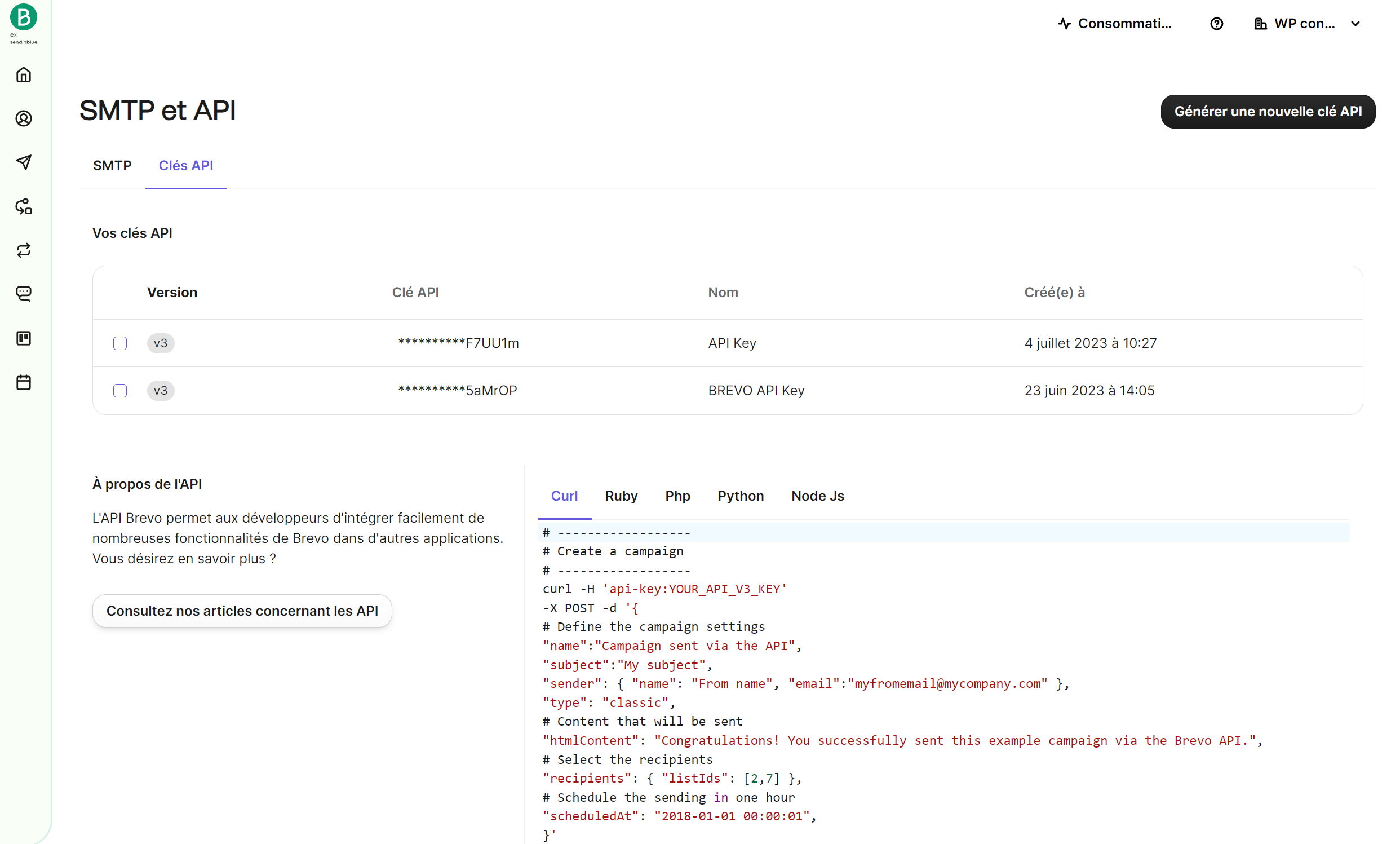
-
Dans Brevo, cliquez sur votre compte.
-
Cliquez sur le menu SMTP et API.
-
Cliquez sur Clés API et MCP.
-
Cliquez sur Générer une nouvelle clé API.
-
Entrez un nom pour votre clé API puis cliquez sur Générer.
-
Copiez votre clé API dans le presse-papiers.
Ajouter une clé API au plugin Gravity Forms
-
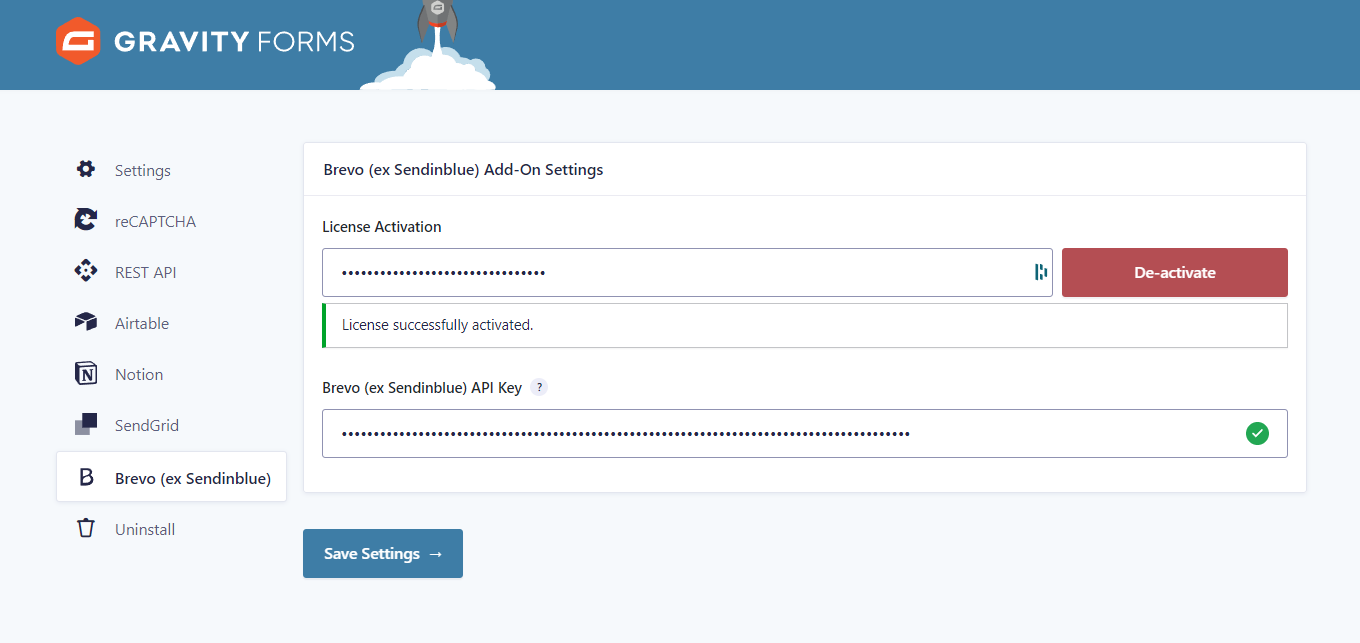
Dans le menu de gauche de Gravity Forms, cliquez sur Réglages.
-
Cliquez sur Brevo.
-
Collez votre clé API de Brevo dans la section Clé API Brevo (ex Sendinblue) puis cliquez sur Enregistrer les réglages.
Créer un flux
-
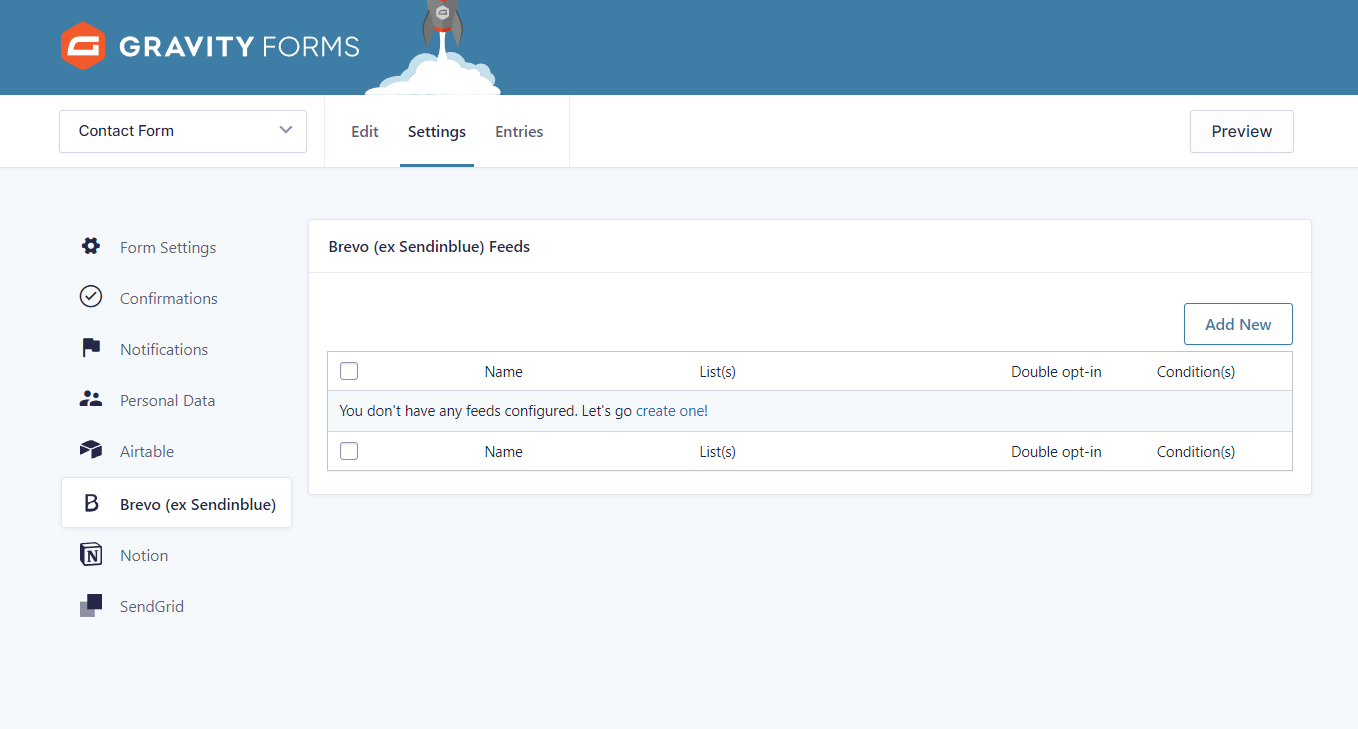
Ouvrez le formulaire que vous souhaitez connecter à votre base Brevo.
-
En haut, cliquez sur Réglages.
-
Cliquez sur Brevo (ex Sendinblue).
-
Dans les flux Brevo, cliquez sur Ajouter.
-
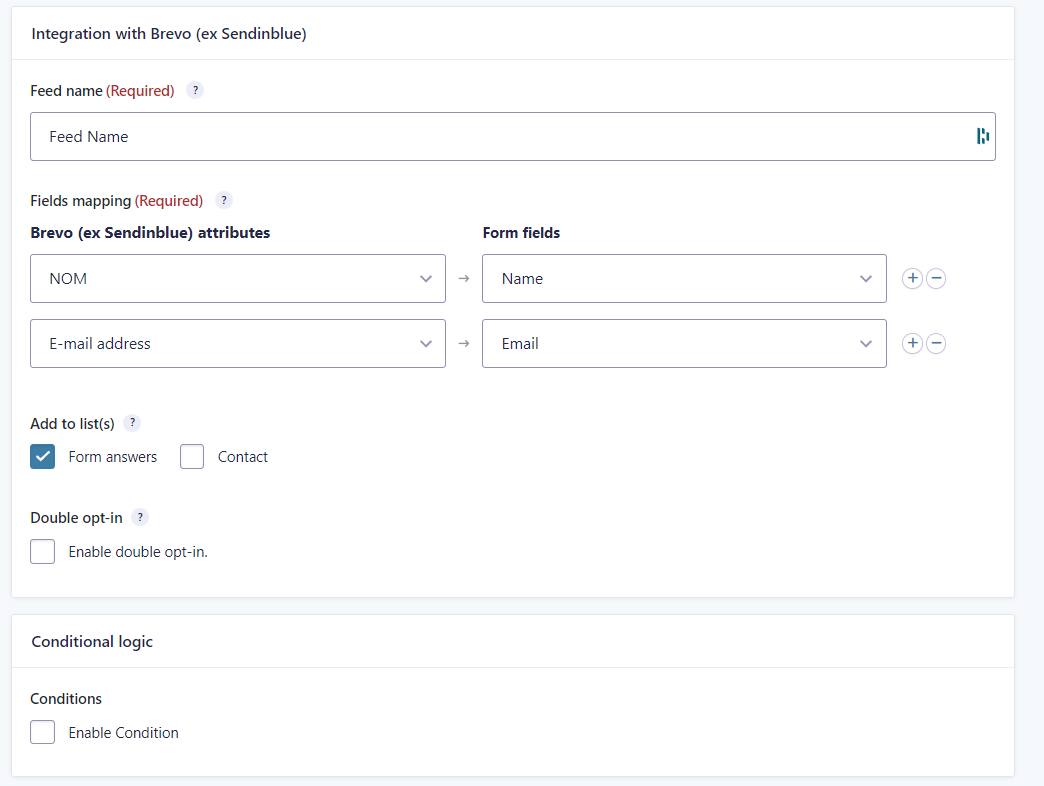
Entrez un nom de flux.
Mapper les champs
-
Dans Mapping des champs, sélectionnez un attribut Brevo.
-
Dans Champ du formulaire, sélectionnez un champ de formulaire présent dans votre formulaire.
-
Cliquez sur le bouton "+" à droite pour relier d'autres attributs Brevo à des champs du formulaire.
-
Répéter les étapes 1 et 2.
-
Cliquez sur Enregistrer les réglages.
Choisir la liste Brevo
Sous Ajouter à la liste ou aux listes, vous trouverez toutes les listes de contacts créées dans votre compte Brevo.
Il vous suffit de cocher la ou les listes vers lesquelles vous souhaitez envoyer vos contacts.
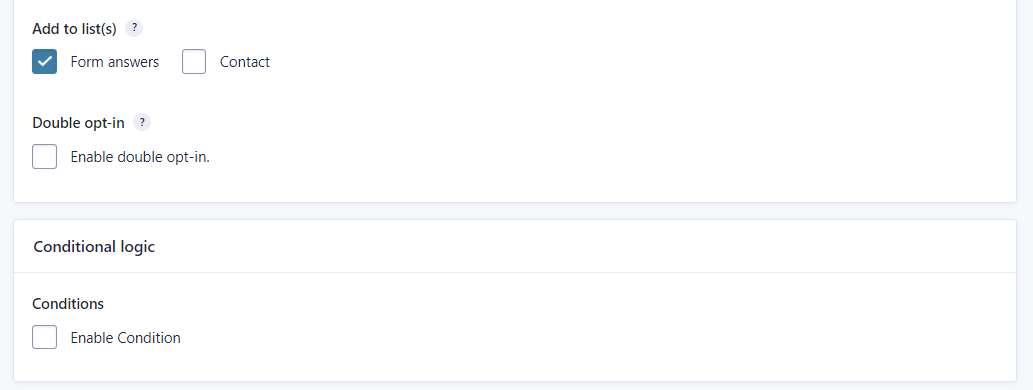
Activer le double Opt-In (facultatif)
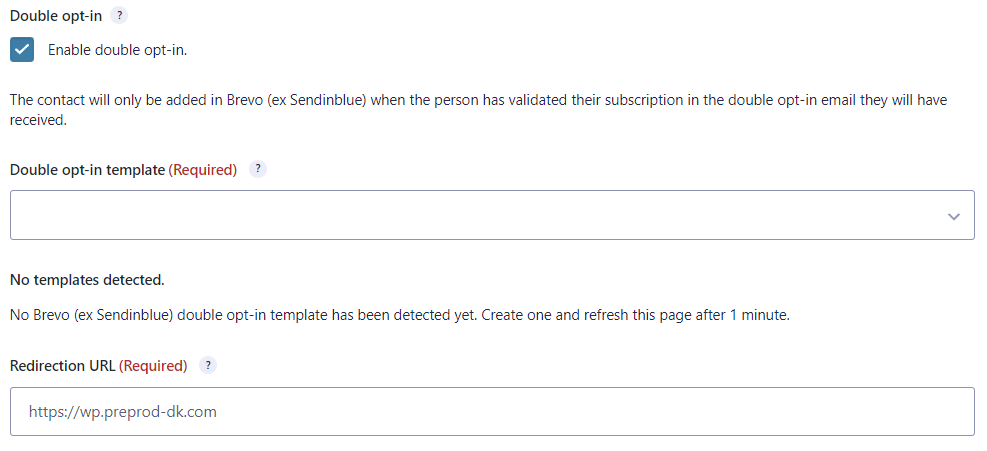
Lors de l'envoi du formulaire, un email contenant un lien de confirmation sera envoyé à vos contacts. Seules les personnes qui cliqueront sur ce lien seront enregistrées dans votre liste Brevo.
-
Activez-le en cochant la case Activer le Double Opt-In, puis des champs supplémentaires apparaîtront.
-
Sélectionnez un modèle de double opt-in de Brevo.
-
Entrez une URL de redirection.
Ajouter une logique conditionnelle (facultatif)
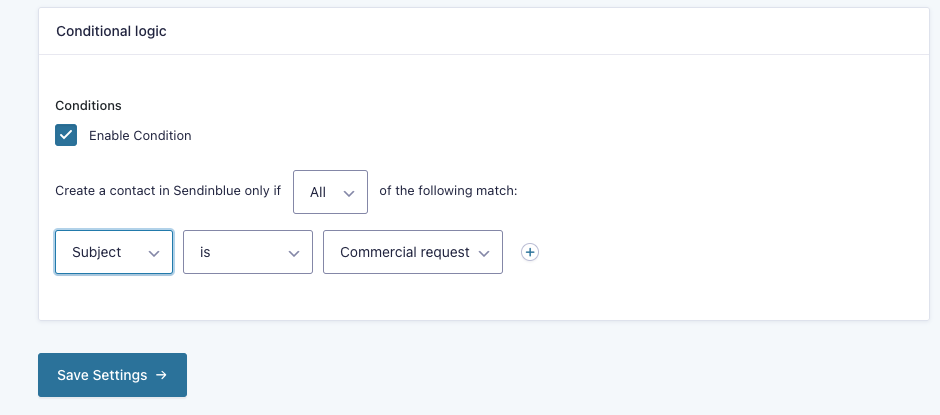
Vous pouvez enfin ajouter une logique conditionnelle, de sorte que seules les informations de contact des personnes qui répondent à des conditions spécifiques seront envoyées dans la liste Brevo.
Pour créer une condition, cliquez sur Activer la condition.
À gauche, vous pouvez choisir un champ de votre formulaire et sélectionner les critères qui activeront l'envoi à Brevo, par exemple :
→ Objet EST "Demande commerciale".
Une fois que vous avez configuré votre condition, cliquez sur Enregistrer les réglages.
Champs pris en charge
Champs Gravity Forms :
-
Texte sur une seule ligne
-
Paragraphe
-
Texte
-
Liste déroulante
-
Nombre
-
Cases à cocher
-
Boutons radio
-
Nom
-
Date
-
Heure
-
Téléphone
-
Adresse
-
Site web
-
Email
-
Fichier
-
Liste
-
Multi-sélection
-
Consentement
Attributs Brevo :
-
Texte
-
Date
-
Nombre
-
Catégories
-
Booléen
Tableau de compatibilité
Dépannage
Traitement de l'erreur "Adresse IP non reconnue" de l'API Brevo
Si vous voyez l'erreur suivante lors de l'activation de votre clé API Brevo :
L'API Brevo a renvoyé une erreur :
Nous avons détecté que vous utilisez une adresse IP non reconnue 176.170.54.33. Si vous avez effectué cette action, assurez-vous d'ajouter la nouvelle adresse IP dans ce lien : https://app.brevo.com/security/authorised_ips (Code : 401)
Ce problème est lié à une nouvelle fonctionnalité de sécurité de Brevo qui restreint l'accès à l'API aux seules adresses IP autorisées.
Pour le résoudre :
-
Accédez à votre compte Brevo : https://app.brevo.com/security/authorised_ips
-
Ajoutez l'adresse IP affichée dans le message d'erreur (par exemple, 176.170.54.33) à votre liste d'adresses IP autorisées.
-
Attendez environ 5 minutes pour que les modifications prennent effet.
-
Retournez sur WordPress et validez à nouveau votre clé API.
Une fois cette opération effectuée, votre add-on Brevo se connectera avec succès.