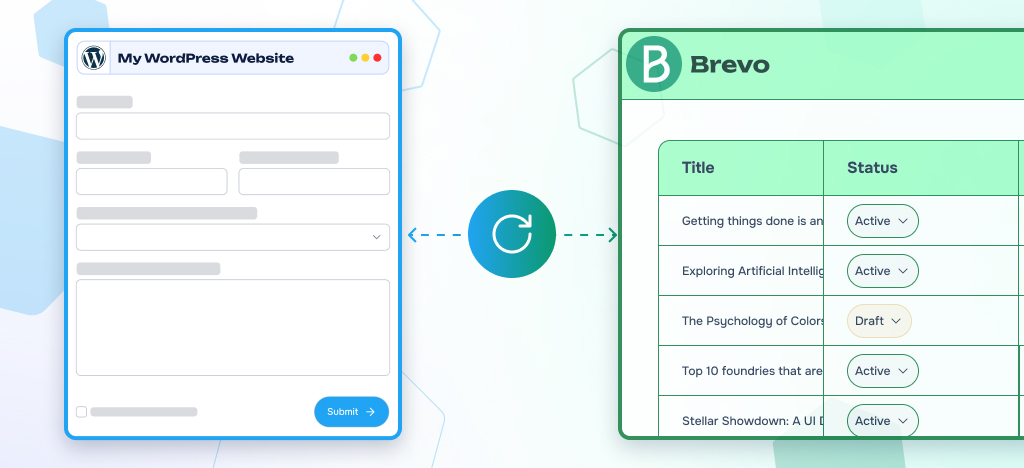
WordPress est puissant, mais son système d'e-mails par défaut ne l'est pas nécessairement. En général, WordPress envoie des e-mails via la fonction PHP mail(), une méthode basique qui manque d'une authentification appropriée. Par conséquent, les confirmations de commande, les réinitialisations de mot de passe et les notifications de formulaires de contact finissent régulièrement dans les dossiers de spam ou n'arrivent jamais à destination.
Au-delà de la délivrabilité, les fonctionnalités d'automatisation et de workflow des e-mails par défaut de WordPress sont limitées. C'est là que l'association de WordPress à une plateforme comme Brevo devient un véritable atout.
Brevo, anciennement connu sous le nom d'Sendinblue, est une plateforme professionnelle dédiée à la messagerie électronique et au marketing. L'entreprise affirme que plus de 600 000 entreprises à travers le monde utilisent sa plateforme. En l'intégrant à WordPress, vous bénéficiez d'une distribution fiable des e-mails, d'une gestion des contacts et d'une automatisation du marketing, le tout depuis une seule et même plateforme.
Ce guide vous explique, étape par étape, comment configurer Brevo (Sendinblue) pour WordPress.
Points clés à retenir
Dans ce guide, vous trouverez :
- Brève introduction à Brevo et à ce qu'il propose aux utilisateurs de WordPress
- Trois méthodes pour configurer Brevo pour WordPress
- Les avantages et les inconvénients de chaque méthode pour vous aider à choisir la bonne
- Quelques cas d'usage concrets pour enrichir vos workflows d'automatisation
Pour suivre ce guide, vous aurez besoin d'un compte Brevo et d'un site WordPress. Aucune compétence technique n'est requise. La première méthode nécessite que vous ayez Gravity Forms installé sur votre site web.
Qu'est-ce que Brevo (anciennement « Sendinblue ») ?
Brevo est une plateforme marketing tout-en-un. Elle combine le marketing par e-mail, les e-mails transactionnels, les campagnes SMS, l'automatisation du marketing et des outils CRM. Elle est conçue pour les entreprises qui ont besoin d'outils de communication fiables sans la complexité d'une solution d'entreprise.
En 2023, Sendinblue a changé de nom pour devenir Brevo. Depuis lors, la plateforme, ses fonctionnalités, ses intégrations et son API n'ont cessé d'évoluer afin d'offrir davantage à ses utilisateurs.
Brevo est reconnu comme l'un des acteurs majeurs du marketing par e-mail et de l'automatisation. Il se distingue par son rapport qualité-prix. Pour les besoins basiques, le forfait gratuit inclut les fonctionnalités essentielles dont vous avez besoin pour démarrer.
Que propose Brevo aux utilisateurs de WordPress ?
Brevo est une plateforme complète et polyvalente, couvrant tout, du marketing par e-mail aux campagnes SMS et aux fonctionnalités CRM. Pour les utilisateurs de WordPress, voici quatre fonctionnalités clés de Brevo qui profiteront directement à votre entreprise.
- E-mail marketing : synchronisez vos formulaires de contact avec Brevo pour ajouter automatiquement de nouveaux contacts à vos listes et envoyer des newsletters et des campagnes sans intervention manuelle.
- E-mails transactionnels : confirmations de commande, réinitialisations de mot de passe et notifications de formulaire envoyées via le SMTP de Brevo, avec une véritable délivrabilité en boîte de réception au lieu des dossiers de spam.
- Formulaires d'inscription : créez des formulaires d'opt-in et intégrez-les n'importe où sur votre site. Les contacts sont synchronisés automatiquement avec Brevo.
- Marketing automation : tirez parti de l'automatisation des données pour déclencher des séquences d'e-mails personnalisées en fonction du comportement des utilisateurs et des conditions des formulaires.
Maintenant, nous allons vous montrer trois façons différentes de connecter Brevo à WordPress.
Méthode 1 : Configurer Brevo pour WordPress à l'aide du module complémentaire « Gravity Forms to Brevo » disponible sur WP connect
Gravity Forms est l'un des générateurs de formulaires pour WordPress les plus utilisés. Il couvre un large éventail de cas d'usage : signatures électroniques, téléchargements de fichiers, paiements, conformité au RGPD, et bien plus encore.
L'extension « WP connect »Gravity Forms to Brevo permet de relier les deux plateformes en quelques étapes simples, sans avoir à écrire de code.
Remarque : Cette solution nécessite que Gravity Forms soit installé et actif sur votre site. Elle est spécifiquement conçue pour les utilisateurs de Gravity Forms. Si vous recherchez une solution plus générale, passez directement à la méthode 2.
Étape 1 : Obtenez une licence et installez l'Add-On
Obtenez votre licence sur wpconnect.co. Une version gratuite est disponible pour commencer, avec uniquement la correspondance des champs d'e-mail de base. Pour les fonctionnalités avancées, la formule Pro commence à 40 $ par an et par site.
Depuis votre tableau de bord WordPress, allez dans Extensions > Ajouter, envoyez le fichier téléchargé ou reçu par e-mail après l'achat, puis installez et activez l'Add-On.
Étape 2 : Connectez votre compte Brevo
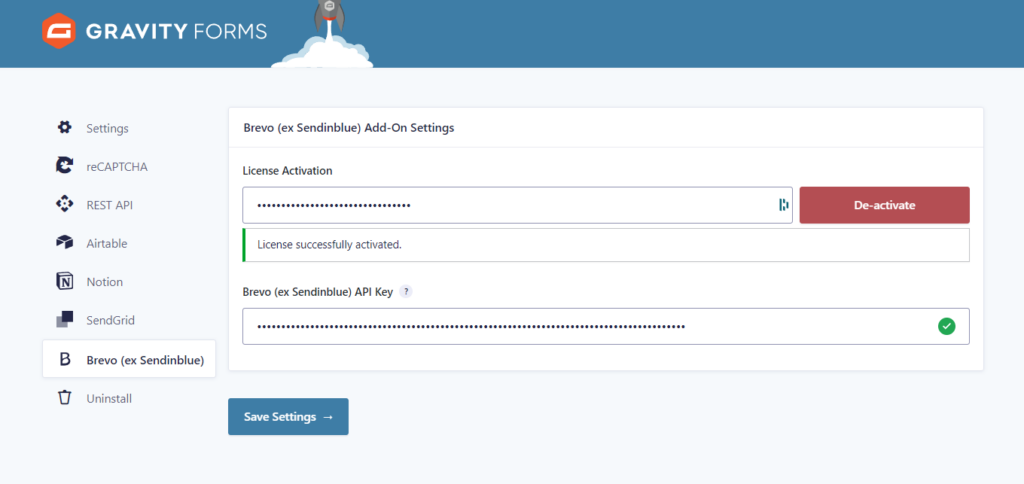
Dans votre compte Brevo, cliquez sur le nom de votre entreprise dans le coin supérieur droit, allez dans Réglages, et sélectionnez « SMTP & API ». Allez dans l'onglet Clés API et cliquez sur « Générer une nouvelle clé API ». Nommez-la et copiez-la. Vous ne la verrez qu'une seule fois.
Retournez dans le tableau de bord de votre site WordPress. Allez dans le menu Gravity Forms > Réglages > Brevo. Entrez votre clé API Brevo dans le champ prévu à cet effet. Cela lie directement vos soumissions Gravity Forms à votre compte Brevo.
Étape 3 : Créer un flux et mapper les champs de votre formulaire
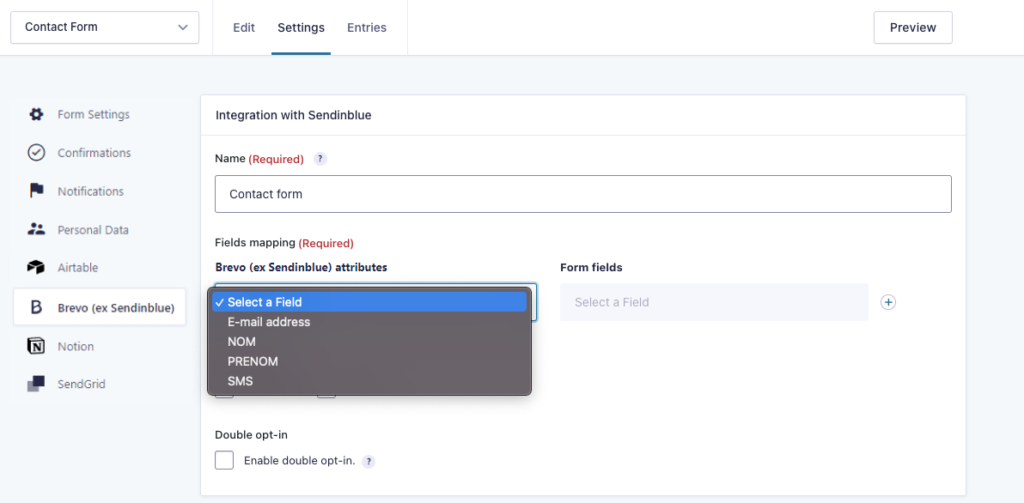
Dans WordPress, sélectionnez le formulaire que vous souhaitez connecter à Brevo et allez dans Réglages > Brevo. Cliquez sur Ajouter pour créer une intégration, donnez-lui un nom explicite, configurez les réglages de base et enregistrez.
Ensuite, dans les réglages du flux Brevo, associez les champs de votre formulaire aux attributs de contact Brevo (e-mail, prénom, nom, etc.), en ajoutant plusieurs associations si nécessaire. Assurez-vous que les types de données correspondent.
Sélectionnez une ou plusieurs listes Brevo où les soumissions seront ajoutées. En option, activez le double opt-in pour envoyer un e-mail de confirmation, choisissez un modèle et définissez une URL de redirection après la confirmation.
Étape 4 : Tester l'intégration
Envoyez une soumission test via votre formulaire. Allez dans votre compte Brevo et vérifiez que le contact a bien été créé dans la bonne liste avec les bons attributs.
Avantages et inconvénients de l'extension « WP connect »
Avantages :
- Solution No Code conçue pour les cas d'usage avancés de Gravity Forms et Brevo
- Une logique conditionnelle pour créer des workflows automatisés basés sur les réponses aux formulaires
- Synchronisez les soumissions vers une ou plusieurs listes Brevo simultanément
- Un support réactif assuré par des experts No Code et WordPress
Points faibles
- Compatible avec Gravity Forms uniquement
- La version gratuite est limitée au mapping de base des champs d'e-mail et à un seul flux par formulaire
Vous utilisez SendGrid à la place de Brevo ? WP connect propose également un module complémentaire «Gravity Forms to SendGrid » pour connecter vos formulaires à la plateforme SendGrid. Découvrez toutes nos intégrations Gravity Forms pour étendre ses fonctionnalités.
Méthode 2 : Connecter Brevo à WordPress avec le plugin officiel Brevo
L'un des moyens les plus simples de connecter Brevo à WordPress est d'utiliser le plugin officiel, développé par l'équipe Brevo et disponible directement dans le répertoire des plugins WordPress.
Étape 1 : Créez un compte Brevo
Si vous n'avez pas encore de compte Brevo, vous pouvez en créer un gratuitement sur brevo.com. La formule gratuite permet d'envoyer jusqu'à 300 e-mails par jour et 9 000 par mois, ce qui suffit largement à la plupart des petites entreprises qui se lancent.
Une fois inscrit, vérifiez votre adresse e-mail et complétez votre profil d'entreprise.
Étape 2 : Installez le plugin
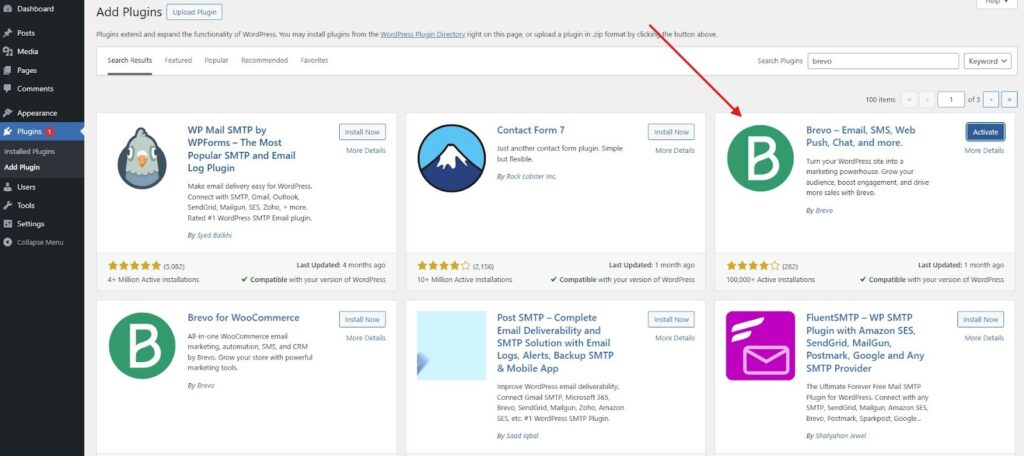
Depuis votre tableau de bord WordPress, allez dans Extensions > Ajouter. Recherchez « Brevo ». Le plugin officiel s'intitule « Brevo – E-mail, SMS, Web Push, Chat, et plus encore ». Installez-le et activez-le. Un nouveau menu Brevo apparaîtra dans votre barre latérale WordPress.
Étape 3 : Se connecter avec votre clé API
Dans votre compte Brevo, cliquez sur le nom de votre entreprise dans le coin supérieur droit et allez dans Réglages, puis sélectionnez « SMTP & API ». Allez dans l'onglet Clés API et cliquez sur Générer une nouvelle clé API. Nommez-la et copiez-la. Vous ne la verrez qu'une seule fois.
De retour dans WordPress, allez dans Brevo > Accueil, collez votre clé API dans le champ Clé d'accès et cliquez sur Enregistrer. Votre site est désormais connecté à Brevo.
Étape 4 : Configurez vos réglages
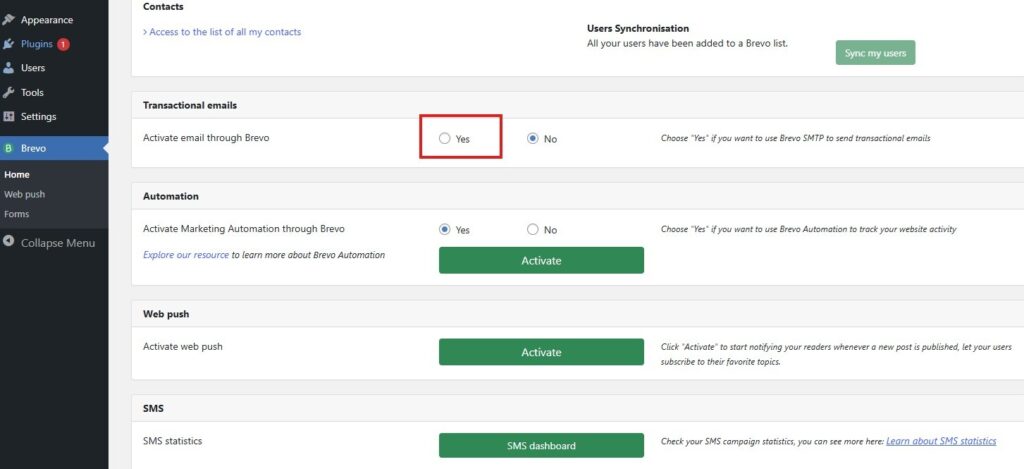
Depuis la page d'accueil du plugin Brevo dans WordPress, vous pouvez activer le protocole SMTP pour les e-mails transactionnels en un clic, synchroniser vos utilisateurs WordPress existants avec une liste de contacts Brevo, et activer le tracker Brevo pour alimenter vos workflows d'automatisation.
Extension officielle Brevo : Avantages et inconvénients
L'extension officielle couvre les besoins essentiels de la plupart des utilisateurs de WordPress et de Brevo. Voici ce que vous obtenez dès son installation :
Avantages :
- Formulaires personnalisés et popups
- Outils de conformité au RGPD
- Gestion et segmentation des listes de contacts
- Campagnes multicanales (e-mail, SMS, notifications push)
- Automatisation du marketing et analyse des campagnes
- Compatible avec la plupart des principaux constructeurs de formulaires et WooCommerce
Pour des cas d'usage simples, c'est une option solide et suffisante.
Points faibles
- Le support est limité et principalement en libre-service sur les offres gratuites et de démarrage
- Limité pour les utilisateurs expérimentés de Gravity Forms ayant des besoins avancés
Méthode 3 : Configurer Brevo comme serveur d'envoi d'e-mails SMTP pour WordPress
Si vous utilisez déjà une extension SMTP comme WP Mail SMTP ou Easy WP SMTP, vous pouvez configurer Brevo directement comme serveur d'envoi, sans installer l'extension officielle Brevo. Cette méthode se concentre sur une délivrabilité maximale des e-mails pour les e-mails transactionnels.
Étape 1 : Authentifier votre domaine dans Brevo
L'authentification du domaine est essentielle. Elle ajoute une signature DKIM à vos e-mails, ce qui prouve aux fournisseurs de messagerie que vos messages sont légitimes. Sans cela, vos e-mails ont plus de chances d'atterrir dans les spams.
Dans votre compte Brevo, allez sur le nom de votre entreprise > Expéditeurs, domaines et IP > Domaines. Cliquez sur Ajouter un domaine et entrez le domaine de votre site (par exemple, example.com).
Brevo générera des enregistrements DNS, spécifiquement des enregistrements TXT, que vous devez ajouter aux réglages DNS de votre domaine via votre hébergeur.
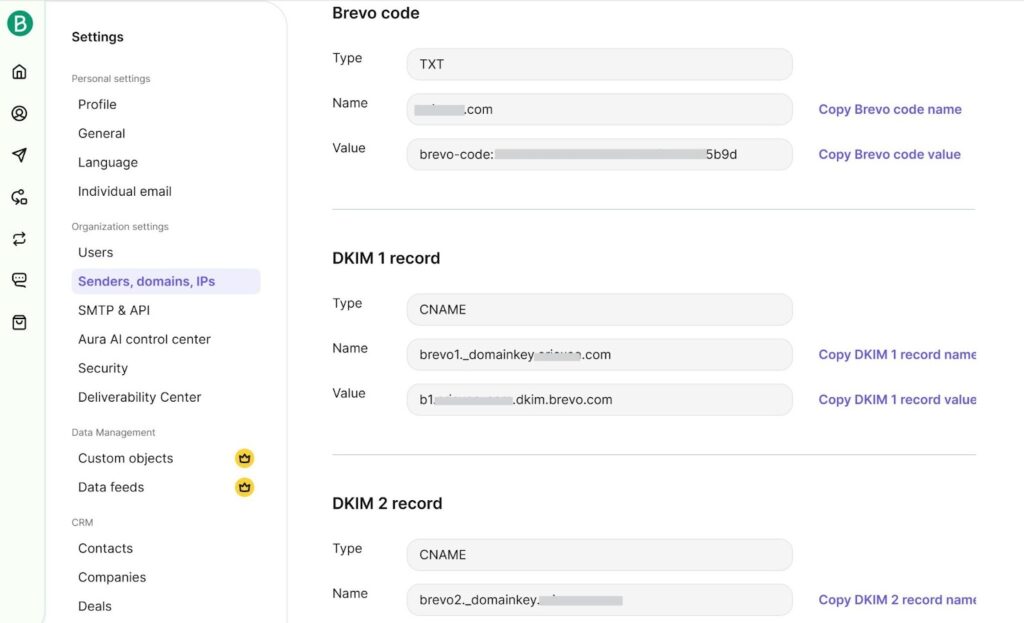
Une fois ajoutés, cliquez sur Authentifier dans Brevo pour vérifier. La propagation des DNS peut prendre jusqu'à 48 heures.
Étape 2 : Générer votre clé API
Suivez la même procédure que pour les méthodes précédentes afin de générer votre clé API Brevo.
Étape 3 : Configurez votre plugin SMTP
Dans WP Mail SMTP (ou Easy WP SMTP), rendez-vous sur la page des réglages. Sélectionnez Brevo comme serveur d'envoi. Collez votre clé API. Définissez votre adresse d'expéditeur sur une adresse de votre domaine authentifié (par exemple, hello@example.com). Activez Forcer l'adresse de l'expéditeur pour vous assurer que tous les e-mails de votre site utilisent cette adresse de manière cohérente.
Étape 4 : Envoyer un e-mail de test
Accédez à WP Mail SMTP > Tools > Email Test et envoyez un e-mail de test pour confirmer que tout fonctionne. Vérifiez à la fois la boîte de réception et le dossier spam pour valider la délivrabilité.
WordPress et Brevo en action : 3 cas d'usage courants
Comme mentionné ci-dessus, l'association de WordPress et de Brevo offre un large éventail de possibilités d'automatisation. De la génération de leads à la communication personnalisée, voici quelques cas d'usage courants qui vous montrent comment tirer le meilleur parti de votre intégration.
- Capture de prospects : Chaque soumission de formulaire sur votre site WordPress crée automatiquement un contact dans Brevo. Pas d'importation manuelle, pas de prospect manqué. Vos campagnes de suivi démarrent immédiatement.
- Segmentation intelligente : Utilisez la logique conditionnelle de Gravity Forms pour trier les contacts dans les bonnes listes Brevo en fonction de leurs réponses. Envoyez le bon message au bon public, à chaque fois.
- Suivi e-commerce : Connectez votre boutique WooCommerce à Brevo pour automatiser les e-mails post-achat, la récupération de paniers abandonnés et les promotions ciblées basées sur l'historique des commandes.
FAQ
Pourquoi devrais-je choisir Brevo comme fournisseur SMTP ?
Brevo offre un moyen fiable d'envoyer des e-mails directement depuis votre site, améliorant la délivrabilité et réduisant le risque que les messages finissent dans les spags. Il s'intègre facilement aux extensions WordPress, prend en charge les e-mails transactionnels et propose des fonctionnalités de tsuivi et d'automatisation pour mieux gérer vos communications.
Est-ce que Brevo est gratuit pour WordPress ?
Oui. Brevo propose un forfait gratuit qui inclut jusqu'à 300 e-mails par jour, un stockage illimité de contacts et l'accès aux fonctionnalités principales du plugin WordPress. Les forfaits payants débutent lorsque vous avez besoin d'envoyer plus de 300 e-mails par jour ou d'accéder à des fonctionnalités telles que l'A/B testing, la segmentation avancée ou des adresses IP dédiées.
Comment configurer Brevo pour envoyer les e-mails de mon site WordPress ?
Si vous utilisez Gravity Forms sur votre site WordPress, l'extension « WP connect » (Gravity Forms to Brevo ) constitue une solution robuste et fiable. Elle vous permet de synchroniser vos contacts WordPress avec Brevo, de déclencher des flux de travail automatisés et d'utiliser la logique conditionnelle pour créer des processus avancés.
Pour d'autres cas d'usage, le plugin officiel Brevo ou la configuration de Brevo comme messagerie SMTP pour WordPress sont d'excellentes options à envisager.