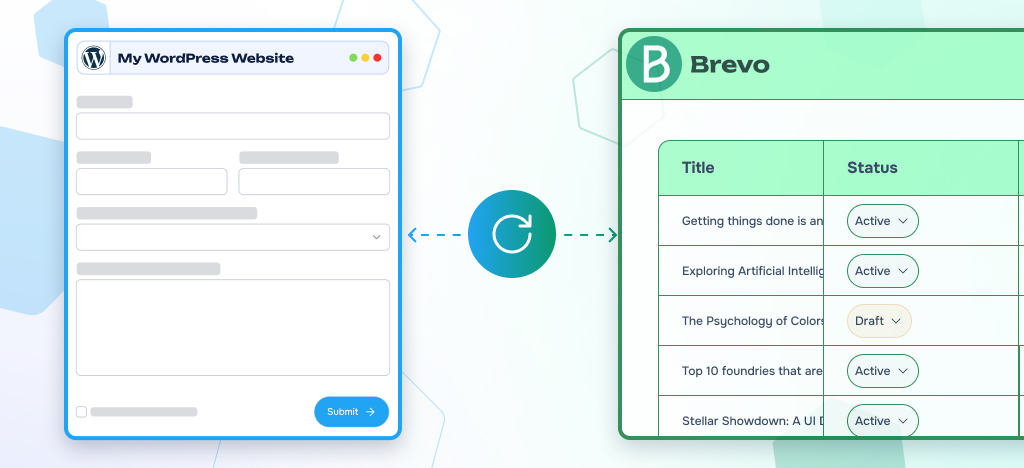
La plupart des formulaires de sites web ne fonctionnent qu'une seule fois. Une personne soumet des informations, reçoit un email confirmation de base, puis plus rien. Entre la soumission et l'action, les opportunités s'évanouissent. Les visiteurs intéressés deviennent des points de données oubliés dans votre tableau de bord WordPress . Pour de nombreuses entreprises, c'est là que les relations avec les clients s'arrêtent avant même d'avoir commencé.
Pour faire évoluer votre approche et optimiser les flux de travail de votre entreprise, vous devez mettre en œuvre une automatisation intelligente comme l'intégration de Gravity Forms avec Brevo. Vous voulez en savoir plus ? Continuez à lire notre article.
Gravity Forms + Brevo : transformez votre potentiel de données web en opportunités marketing
L'intégration de Gravity Forms à Brevo transforme les soumissions WordPress en véritables opportunités marketing. Cette plateforme française combine email , les campagnes SMS et des fonctionnalités CRM au sein d'une solution complète. Si vous n'avez pas site configuré Brevo sur votre site , découvrez d'abord comment configurer Brevo pour WordPress.
Brevo se positionne comme une plateforme flexible pour les entreprises qui souhaitent entretenir automatiquement leurs prospects. La plateforme est connue pour son offre gratuite généreuse et son prix premium abordable, ce qui la rend accessible à la plupart des entreprises. Nous avons développé cette intégration pour aider les entreprises à mieux exploiter toutes les fonctionnalités de Brevo avec les données de leurs formulaires web.
Au lieu d'exporter manuellement des listes de contacts ou de copier les données des formulaires, vos soumissions sont transférées directement dans les listes de contacts organisées de Brevo. À partir de là, vous pouvez créer des séquences d'email automatisées pour les nouveaux abonnés, segmenter les contacts en fonction des réponses au formulaire, envoyer des campagnes SMS ciblées et suivre chaque interaction via le CRM intégré.
Qu'il s'agisse d'inscriptions à la newsletter, d'inscriptions à des événements ou de demandes de renseignements commerciaux, cette intégration transforme chaque soumission de formulaire en une opportunité de marketing qui fonctionne 24 h sur 24 h.
Votre guide complet pour intégrer Gravity Forms to Brevo
Gravity Forms to Brevo vous permet de synchroniser les données WordPress vos WordPress avec Brevo en quelques étapes simples. Aucune compétence technique n'est requise pour créer vos flux de travail. Vous débutez avec Gravity Forms ? Consultez notre guide pour créer et automatiser des formulaires avancés. Suivez ces étapes pour créer et tester votre premier flux de travail automatisé entre Gravity Forms et Brevo. C'est parti !
Étape 1 : Installation de Gravity Forms to Brevo Add-On et configuration de la licence
Achetez et installez le module complémentaireGravity Forms to Brevo sur votresite WordPress . Une version gratuite est disponible sur WordPress.org, mais elle ne synchronise que les champs email avec Brevo.
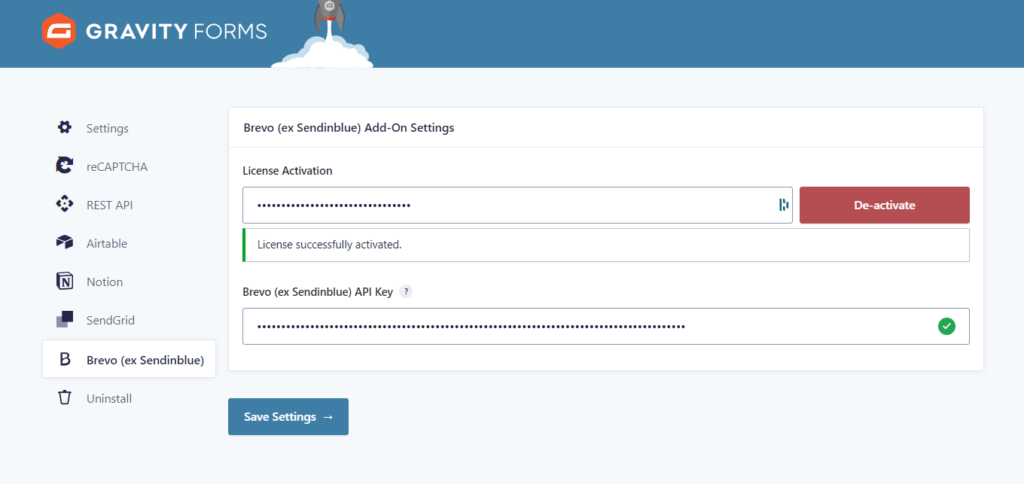
Après l'installation, récupérez votre clé de licence à partir de votre compte WP connect ou de l'email de confirmation. Naviguez vers Formulaires > Réglages dans votre administration WordPress , puis sélectionnez l'option de menu Brevo.
Collez votre clé de licence dans le champ Activation de la licence et cliquez sur Activer.
Étape 2 : Configurer l'accès à l'API Brevo
Après vous être connecté à votre compte Brevo, ouvrez le menu déroulant à partir de votre icône de profil (en haut à droite) et sélectionnez SMTP & API.
Dans la section Clés API, générez une nouvelle clé en cliquant sur Créer une clé API. Copiez-la immédiatement et conservez-la en lieu sûr. Pour des raisons de sécurité, elle ne sera plus affichée.
Retournez à votre panneau d'administration WordPress et naviguez vers Gravity Forms > Settings > Brevo. Collez votre clé API dans le champ désigné et cliquez sur Save Settings pour établir la connexion.
Étape 3 : Créer votre premier flux Gravity Forms - Brevo
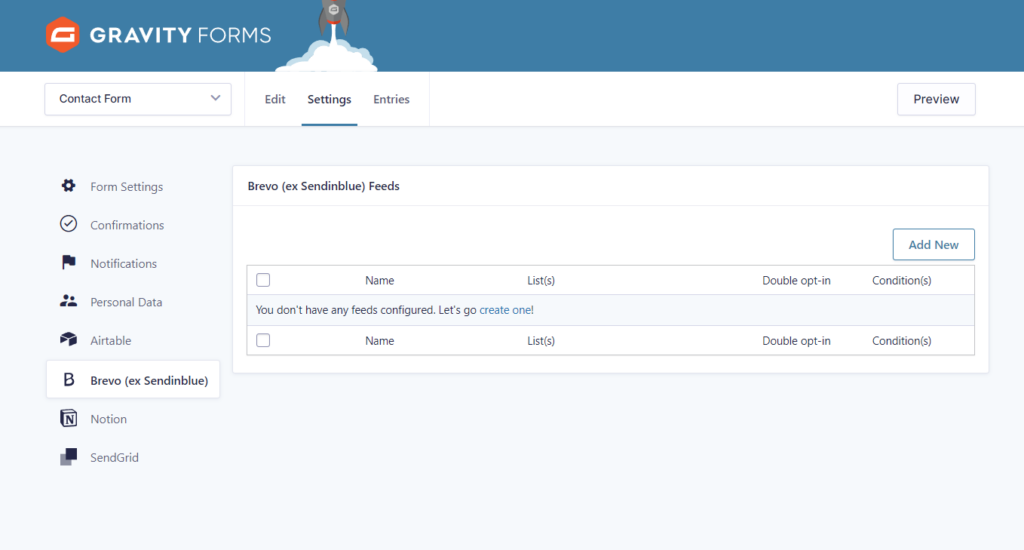
Dans votre tableau de bord WordPress , sélectionnez le formulaire que vous souhaitez connecter à Brevo et accédez à ses options de configuration. Naviguez vers Paramètres > Brevo dans le formulaire que vous avez choisi.
Cliquez sur Ajouter nouveau pour créer votre premier flux d'intégration. Attribuez un nom descriptif qui vous aidera à identifier cette connexion ultérieurement, en particulier si vous prévoyez plusieurs flux.
Configurez les paramètres de base du flux et enregistrez votre configuration initiale. Ceci constitue la base de la mise en correspondance des données de votre formulaire avec les contacts Brevo.
Vous pouvez aussi simplement modifier votre formulaire en cliquant sur Modifier, puis sur l'onglet Paramètres > Brévo.

Optimisez votre marketing en connectant Gravity Forms to Brevo
Tirez le meilleur parti de vos campagnes de marketing en transformant vos soumissions de formulaires web en actions automatisées sur Brevo (anciennement Sendinblue), la plateforme intelligente pour l'email, le SMS et le CRM.
- Envoyez vos soumissions à une ou plusieurs listes de Brevo
- Gérez facilement vos pistes et opportunités commerciales dans Brevo
- Intégration simple, sans code
- Une solution robuste conçue pour connecter Gravity Forms et Brevo
- Compatible avec WordPress, WooCommerce, et plus encore
- Version gratuite disponible
Étape 4 : Associer les champs de Gravity Forms aux attributs de Brevo
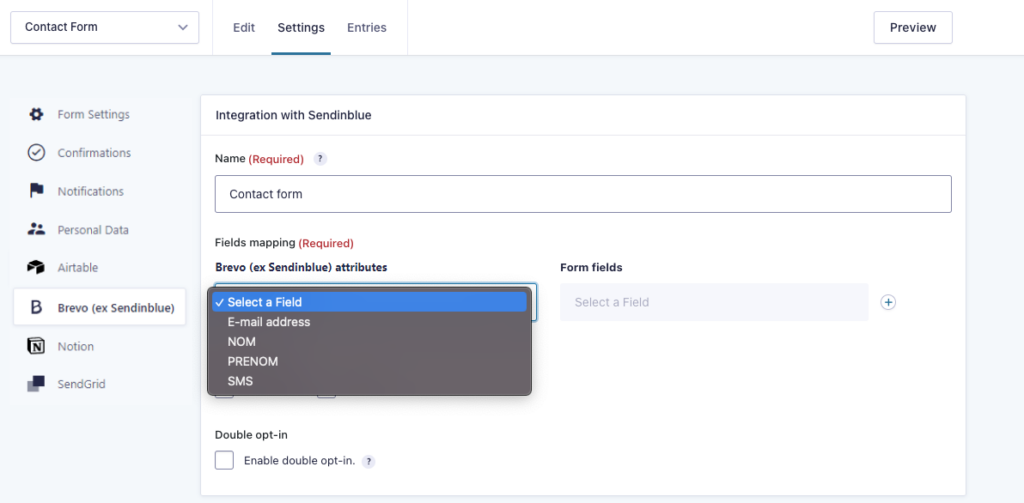
Connectez vos données Gravity Forms avec le système de contact de Brevo en liant chaque champ de formulaire à l'attribut de contact approprié.
Dans la section de mappage des champs, sélectionnez un attribut Brevo dans le menu déroulantemail, prénom, numéro de téléphone, etc.). Choisissez ensuite le champ de formulaire correspondant qui contient cette information.
Ajoutez des correspondances supplémentaires en cliquant sur l'icône plus et répétez le processus pour chaque point de données que vous souhaitez transférer. Veillez à ce que vos mappings correspondent aux types de données des deux systèmes.
Enregistrez la configuration du champ une fois que toutes les connexions nécessaires ont été établies.
Étape 6 : Configuration des listes et des options supplémentaires
Sélectionnez les listes de contacts Brevo qui recevront vos soumissions de formulaire. Vous pouvez assigner des contacts à plusieurs listes simultanément en fonction de votre stratégie de segmentation. Par exemple, les abonnés à la newsletter peuvent être dirigés vers une liste "Newsletter générale", tandis que les demandes de renseignements sur les produits peuvent être dirigées vers une liste "Prospects commerciaux".
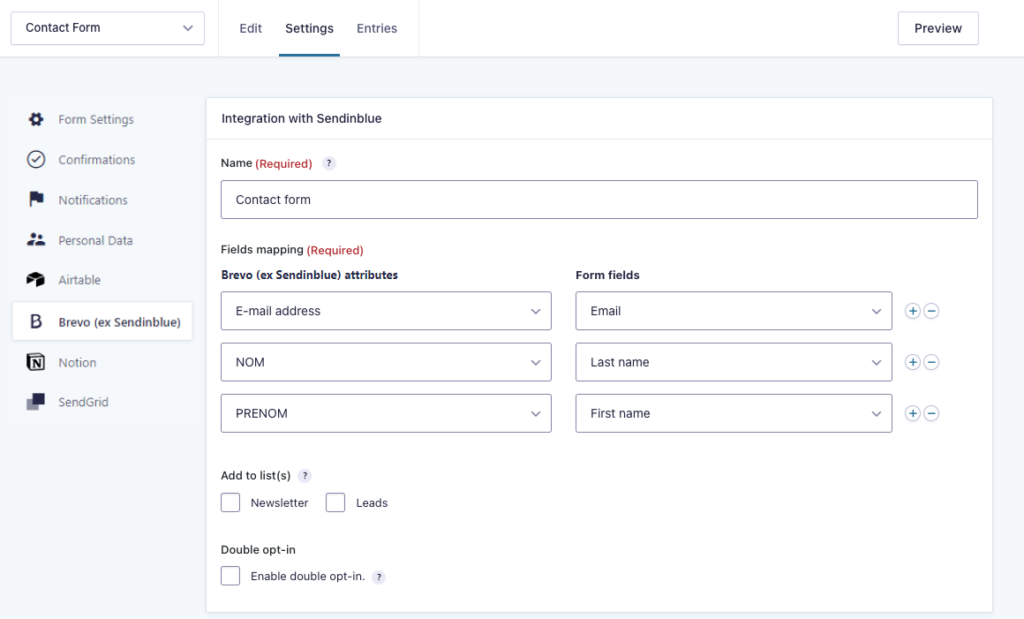
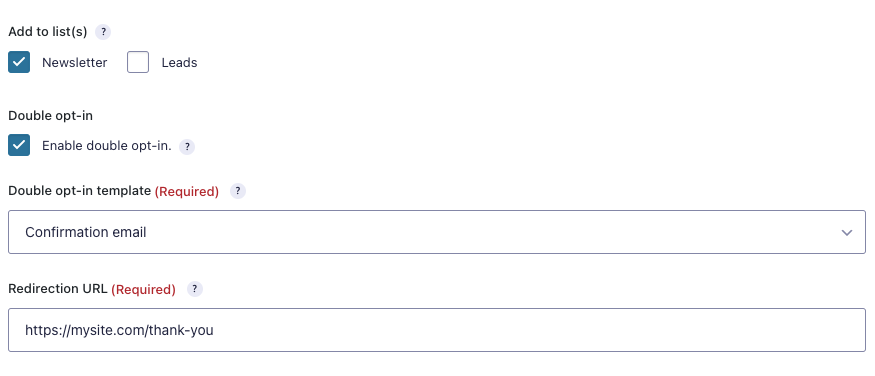
Double Opt-In (optionnel): Activez cette fonction pour envoyer des courriels de confirmation avant d'ajouter des contacts à vos listes. Cela permet de respecter les règles de confidentialité et de valider les adresses email . Sélectionnez votre modèle de confirmation préféré et définissez une URL de redirection pour les utilisateurs qui confirment leur inscription.
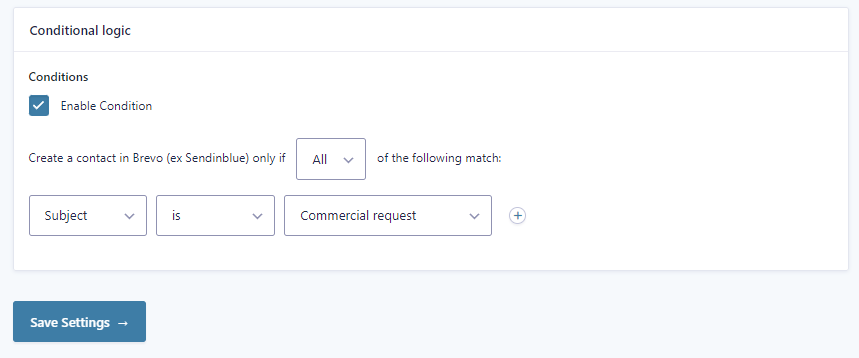
Logique conditionnelle (facultatif) : Créez des règles pour filtrer les soumissions qui parviennent à Brevo en fonction de réponses spécifiques au formulaire. Par exemple, n'ajoutez que les contacts qui consentent à des communications marketing, ou acheminez différents types de demandes vers des listes distinctes.
Étape 6 : Testez votre nouveau flux de travail Gravity Forms Brevo
Vérifiez votre configuration en soumettant une entrée test via votre formulaire connecté. Utilisez des données réalistes qui correspondent à la cartographie de vos champs afin de garantir la précision des tests.
Consultez votre compte Brevo dans les minutes qui suivent. Naviguez vers Contacts > Listes et localisez la liste désignée. Votre soumission de test devrait apparaître comme un nouveau contact avec toutes les informations correctement transférées.
Si les données apparaissent correctement, votre intégration fonctionne correctement. Si quelque chose semble manquer ou être incorrect, revoyez vos mappages de champs et vos configurations de listes dans les étapes précédentes.
Optimisez votre marketing en connectant Gravity Forms to Brevo
Tirez le meilleur parti de vos campagnes de marketing en transformant vos soumissions de formulaires web en actions automatisées sur Brevo (anciennement Sendinblue), la plateforme intelligente pour l'email, le SMS et le CRM.
- Envoyez vos soumissions à une ou plusieurs listes de Brevo
- Gérez facilement vos pistes et opportunités commerciales dans Brevo
- Intégration simple, sans code
- Une solution robuste conçue pour connecter Gravity Forms et Brevo
- Compatible avec WordPress, WooCommerce, et plus encore
- Version gratuite disponible
Pensées finales
L'intégration de Gravity Forms avec Brevo élimine les tâches manuelles fastidieuses qui ralentissent vos efforts de marketing. Chaque formulaire soumis est maintenant automatiquement transféré vers vos listes de contacts organisées, où vous pouvez segmenter, nourrir et convertir les prospects automatiquement.
Plus besoin de copier les données entre les différentes plateformes. Fini les suivis manqués parce que l'information s'est perdue dans WordPress. Fini la création manuelle de listes qui vous fait perdre un temps précieux.
Vos formulaires Gravity alimentent automatiquement votre plateforme d'email marketing pour alimenter vos campagnes ciblées.
Si vous êtes un fan de Gravity Forms, jetez un coup d'œil à nos autres extensions :
- Gravity Forms to Airtable - Un outil No Code pour remplacer Excel et créer des bases de données faciles à utiliser et attrayantes pour gérer les commandes, les produits, les clients... et bien plus encore.
- Gravity Forms to Notion - Permet d'envoyer les données de vos formulaires vers des bases de données créées dans Notion, un excellent espace de travail pour la gestion de projets.
- Gravity Forms to SendGrid - Cette intégration envoie les entrées de votre formulaire à Sendgrid, une plateforme pour les email transactionnels et marketing.