
Souhaitez-vous envoyer vos entrées Gravity Forms à SendGrid automatiquement ? Vous êtes au bon endroit.
Dans ce tutoriel, nous allons vous montrer comment intégrer Gravity Forms avec SendGrid en seulement quelques minutes. Et tout cela sans utiliser Zapier, Make, ou toute autre plateforme d'automatisation complexe.
Commençons sans plus tarder.
Gravity Forms et SendGrid : le duo gagnant pour un email marketing efficace
Le monde du marketing numérique est dynamique et en constante évolution. Pour assurer la croissance et la prospérité de votre entreprise, vous devez attirer des prospects de qualité et entretenir des relations solides avec vos clients. L'automatisation des données joue un rôle essentiel à cet égard.
SendGrid et Gravity Forms sont deux outils puissants qui brillent dans ce domaine. Ils permettent de rationaliser la collecte de données et d'optimiser vos campagnes d'email marketing. Voyons cela plus en détail.
SendGrid : leader mondial des plates-formes de d'email marketing

Twilio SendGrid, ou simplement SendGrid, est un leader mondial des services de marketing par email pour les entreprises. Ses produits et solutions s'adressent aux entreprises de toutes tailles : petites, moyennes, grandes, e-commerce ou startups.
SendGrid est notamment reconnue en tant que plateforme pionnière dans la délivrabilité des emails. Avec SendGrid, vous êtes assuré que vos campagnes d'emailing atterrissent dans les boîtes de réception de vos destinataires, et non dans leurs dossiers de courrier indésirable. Parmi ses principales caractéristiques, on peut citer :
- délivrabilité d'e-mails fiable ;
- modèles et design de campagnes d'emailing ;
- segmentation et tests A/B ;
- marketing automation ;
- analyses et statistiques avancées pour vos campagnes ;
- intégration API avec d'autres outils.

Connecter Gravity Forms et SendGrid en quelques minutes, sans coder
Libérez le plein potentiel des données de vos formulaires web en synchronisant Gravity Forms avec SendGrid, la puissante plateforme d'automatisation et d'email .
- Ajouter vos contacts à une ou plusieurs listes SendGrid
- Déclencher des scénarios automatisés
- Suivez vos opportunités commerciales
- Activer la vérification du double opt-in
- et bien plus encore.
Gravity Forms : un géant des contructeurs de formulaires WordPress
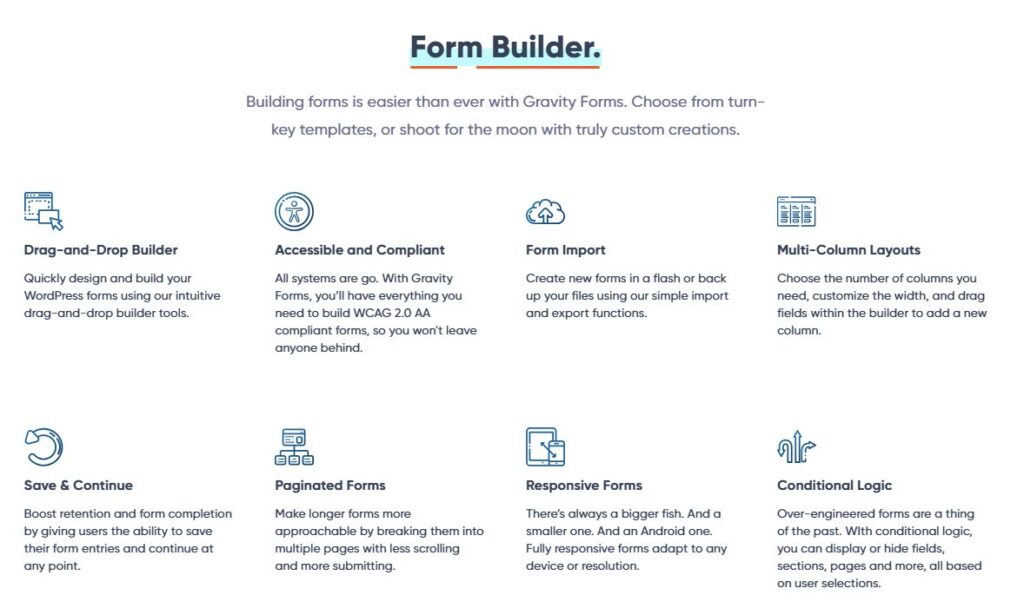
Gravity Forms occupe une place de choix dans WordPress en tant que plugin de création de formulaires. Grâce à son interface intuitive et conviviale, Gravity Forms vous permet de collecter diverses données et d'optimiser les fonctionnalités de votresite WordPress . Consultez notre guide complet sur Gravity Forms pour WordPress afin de découvrir toutes ses fonctionnalités.
De plus, grâce à la logique conditionnelle, vous pouvez créer des formulaires dynamiques basés sur les données de l'utilisateur. Quoi de mieux qu'un aperçu des fonctionnalités de Gravity Forms ?
En voici quelques-unes :
- interface de conception conviviale par glisser-déposer ;
- automatisation de workflows ;
- création de formulaires de contact dynamiques avec des options conditionnelles ;
- formulaires de transaction : collecte de dons, paiements, produits, abonnements, etc. ;
- collecte de données : enquêtes, quiz, signatures numériques, etc.
SendGrid et Gravity Forms : le duo pour booster votre email marketing
La combinaison de SendGrid et de Gravity Forms crée une puissance marketing qui propulse votre entreprise vers le succès. En effet, les possibilités de collecte de données, de personnalisation, d'automatisation et d'envoi d'email sont multipliées.
Voici les possibilités offertes par l'intégration de Gravity Forms avec SendGrid :
- transfert de données simplifié entre les deux plateformes ;
- automatisation des emails marketing et transactionnels ;
- amélioration des taux de délivrabilité des emails grâce à l'infrastructure de SendGrid ;
- organisation et gestion aisées des prospects, de la capture sur votre site au suivi via SendGrid ;
- création et ajout automatique de contacts à vos listes SendGrid à partir des données saisies sur Gravity Forms ;
- informations et statistiques détaillés sur vos prospects et clients ;
- Et bien plus encore.
Pour une configuration similaire avec Brevo, consultez notre guide expliquant comment connecter Gravity Forms to Brevo.
Comprendre la différence entre les deux principaux modules Gravity Forms SendGrid
Il existe deux extensions principales permettant de connecter Gravity Forms et SendGrid : celle développée par Gravity Forms et la nôtre, « Gravity Forms to SendGrid ».
Dans cette section, nous vous aiderons à faire la différence entre les deux et à choisir ce qui convient le mieux à vos besoins.
Module SendGrid développé par Gravity Forms
L'add-on développé par Gravity Forms vous permet principalement d'envoyer des notifications pull directement à l'API SendGrid. Autrement, la notification après la soumission d'un formulaire Gravity Forms est envoyée à vos destinataires via SendGrid.
Cela vous permet d'obtenir une meilleure délivrabilité. Par défaut, vos notifications sont envoyées par votre serveur. Ce qui peut entraîner le classement des emails en spam.
Grâce à l'extension Gravity Forms, vous pouvez désormais envoyer des notifications d'emails importants via SendGrid. Il peut s'agir de vos courriels transactionnels par exemple.
Module Gravity Forms to SendGrid add-on développé par WP connect
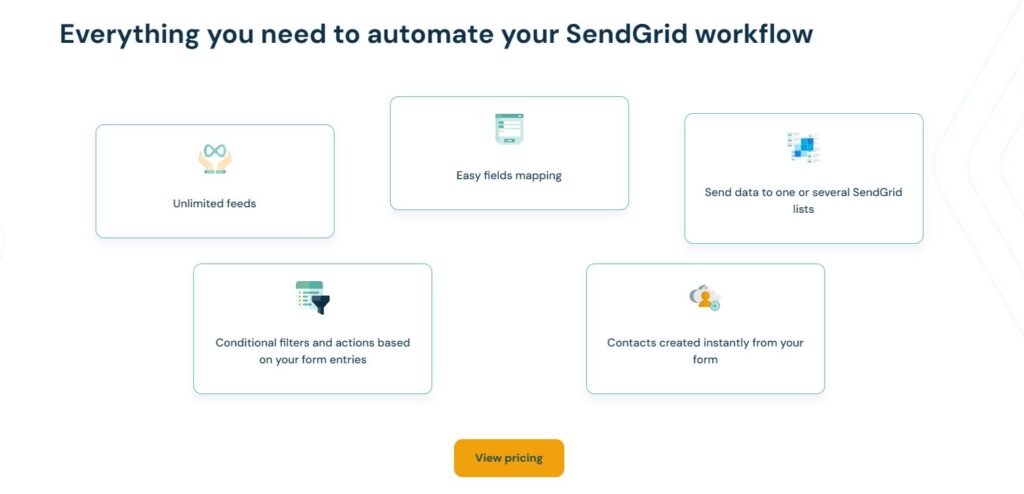
Le module développé par notre équipe de WP connect offre de plus grandes possibilités au-delà de l'envoi de notifications. C'est un outil qui améliore vos flux de données et de marketing. Il vous aide à combiner la puissance de Gravity Forms et de SendGrid.
Notre module offre des fonctionnalités pour les courriels transactionnels et vos campagnes de marketing par email. Ces fonctionnalités sont les suivantes :
- transfert automatique des soumissions Gravity Forms à une ou plusieurs listes SendGrid ;
- automatisation de séquences d'email marketing en combinant Gravity Forms et SendGrid ;
- email de double opt-in et ajout automatique de ceux qui confirment à votre liste SendGrid après la soumission d'un formulaire Gravity Forms ;
- suivi et gestion des prospects capturés sur votre site dans SendGrid ;
- gestion dynamique de la segmentation de votre base de données en fonction des données collectées via Gravity Forms.
Remarque : notre extension est également disponible dans le répertoire des extensions de Gravity Forms. Soyez assurés qu’il s’agit bien du même module développé par notre équipe chez WP connect. Par conséquent, la procédure d’achat, d’installation et d’intégration avec SendGrid reste inchangée.
Connecter Gravity Forms et SendGrid: comment choisir le bon plugin pour vos besoins ?
Vous ne savez pas quel module utiliser pour connecter Gravity Forms à SendGrid? Voici un guide rapide pour vous aider.
Choisissez le module développé par Gravity Forms si vous souhaitez :
- une intégration basique de Gravity Forms et SendGrid ;
- juste envoyer des notifications après la soumission d'un formulaire (email confirmation, mise à jour de la commande, changement de mot de passe, etc.).
Optez pour Gravity Forms to SendGrid développée par WP connect vous souhaitez :
- créer des workflows complets à partir des soumissions de Gravity Forms ;
- associer les champs de Gravity Forms aux attributs de contact SendGrid ;
- segmenter et personnaliser vos emails SendGrid à partir des données de Gravity Forms ;
- Envoi des données d'un formulaire Web vers Airtable pour une analyse plus approfondie
- mettre en place des automatisations avancées pour enrichir vos campagnes d'emailing ;
- intégrer les leads capturés par Gravity Forms à votre CRM SendGrid.
Il est important de noter que les deux modules offrent une intégration simple et fluide de Gravity Forms et SendGrid. Le choix dépend donc de vos besoins en termes de fonctionnalités.
Guide étape par étape pour transférer les données de Gravity Forms à SendGrid
Suivez notre guide étape par étape pour intégrer Gravity Forms et SendGrid avec notre module Gravity Forms to Airtable .
Pour mettre en œuvre ce tutoriel, vous aurez besoin de :
- Gravity Forms installé sur votre site web ;
- Une licence pour le module Gravity Forms to SendGrid
- un compte SendGrid (gratuit ou premium).
Bien entendu, notre module fonctionne très bien même avec un compte SendGrid gratuit.
Étape 1 : Installer et activer le module Gravity Forms to SendGrid
Pour installer notre module sur votre site, suivez les étapes suivantes :
- Accédez to WP site Web to WP , puis à la Gravity Forms to SendGrid »
- Choisissez votre plan et procédez à l'achat du module
- Téléchargez le fichier du module sur votre ordinateur
- Accédez au tableau de bord de votre site WordPress
- Naviguez vers la section des plugins et cliquez sur "Ajouter un nouveau plugin"
- Sélectionnez le fichier du module que vous avez téléchargé précédemment
- Cliquez ensuite sur le bouton Installer maintenant.
- Une fois l'installation terminée, cliquez sur Activer l’extension.
Ensuite, vous devez activer la licence du module. Voici comment procéder :
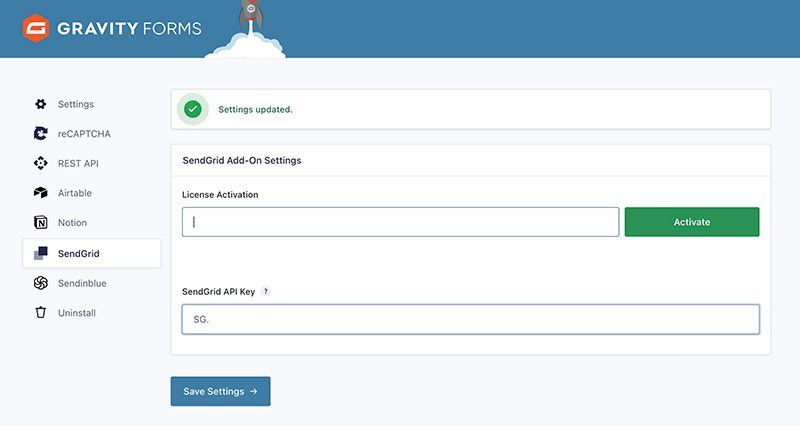
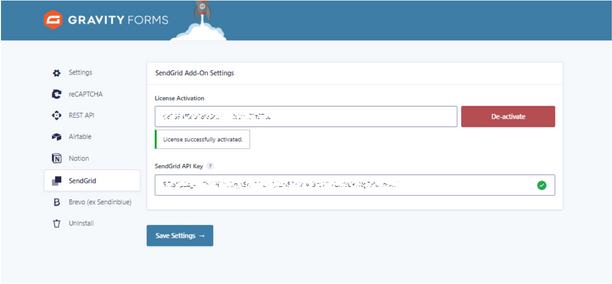
- Allez dans les Réglages de Gravity Forms et cliquez sur SendGrid
- Ajoutez votre clé de licence dans le champ "Activation de la licence".
- Cliquez sur Activer pour terminer la procédure.
Étape 2 : Générer vos clés API SendGrid
L'intégration de Gravity Forms avec SendGrid est rendue possible par l'API de SendGrid. Pour créer une clé API SendGrid, suivez ces étapes :
- Connectez-vous à votre compte SendGrid
- Dans le menu de gauche, accédez à la section "Paramètres" et cliquez sur "Clés API".
- Sélectionnez "Create API Key" pour lancer le processus de création.
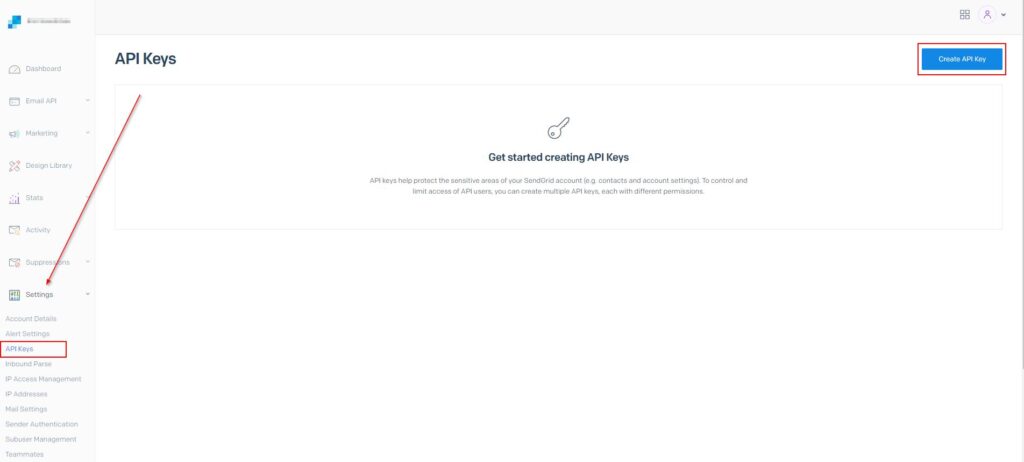
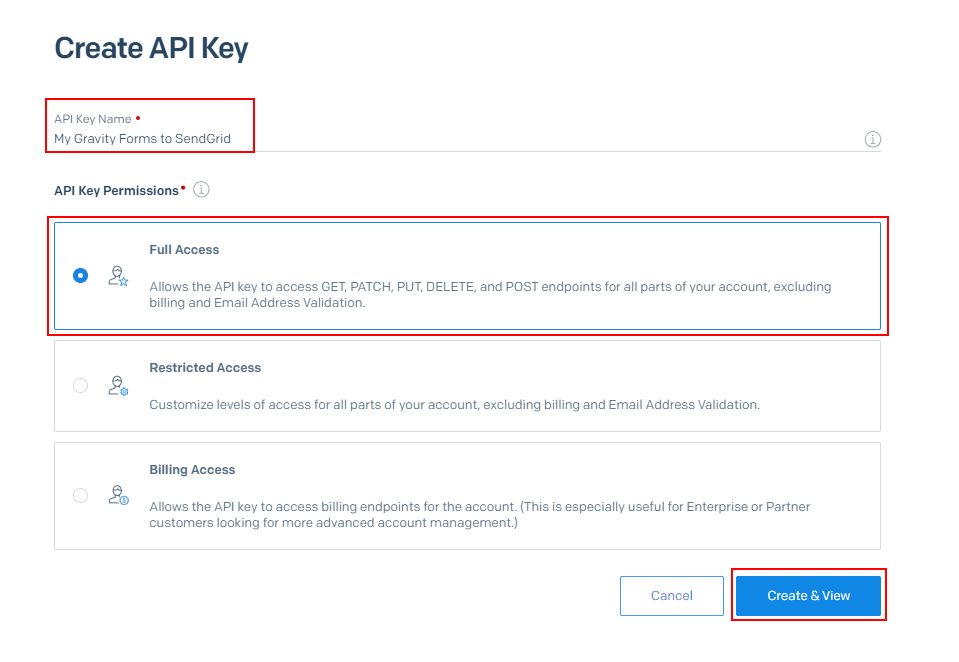
- Attribuez un nom clair et descriptif à votre clé API afin de faciliter son identification.
- Dans les autorisations d'accès à votre clé API, sélectionnez l'option "Accès complet".
- Cliquez sur Enregistrer.
- Votre clé API sera automatiquement générée et affichée à l'écran. Copiez votre clé API dans le presse-papiers et/ou enregistrez-la dans un endroit sûr.

Étape 3 : Ajouter votre clé API SendGrid à Gravity Forms
Votre clé API agit comme une clé de sécurité entre Gravity Forms et SendGrid. Elle autorise Gravity Forms à transférer des données vers SendGrid ainsi qu'à accéder et gérer vos contacts et listes.
Voici comment ajouter votre clé API SendGrid à Gravity Forms :
- Accédez au pannel d'administration de WordPress
- Dans le menu de gauche, accédez aux paramètres de Gravity Forms
- Collez la clé API SendGrid que vous avez créée à l'étape précédente.
- Cliquez sur Enregistrer les paramètres pour enregistrer la configuration
Étape 4 : Créer un flux de transfert entre Gravity Forms et SendGrid
Un flux entre Gravity Forms et SendGrid agit comme un pont reliant les deux plateformes. C'est le flux qui permet l'échange automatisé de données et fluidifie les workflows entre Gravity Forms et SendGrid.
Voici comment créer votre premier flux en utilisant Gravity Forms to SendGrid:
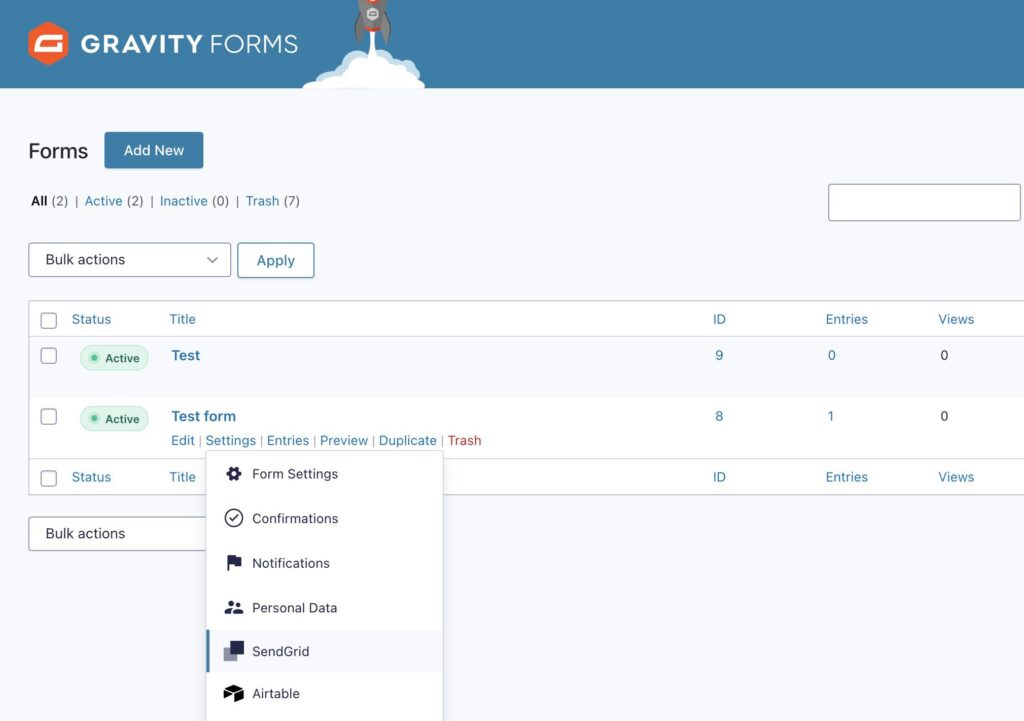
- Dans votre tableau de bord WordPress, naviguez jusqu'au formulaire Gravity Forms que vous souhaitez connecter à SendGrid.
- Accéder aux paramètres du formulaire
- Cliquez sur SendGrid
- Dans le flux SendGrid, cliquez sur "Ajouter un nouveau"
- Donnez un nom significatif à votre flux
- Sauvegarder votre flux
Etape 5 : Cartographier les champs et les attributs des contacts
La cartographie des champs est une étape cruciale dans le transfert de données entre Gravity Forms et SendGrid. Elle vous permet d'établir la correspondance entre les informations collectées via Gravity Forms et les attributs de votre compte SendGrid.
Cela garantit un transfert sans faille et vous permet d'exploiter pleinement la puissance de vos données. Voici comment cartographier vos champs :
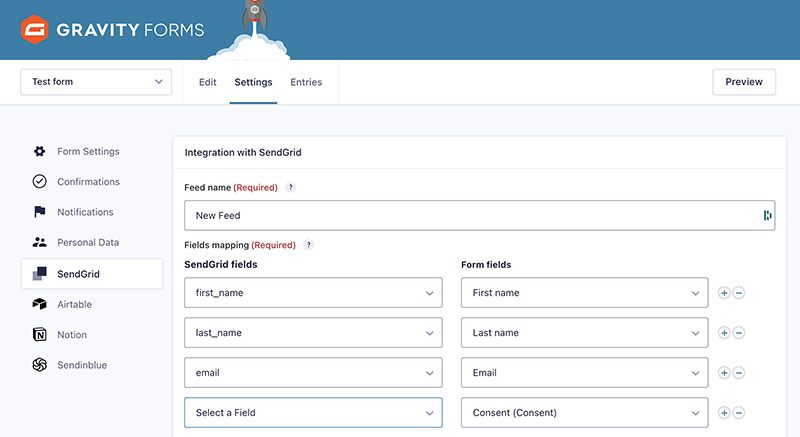
- Sélectionnez un champ SendGrid (où les données sont envoyées).
- Sélectionnez le champ de formulaire correspondant (d'où proviennent les données).
- Pour ajouter des champs supplémentaires, cliquez sur le bouton + à droite.
- Répétez les étapes 1, 2 et 3 pour tous les champs que vous souhaitez envoyer à SendGrid.
- Cliquez ensuite sur "Enregistrer les paramètres" pour finaliser les connexions.
Étape 6 : Choisir la liste SendGrid de destination
Avec le module Gravity Forms to SendGrid, vous pouvez choisir la liste SendGrid qui recevra les données collectées via Gravity Forms.
- Sur la page de configuration du flux, naviguez jusqu'à la section "Ajouter à la liste"
- Toutes les listes disponibles sur votre compte SendGrid s'affichent à ce stade
- Cochez la case à côté de chaque liste à laquelle vous souhaitez ajouter les données du formulaire
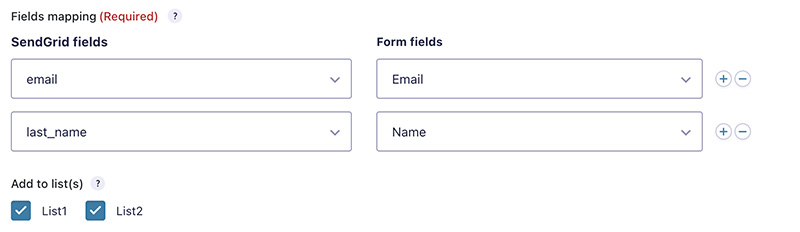
Notez que vous pouvez choisir plusieurs listes à la fois.
Félicitations ! Vous avez réussi à intégrer Gravity Forms avec SendGrid. Cependant, nous offrons encore deux étapes optionnelles si vous voulez aller plus loin.
Étape 7 (facultative) : activer le double opt-in
Vous voulez vous assurer de la validité de votre liste d'email et vous conformer au RGPD ? Activez le double opt-in!
Voici ce qu'il fait :
- lors de la soumission du formulaire, les utilisateurs reçoivent un email contenant un lien de confirmation.
- seules les personnes qui cliquent sur le lien sont ajoutées à votre liste SendGrid, ce qui permet de vérifier leur adresse email.
Pour activer le double opt-in:
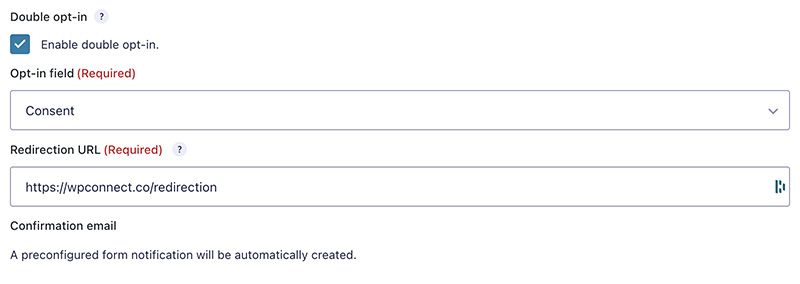
- Cochez la case "Activer le double opt-in"
- Choisissez un "modèle de mail de double opt-in" prédéfini de SendGrid (ou créez-en un si nécessaire). Ce modèle intègre le processus de vérification et inclut le lien de confirmation.
- Saisissez une "URL de redirection" - la page web vers laquelle les utilisateurs seront dirigés après avoir cliqué sur le lien de confirmation (par exemple, une page de remerciement).
Étape 8 (facultative) : Ajouter une logique conditionnelle
Le module SendGrid to Gravity Forms offre une fonctionnalité optionnelle appelée "Conditional Logic". Elle vous permet de mieux contrôler les soumissions de formulaires qui sont envoyées à vos listes SendGrid.
Voici comment ça fonctionne :
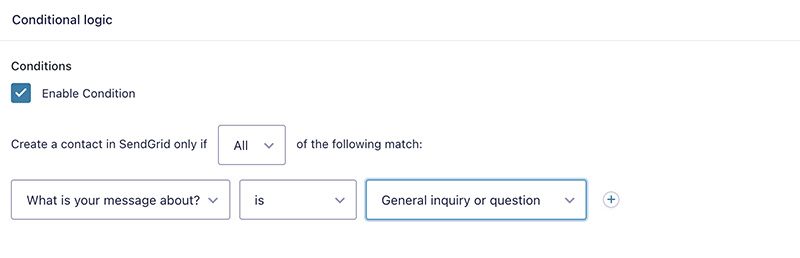
- Activer la logique conditionnelle.
- Dans le menu qui s'affiche, sélectionnez un champ de votre formulaire à utiliser comme déclencheur pour l'envoi de données à SendGrid.
- Définissez la condition. Par exemple, vous pouvez sélectionner un champ de case à cocher intitulé "Consentement" et définir le critère comme étant "Coché". Cela garantit que seules les soumissions pour lesquelles les utilisateurs ont choisi de recevoir des courriels sont envoyées à SendGrid.
- Une fois que vous avez configuré votre condition, cliquez sur Enregistrer les réglages.
Vous êtes maintenant à la fin de ce tutoriel.
Avant de mettre votre configuration en production, assurez-vous que tout fonctionne comme prévu.
Pour tester, rien de plus simple :
- Remplissez votre formulaire Gravity Forms et soumettez-le.
- Connectez-vous à votre compte SendGrid.
- Allez dans la section "Contacts" sous "Marketing" et vérifiez que les données sont bien transmises selon les paramètres configurés.
Connecter Gravity Forms et SendGrid en quelques minutes, sans coder
Libérez le plein potentiel des données de vos formulaires web en synchronisant Gravity Forms avec SendGrid, la puissante plateforme d'automatisation et d'email .
- Ajouter vos contacts à une ou plusieurs listes SendGrid
- Déclencher des scénarios automatisés
- Suivez vos opportunités commerciales
- Activer la vérification du double opt-in
- et bien plus encore.
Pensées finales
En combinant Gravity Forms et SendGrid, vous disposez d'un outil puissant pour optimiser la collecte de données, automatiser les flux de communication et gérer efficacement vos listes d'email.
Avec notre module Gravity Forms to SendGrid, vous pouvez connecter vos formulaires Gravity Forms à vos listes SendGrid en quelques minutes seulement. De plus, l'intégration de Gravity Forms et SendGrid avec notre module est très simple et fluide. Dites adieu aux intégrations complexes et aux coûts supplémentaires de Zapier ou Make!
Avec notre module Gravity Forms to SendGrid, vous pouvez connecter vos formulaires Gravity Forms à vos listes SendGrid en quelques minutes seulement.
Découvrez nos autres extensions pour améliorer votre expérience avec Gravity Forms :
- Gravity Forms to Airtable: transformez sans effort vos données en informations exploitables grâce à notre intégration intuitive, parfaite pour gérer les commandes, les produits et les informations clients.
- Gravity Forms to Notion: synchronisez en toute facilité les soumissions de formulaires avec les bases de données de Notion, offrant ainsi à votre équipe une plateforme centralisée pour la gestion de projet et la collaboration.
- Gravity Forms to Brevo: optimisez vos processus de travail en intégrant de manière fluide les soumissions de formulaires avec Brevo (ex Sendinblue). Cela permet une gestion efficace des données, une automatisation et une augmentation de la productivité.
FAQ
Pourquoi utiliser Gravity Forms dans WordPress?
Gravity Forms est un plugin de premier plan pour créer toutes sortes de formulaires sur WordPress. Très polyvalent et facile à utiliser, il vous permet :
- collecter des données : enquêtes, paiements, dons, etc. ;
- capturer des prospects ;
- automatiser les tâches ;
- transférer automatiquement des données vers d'autres plateformes.
Puis-je envoyer un email confirmation à partir de Gravity Forms ?
Bien sûr, il y a différentes façons d'envoyer des e-mails de confirmation avec Gravity Forms. Vous pouvez utiliser la fonctionnalité intégrée de Gravity Forms pour cette tâche.
Si vous êtes à la recherche de plus de flexibilité et d'automatisation avancée, vous pouvez utiliser notre module Gravity Forms to SendGrid .
Comment importer des données de Gravity Forms ?
Gravity Forms intègre une fonctionnalité qui vous permet d'importer des données très facilement. Cependant, les données doivent être au format .json. Notez que cela ne fonctionnera pas si vous souhaitez importer des formulaires à partir d'autres formats.
Cependant, il existe des extensions tierces disponibles dans le répertoire de WordPress pour le faire. En utilisant ces extensions, vous pouvez importer des données à partir de fichiers CSV ou d'autres sources de données externes dans Gravity Forms.
Comment exporter Gravity Forms d'un site à l'autre ?
Tout comme l'importation, l'exportation des données de Gravity Forms s'effectue en quelques clics seulement. Notez que cette fonctionnalité vous permet d'exporter vos formulaires Gravity Forms au format .json, que ce soit pour les transférer ou pour en faire une sauvegarde.
Puis-je connecter Gravity Forms à SendGrid sans utiliser Zapier ou Make?
Oui, vous pouvez connecter Gravity Forms to SendGrid sans utiliser Zapier ou Make
Deux principaux modules complémentaires vous permettent de le faire facilement :
- Graviy Forms SendGrid add-on créé par Gravity Forms
- Gravity Forms to SendGrid par WP connect
C'est le sujet de ce tutoriel. Vous pouvez remonter un plus haut sur cette page pour comprendre la différence entre les deux modules et en savoir plus sur leurs fonctionnalités.