Guide utilisateur
Air WP Sync propose une synchronisation à sens unique – d'Airtable à WordPress SEULEMENT ! Les changements effectués dans WordPress ne seront PAS synchronisés avec Airtable, alors assurez-vous de gérer vos données à partir d'Airtable pour que tout soit mis à jour correctement.
Installation et réglages
Pour installer notre plugin Air WP Sync dans WordPress, suivez les étapes ci-dessous :
- Téléchargez le fichier du plugin sur votre ordinateur
- Connectez-vous à votre tableau de bord WordPress
- Dans le menu de gauche, cliquez sur Extensions puis sur Ajouter une extension
- Cliquez sur le bouton Téléverser une extension en haut de la page
- Cliquez sur le bouton Choisir un fichier et sélectionnez le fichier du plugin que vous avez téléchargé à l'étape 1
- Cliquez sur le bouton Installer maintenant
- Attendez que le plugin soit installé, puis cliquez sur le bouton Activer l'extension
Après avoir installé et activé le plugin dans WordPress, il apparaîtra dans le menu d'administration et donnera accès aux paramètres de connexion et de configuration. Avant de créer une connexion, vous êtes invité à saisir votre clé de licence pour valider l'installation du plugin. Pour activer cette clé de licence, allez dans Air WP Sync > Réglages.
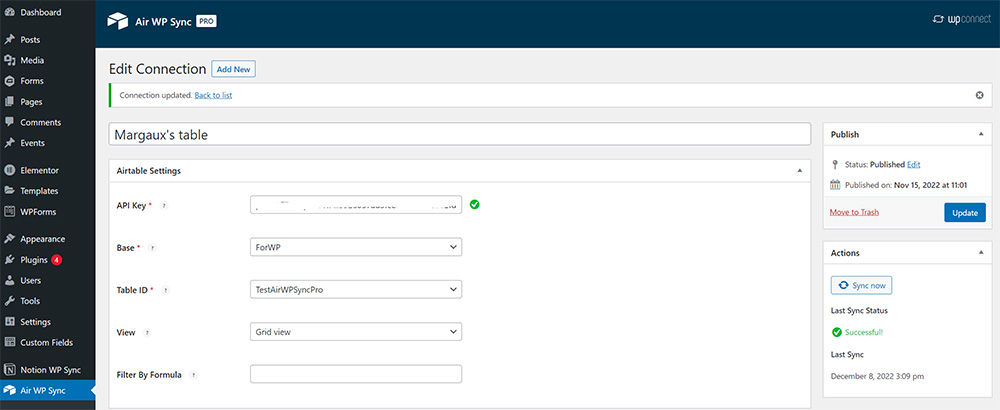
La clé de licence est disponible dans votre email de confirmation d'achat, ainsi que sur wpconnect.co > Mon compte > Mes produits téléchargeables > Clés de licence, Voir les licences.
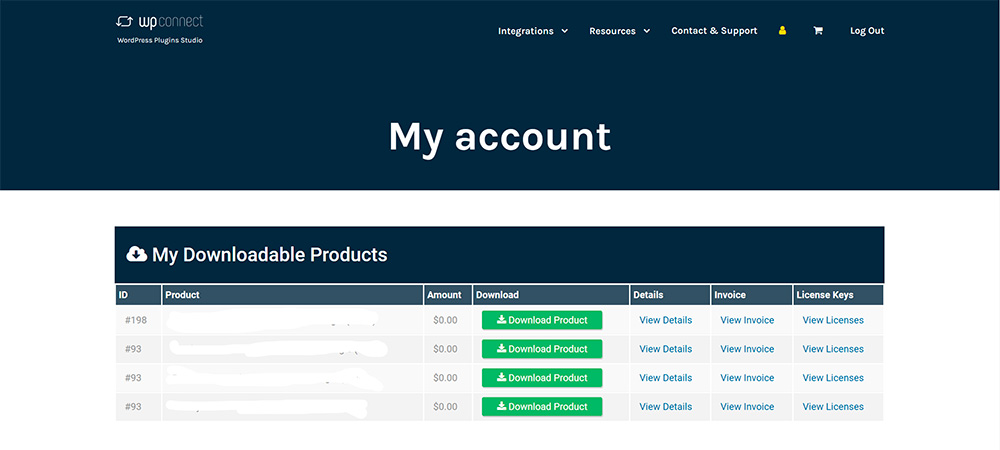
Vous serez alors redirigé vers la page d'achat de votre produit. Cliquez sur l'icône de la clé pour voir apparaître le numéro de licence et copiez-collez-le dans le champ Clé de licence Air WP Sync.
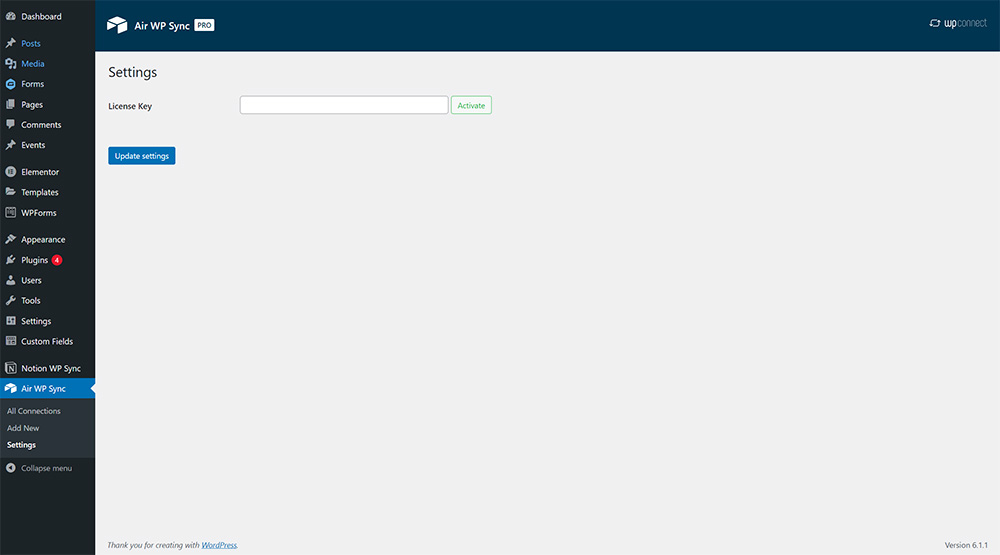
Une fois la clé de licence copiée dans les réglages de Air WP Sync, assurez-vous de cliquer sur le bouton Activer. Si votre clé de licence est valide, une coche verte apparaîtra et il vous suffira de sauvegarder les réglages en cliquant sur le bouton Mettre à jour les réglages.
Vous pouvez alors commencer à créer vos connexions.
Créer une connexion
Pour créer une nouvelle connexion à votre compte Airtable, allez à Air WP Sync > Toutes les connexions, cliquez sur le bouton Ajouter une nouvelle connexion et entrez un nom pour votre connexion.
Les jetons d'accès personnels dans Airtable sont une nouvelle façon plus sécurisée d'accorder un accès API à vos données Airtable. Créez plusieurs jetons, accordez-leur l'accès à des bases spécifiques et gérez-les individuellement.
Un jeton d'accès vous sera demandé pour connecter votre compte. Nous vous recommandons de récupérer ce jeton en utilisant ce lien. Une fois que vous êtes sur la page d'aperçu de votre compte Airtable, cliquez sur le bouton Accéder à l'espace développeurs. Allez à la section Jeton d'accès personnel et cliquez sur le bouton Créer un jeton. Choisissez un nom pour votre token et sélectionnez ensuite Ajouter une portée pour déterminer le périmètre de votre token. Afin d'utiliser notre plugin, votre token doit être capable de :
data.records:read(afficher les données des entrées)schema.bases:read(afficher la structure d'une base, comme les noms de tables ou les types de champs)
Enfin, dans la partie Accès, ajoutez les espaces de travail et les bases pour lesquels vous souhaitez accorder l'accès à votre token. Cliquez sur le bouton Créer un jeton.
Une fois qu'il a été généré, vous pouvez le copier et le coller dans le champ Jeton d'accès.
Une fois que votre jeton d'accès personnel a été saisi dans le champ, choisissez la base de données à partir de laquelle vous souhaitez importer du contenu, ainsi que la table et/ou les vues. Vous avez également la possibilité d'ajouter des filtres de formule à vos vues, qui fonctionnent de la même manière que dans Airtable.
Pour les utilisateurs d'Air WP Sync Free : la clé API Airtable est maintenant obsolète, vous ne pouvez plus l'utiliser. Veuillez la remplacer par un jeton d'accès personnel. Pour générer et configurer ces jetons, suivez ce lien.
Réglages d'importation
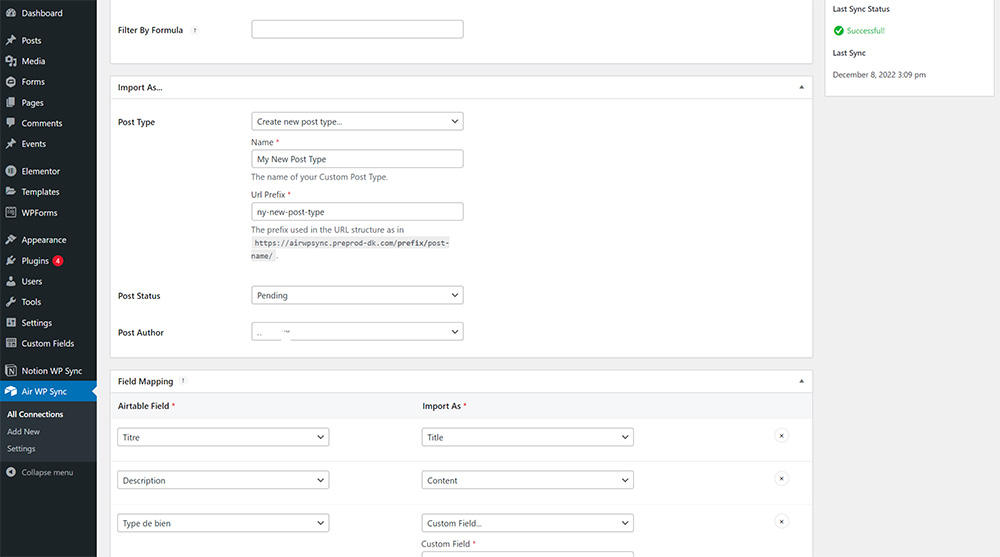
Type de publication
Vous pouvez importer votre contenu de plusieurs manières : Article, Page, ou Type de publication personnalisé (CPT).
Voici comment fonctionnent ces trois éléments :
- Article : un article est un contenu qui peut être publié sur un blog ou un site web. Ils sont généralement utilisés pour partager des nouvelles ou des informations et sont habituellement organisés chronologiquement sur un blog ou un site. Ils sont créés et gérés dans la section Articles du tableau de bord de WordPress.
- Page : une page est un contenu statique qui fait généralement partie du menu de navigation d'un site web. Elles sont utilisées pour afficher des informations. Elles sont créées et gérées dans la section Pages du tableau de bord de WordPress.
-
Type de publication personnalisé (CPT) : un type de publication personnalisé est un type de contenu qui peut être créé par des plugins ou des thèmes WordPress. Les CPT vous permettent d'ajouter des types de contenu spécifiques à votre site, tels que des événements, des produits, des portfolios, etc.
Ils sont généralement utilisés pour étendre les capacités de WordPress et pour ajouter un contenu structuré à votre site. Ils sont similaires aux articles et aux pages en ce sens qu'ils peuvent être publiés sur votre site et consultés par les utilisateurs, mais ils ont leurs propres libellés et caractéristiques qui les distinguent.
Il existe plusieurs types de CPT : les CPT créés par des plugins ou des thèmes que vous avez installés sur votre site WordPress, ceux que vous avez créés via un plugin tel que Custom Post Type UI ou ToolSet, ou ceux qui ont été créés manuellement par un développement personnalisé.
Dans le cas où vous utilisez un thème et/ou un développement spécifique, plusieurs autres types de publications peuvent être disponibles. Il s'agit de types de publication personnalisés qui ont déjà été définis par vos thèmes ou plugins installés ou par les développeurs de votre site WordPress.
Notre plugin Air WP Sync offre la possibilité de créer vos propres Types de publication personnalisés (CPT) à la volée, spécifiquement pour votre contenu importé.
Bien que WooCommerce Product CPT apparaisse sur la liste, il n'est disponible que pour la configuration de base du mappage. L'intégration complète de WooCommerce pour Airtable sera bientôt disponible.
Créer un type de publication personnalisé (CPT)
Pour le type de publication personnalisé (CPT) que vous allez créer à partir du plugin Air WP Sync, vous trouverez la possibilité de mapper les champs WordPress suivants : Titre, Contenu, Slug, Champ personnalisé.
Il vous permet également de créer vos propres champs personnalisés.
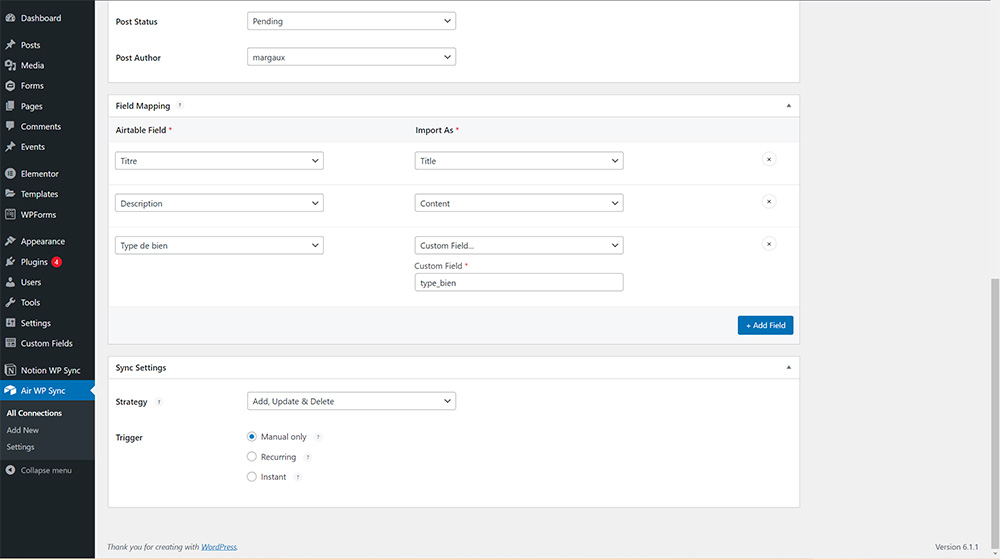
Si vous décidez de modifier la configuration et de ne plus utiliser le type de publication personnalisé (CPT) créé spécifiquement grâce au plugin Air WP Sync, ce CPT créé à la volée n'existera plus dans WordPress et le contenu importé ne sera plus disponible non plus.
Statut de la publication
Comme dans WordPress, le contenu importé d'Airtable peut avoir différents statuts : Publié, Brouillon, Planifié, En attente, Privé.
Chacun de ces statuts vérifie les conditions suivantes :
- PUBLIÉ : le contenu est visible publiquement sur votre site web
- BROUILLON : le contenu est enregistré comme un travail en cours et n'est pas visible par le public
- PLANIFIÉ : le contenu est destiné à être publié à une date et une heure précises dans le futur
- EN ATTENTE : le contenu est en attente de révision ou d'approbation avant d'être publié
- PRIVÉ : le contenu n'est visible que par les utilisateurs connectés disposant des autorisations appropriées
En fonction du statut choisi, le contenu synchronisé recevra le statut défini dans les paramètres.
Si vous décidez de modifier le statut dans la configuration ultérieurement, notez que le changement de statut du contenu déjà importé dépendra de la stratégie d'importation que vous avez définie (voir les différentes stratégies d'importation de contenu).
Auteur de la publication
Dans le processus d'importation de votre contenu, vous devez choisir un auteur qui sera assigné à chaque contenu importé. Le choix de cet auteur doit se faire uniquement parmi les utilisateurs enregistrés du site, c'est-à-dire les utilisateurs qui ont accès à la partie administrative du site, quel que soit leur rôle.
Vous pouvez maintenant utiliser les attributs d'utilisateur d'Airtable pour assigner des auteurs à des articles, des pages ou des types de publication personnalisés (CPT) dans votre mappage. Cela fonctionne pour les utilisateurs existants à la fois dans Airtable et WordPress. Mettez simplement en correspondance le champ User (Email) ou User (Name) ou encore Created By (Email) ou Created By (Name) dans la colonne Champs Airtable avec le champ Auteur dans la colonne Importer en tant que dans WordPress.
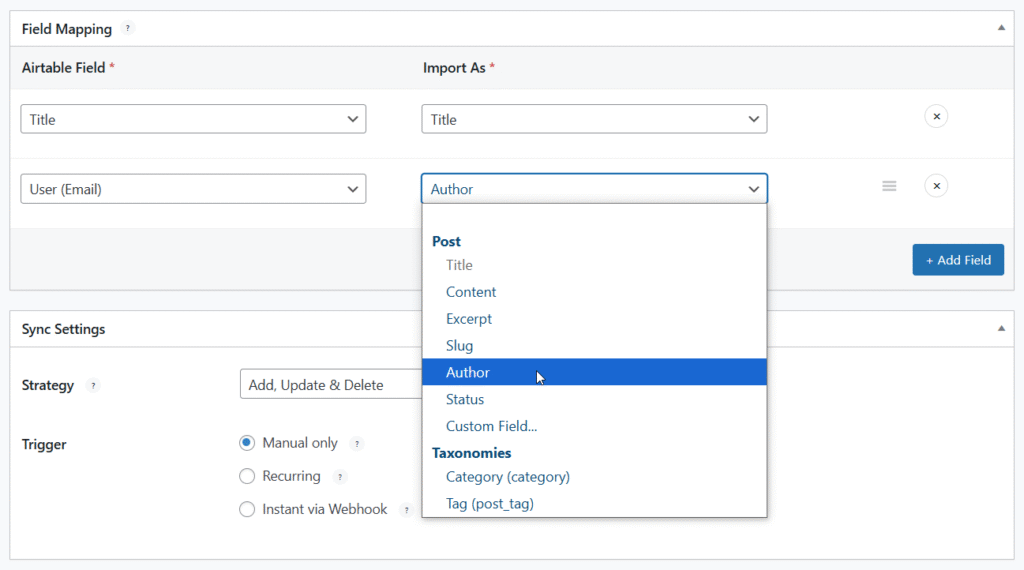
Les utilisateurs doivent déjà exister dans WordPress avec la même adresse email que leur compte Airtable pour les champs User (Email) ou Created By (Email), ou le même nom d'utilisateur pour les champs User (Name) ou Created By (Name).
Cette fonctionnalité ne crée pas de nouveaux utilisateurs WordPress pendant la synchronisation du contenu.
Si un utilisateur correspondant n'est pas trouvé, l'article sera assigné à l'utilisateur défini dans le champ Auteur de l'article par défaut dans la section Importer en tant que.
Réglages de mappage
Vous pouvez désormais relier les champs de votre base de données à ceux de WordPress.
Pour ce faire, cliquez sur le bouton Ajouter un champ. Deux listes déroulantes sont alors disponibles, l'une contient les champs de votre base de données Airtable, la seconde les champs WordPress avec lesquels vous pouvez les mettre en correspondance.
Article
Pour les articles, vous trouverez la possibilité de mapper les champs WordPress suivants : Titre, Image mise en avant, Contenu, Extrait, Slug, Étiquette, Catégorie ou Champ personnalisé.
Page
Pour les pages, vous trouverez la possibilité de mapper les champs WordPress suivants : Titre, Image mise en avant, Contenu, Slug, ou Champ personnalisé.
Type de publication personnalisé (CPT) existant
Pour les Custom Post Types existants, c'est-à-dire créés par des plugins ou le thème WordPress présents sur votre site, vous trouverez la possibilité de mapper les champs WordPress suivants et tous les champs liés à votre CPT : Titre, Contenu, Slug, Taxonomies ou Champ personnalisé.
Les taxonomies sont utilisées pour regrouper des contenus similaires dans plusieurs CPT. Elles peuvent être utilisées pour créer des filtres ou des recherches pour votre contenu.
Exemple de champs disponibles pour un CPT Propriété : Titre, Contenu, Slug, Type de propriété (taxonomie), Ville (taxonomie), Champ personnalisé, etc.
Champs personnalisés
Vous pouvez également envisager d'ajouter des champs spécifiques à votre contenu importé dans WordPress en faisant correspondre votre champ Airtable à un champ personnalisé que vous pouvez nommer et que vous retrouverez dans le contenu importé une fois la synchronisation terminée.
Si vous modifiez la configuration et supprimez un champ personnalisé créé par le plugin Air WP Sync, vous ne le retrouverez pas dans le contenu importé.
Besoin d'en savoir plus pour comprendre le fonctionnement de notre plugin Air WP Sync ? Nous vous invitons à regarder notre tutoriel vidéo ou notre tutoriel pas à pas (version gratuite) !
Réglages de synchronisation
Vous pouvez choisir les paramètres de synchronisation du plugin Air WP Sync.
En cliquant sur Synchroniser maintenant, vous pouvez synchroniser votre contenu pour la première fois, même si vous n'avez pas sélectionné le déclencheur Manuel uniquement.
Stratégie
Il existe plusieurs stratégies d'importation pour votre contenu Airtable dans WordPress. Nous en avons défini 4 : Ajouter / Ajouter et mettre à jour / Ajouter, mettre à jour et supprimer / Supprimer.
Chacune de ces stratégies fonctionne comme indiqué :
- Le mode AJOUTER n'ajoutera que du nouveau contenu à votre site web et n'affectera pas le contenu existant.
- Le mode AJOUTER/METTRE À JOUR ajoutera du nouveau contenu et mettra à jour tout contenu existant s'il a été édité dans Airtable.
- Le mode AJOUTER/METTRE À JOUR/SUPPRIMER ajoutera un nouveau contenu, mettra à jour tout contenu existant s'il a été édité dans Airtable et supprimera tout contenu qui a été supprimé dans Airtable.
- Le mode SUPPRIMER (Delete) supprimera de votre site WordPress le contenu présent dans la table Airtable. Il peut être combiné avec l'option Delete attached media automatically, qui supprime également les médias attachés au contenu supprimé.
Pour en savoir plus sur la stratégie Delete, lisez Comment utiliser la stratégie Delete et le déclencheur de synchronisation après une connexion dans Air WP Sync ?
Déclencheur
Les déclencheurs vous permettent de contrôler quand les données sont importées d'Airtable vers WordPress. Il existe quatre options de déclenchement possibles : manuel, récurrent, instantané et après une autre connexion.
-
MANUEL : il vous permet d'importer manuellement les données en cliquant sur le bouton Synchroniser maintenant. Cette option est utile si vous devez importer des données occasionnellement ou si vous souhaitez mieux contrôler le moment de l'importation.
-
RÉCURRENT : il permet de programmer l'importation de données à intervalles réguliers. Vous pouvez choisir la fréquence de l'importation, par exemple toutes les 5 minutes, toutes les heures, tous les jours ou toutes les semaines. Ceci est utile si vous souhaitez mettre à jour régulièrement votre site WordPress avec les dernières données saisies dans Airtable.
Pour de meilleures performances, vous pouvez mettre en place une tâche cron en utilisant WP-Cron : voir notre tutoriel ici.
-
INSTANTANÉ : il vous permet d'importer des données dès qu'elles sont ajoutées ou mises à jour dans Airtable (en fonction de la stratégie d'importation sélectionnée). Ceci est utile si vous voulez que votre site WordPress soit synchronisé en temps réel avec Airtable, mais cela peut également être gourmand en ressources si vous avez une grande quantité de données fréquemment mises à jour. Pour ce faire, vous devrez créer une automatisation. Suivez ce lien pour voir notre tutoriel complet sur la façon de créer une automatisation dans Airtable.
-
APRÈS UNE AUTRE CONNEXION : en choisissant « After the connection below has been synced » et en sélectionnant une autre connexion, la connexion actuelle se synchronisera automatiquement dès que la connexion sélectionnée aura terminé. C'est utile pour enchaîner vos connexions, par exemple pour synchroniser vos catégories avant vos articles. Voir Comment utiliser la stratégie Delete et le déclencheur de synchronisation après une connexion dans Air WP Sync ?
Publication
Une fois tous les paramètres configurés, n'oubliez pas de publier votre connexion en cliquant sur Publier ou Mettre à jour en cas de modification de la configuration. Et voilà !
Si vous avez choisi une synchronisation manuelle, n'hésitez pas à cliquer sur le bouton Synchroniser maintenant pour synchroniser vos premiers contenus et les voir apparaître dans WordPress.
Prise en charge des constructeurs de pages Elementor, Divi, Beaver Builder et autres
Si vous utilisez Elementor, Divi, Beaver Builder ou tout autre Page Builder pour créer et gérer votre site, vous pouvez utiliser directement le contenu importé par Air WP Sync. Vous trouverez toutes les publications synchronisées incluant le type de publication personnalisé (CPT) existant et votre type de publication personnalisé (CPT) créé avec Air WP Sync.
Reportez-vous à la documentation de votre Page Builder pour activer, utiliser vos types de publication personnalisé (CPT) et les ajouter aux boucles de requêtes ou aux modèles individuels.
De la même manière, vous pouvez utiliser les champs personnalisés pour afficher vos données dans des pages, des boîtes, des widgets ou tout autre élément dynamique tel que des boutons ou des balises qui vous offrent un haut niveau de personnalisation !
Champs pris en charge
Champs Airtable :
- Pièce jointe
- Numéro automatique
- Code-barres
- Case à cocher
- Collaborateur
- Compter
- Créé par
- Heure de création
- Devise
- Date
- Date et heure
- Nombre décimal
- Durée
- Formule
- Entier
- Dernière modification par
- Dernière modification
- Lier vers une autre entrée
- Texte long
- Collaborateur multiple
- Sélection multiple
- Pourcentage
- Téléphone
- Évaluation
- Texte enrichi
- Cumul
- Texte sur une seule ligne
- Sélection unique
- URL
Champs et vues non pris en charge
Champs Airtable non pris en charge :
- Bouton
- Recherche
Vues Airtable non prises en charge :
- Calendrier, Galerie
- Kanban, Ligne du temps, Gantt
- Liste, Nouvelle section, Formulaire
Tableau de compatibilité
Dépannage
Assurez-vous d'avoir créé vos bases de données et les noms des colonnes Airtable avant d'ajouter une nouvelle connexion. Si vous ne les voyez pas, attendez 15 minutes. Pour des raisons de performance, vos éléments Airtable sont mis en cache pendant 15 minutes.
Si nécessaire, vous pouvez accéder aux journaux à partir d'un serveur FTP dans ce dossier : /wp-content/uploads/airwpsync-logs
Problèmes de synchronisation
Certains problèmes peuvent apparaître lors de la synchronisation. Certains hébergeurs désactivent une série de fonctions PHP pour garantir la performance de leurs serveurs.
Délai d'attente du serveur
Si vous avez une grande quantité de contenu à importer, le processus de synchronisation prendra un certain temps pour synchroniser toutes les données, surtout s'il s'agit de la première synchronisation. Il se peut que vous ayez ce que l'on appelle un délai d'attente du serveur. Cela dépendra du nombre de lignes que vous souhaitez importer, de la taille et du nombre d'images, mais aussi des paramètres du serveur. Ceci est d'autant plus probable si vous avez opté pour une offre d'hébergement basique.
Vérifiez auprès de votre hébergeur et augmentez le temps d'exécution, la taille de la mémoire autorisée et la taille du fichier au maximum si nécessaire.
Authentification de base
Dans le cas où vous avez configuré une authentification de base pour protéger l'accès au site ou à certaines informations du site, l'appel à WP Cron est alors impossible, rendant la synchronisation récurrente et instantanée impossible.
Problèmes de cache avec WP-Cron
WP-Cron a besoin du chargement de la page pour se déclencher et donc se synchroniser. Dans le cas où vous utilisez un système de cache (WP Rocket ou WP Super Cache par exemple), il est donc nécessaire d'utiliser un cron serveur.
Découvrez Air WP Sync
Prêt à automatiser votre synchronisation Airtable → WordPress ? Profitez de la synchronisation récurrente et automatique pour garder votre contenu WordPress toujours à jour.
Découvrir Air WP Sync →