
Découvrez l'intégration fluide d'Airtable dans vos opérations commerciales grâce à notre guide. Apprenez à exporter automatiquement des données, à gérer les enregistrements de ventes et à aligner les workflows de votre équipe. Cet article offre un aperçu complet de l'utilisation de l'API d'Airtable et d'autres outils pour une gestion efficace des données.
Aujourd'hui, avec les nombreux outils disponibles pour la gestion et l'analyse des données, le besoin d'exporter des données d'une application vers une autre ne cesse de croître. Pour ceux qui recherchent la meilleure façon d'exporter leurs données d'Airtable vers un format de fichier de tableur CSV, Google Sheet, Excel ou vers d'autres applications par API, nous avons préparé ce guide. Nous y expliquons les étapes de l'utilisation de l'API d'Airtable ainsi qu'un ensemble d'autres fonctionnalités, notamment la façon d'utiliser les enregistrements, les champs et les clés liés à votre base de données, sans oublier d'autres conseils utiles comme la création d'un nouveau projet ou le téléchargement de listes. Enfin, nous fournissons quelques exemples de différentes manières d'utiliser cet outil afin que vous puissiez personnaliser vos propres projets.
Qu'est-ce qu'Airtable ?
Airtable est un puissant outil de gestion de données ( No Code ) permettant de créer des bases de données personnalisées. Il s'agit d'une application de gestion de bases de données accessible en ligne, mais aussi sur plusieurs plateformes, notamment via la version pour ordinateur de bureau et les applications mobiles. L'interface conviviale d'Airtable facilite l'ajout de champs de données, l'organisation des enregistrements et la conception de rapports.
Sa fonction d'exportation intégrée permet aux utilisateurs de transférer rapidement et facilement leurs informations vers d'autres formats de fichiers populaires tels que le CSV.
Avantages de l'utilisation d'Airtable pour la gestion des données
Capacité à créer facilement des bases de données personnalisées : Grâce aux fonctionnalités intuitives de glisser-déposer d'Airtable et à ses modèles prédéfinis, vous pouvez facilement personnaliser vos bases de données pour tout type de projet ou d'organisation. Par exemple, vous pouvez utiliser le modèle « Expense Tracker » pour suivre des données financières provenant de diverses sources, ou le modèle « Project Management » pour gérer des tâches et attribuer des responsabilités.
Accessibilité multiplateforme : Airtable permet aux utilisateurs d'accéder à leurs données sur plusieurs appareils. Comme tous les utilisateurs peuvent accéder aux mêmes données en temps réel, ils peuvent rapidement apporter des modifications et générer de nouveaux rapports. Cela garantit que tout le monde dispose des informations les plus récentes sur un projet ou une organisation.
Pourquoi auriez-vous besoin d'exporter des données d'Airtable ?
Analyse de données et insights améliorés
L'exportation de données d'Airtable vers des outils comme Excel ou Google Sheets offre aux utilisateurs un arsenal puissant d'outils analytiques et de fonctions qui vont au-delà des capacités d'Airtable. Ces plateformes de tableurs offrent des calculs avancés, des formules personnalisables et des fonctionnalités complexes d'analyse de données. C'est particulièrement avantageux pour des tâches telles que la modélisation financière, l'analyse quantitative approfondie et l'obtention d'insights précieux à partir de grands ensembles de données. En utilisant ces outils, les utilisateurs peuvent transformer des données brutes en informations exploitables, ce qui facilite la prise de décision éclairée et la planification stratégique.
Collaboration et accessibilité fluides
L'exportation de données d'Airtable vers d'autres outils que vous utilisez au quotidien améliore la collaboration et l'accessibilité.
Bien qu'Airtable excelle dans son organisation unique des données et ses fonctionnalités collaboratives, tous les parties prenantes ne sont pas nécessairement habituées à la plateforme. En exportant les données vers Excel ou Google Sheets, les individus peuvent présenter des informations dans des formats familiers à un public plus large.
Vous pourriez également vouloir exporter des données Airtable vers d'autres outils que vous utilisez au quotidien, comme votre CRM, votre catalogue de produits en ligne ou votre site web. Cela vous permet de présenter des données à vos utilisateurs finaux, en leur offrant une meilleure expérience utilisateur que si vous partagiez simplement une vue de votre base de données Airtable.
Conformité et sécurité des données
L'exportation de données depuis Airtable vers des outils externes offre des avantages en matière de sauvegarde des données et de conformité. Bien qu'Airtable dispose de ses propres mécanismes de sauvegarde, l'exportation des données procure une couche de sécurité supplémentaire en stockant les informations dans plusieurs emplacements. Ce processus est particulièrement avantageux dans les secteurs soumis à des réglementations strictes en matière de conservation des données ou à des politiques internes. Il garantit que les archives historiques sont facilement sauvegardées et récupérées, répondant ainsi aux exigences de conformité et aux normes internes. En exportant les données vers des tableurs fiables, les particuliers et les entreprises peuvent maintenir l'intégrité des données, la conformité réglementaire et les pratiques de sécurité des données.

Optimisez vos workflows avec Airtable et WordPress
Gérez facilement votre site WordPress depuis Airtable : publiez et mettez à jour le contenu et les pages de votre blog, gérez les utilisateurs, les offres d'emploi, le référencement et bien plus encore. Intégration simple et sans effort, ne nécessitant aucun codage.
Guide étape par étape pour exporter des données Airtable vers un fichier CSV
Comment exporter une base de données Airtable vers un fichier CSV ?
Vous pouvez exporter vos données Airtable au format CSV en 3 étapes simples :
- Connectez-vous à votre compte Airtable et ouvrez la base de données Airtable que vous souhaitez exporter sous forme de fichier CSV.
- Sélectionnez le tableau ou les vues que vous souhaitez exporter, puis cliquez sur l'option "Download CSV" dans le menu déroulant View.
- Enregistrez votre fichier CSV à l'emplacement de votre choix sur votre ordinateur.
Vous venez d'exporter votre base de données Airtable au format CSV. Vous pouvez désormais l'ouvrir avec Microsoft Excel, Google Sheets ou l'importer dans un autre outil que vous utilisez, tel que votre CRM.
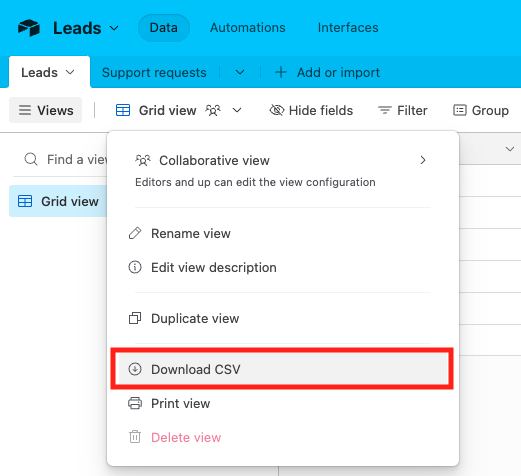
Avantages et inconvénients des fichiers CSV
Les fichiers CSV peuvent être utilisés dans de nombreux programmes et systèmes d'exploitation, ce qui en fait une excellente option pour exporter des données depuis Airtable. Les fichiers CSV peuvent être ouverts avec Excel ou Google Sheets. Ils constituent également le format de fichier le plus courant pour l'importation et l'exportation de données : cela signifie que vous pouvez exporter votre base de données Airtable vers un fichier CSV, puis importer ce fichier dans n'importe quel autre outil ou application.
Le principal inconvénient de ce format est qu'il peut rapidement devenir difficile d'organiser des ensembles de données complexes. Une autre limite est qu'il s'agit d'une action manuelle. Il ne permet pas de synchroniser vos données en temps réel entre Airtable et d'autres outils.
Conseils de dépannage pour les problèmes courants rencontrés avec cette méthode
Si vous rencontrez un problème lors de l'exportation de vos données sous forme de fichier CSV, vous pouvez suivre plusieurs étapes de dépannage.
Le problème le plus courant est que des enregistrements peuvent manquer après leur exportation. Pour résoudre ce problème, vérifiez bien que toutes les cases des champs que vous souhaitez exporter sont cochéUS avant de procéder à l'exportation.
De plus, si vous rencontrez un problème de formatage, essayez de sélectionner un délimiteur différent (tel que des tabulations ou des virgules). Vous pouvez également rencontrer un problème de rendu des caractères lors de l'importation de vos fichiers CSV dans d'autres tableurs. Si tel est le cas, consultez cet article sur la façon de résoudre le problème.
Pour plus d'informations sur l'utilisation des fichiers CSV, vous pouvez consulter des ressources telles que Business Insider ou How To Geek.
Guide étape par étape sur l'exportation de données Airtable vers Google Sheets ou un tableur Excel
Comment exporter des données Airtable vers Google Sheets ou un tableur Excel ?
Il existe aujourd'hui deux principales façons d'exporter vos données Airtable vers Excel ou Google Sheets : utiliser une extension Chrome ou un connecteur tel que Coupler.io et Unito.
Il y a quelques mois, vous pouviez encore utiliser Airtable Importer, un add-on Google Sheets qui vous permettait de connecter de manière transparente Airtable et Google Sheets pour améliorer le reporting et l'analyse. C'était très utile car cela vous permettait de connecter et de synchroniser facilement une base de données Airtable avec une feuille de calcul Google. Malheureusement, cet add-on n'est plus disponible.
Nous avons ce qu'il vous faut. Voici deux façons pratiques d'exporter vos données Airtable vers Google Sheets ou Excel.
Quelles sont donc vos options pour exporter des données Airtable vers Google Sheets ou Excel ?
1. Exporter Airtable vers Excel à l'aide d'une extension Chrome
Airtable Extractor est une extension Chrome qui permet d'extraire des données d'une vue partagée Airtable et de les exporter vers Excel, CSV ou JSON.
L'inconvénient est que l'extension ne propose que 5 exportations gratuites. Au-delà, vous devrez payer pour des packs d'exportation ou souscrire à la licence d'exportation illimitée.
2. Exporter des données Airtable vers Excel ou Google Sheets à l'aide d'outils tels que coupler.io ou Unito
Coupler.io est un outil qui permet aux utilisateurs de connecter Google Sheets à diverses sources de données, y compris Airtable. Cela permet d'accéder à un flux de données en direct et de planifier des mises à jour périodiques, ainsi que de connecter vos tableurs à des outils externes pour créer des tableaux de bord. Coupler.io permet également aux utilisateurs d'exporter des données d'Airtable vers Google Sheets ou Excel, en extrayant des enregistrements d'une vue partagée.
Unito est une autre application qui propose des intégrations bidirectionnelles entre de nombreux outils, dont Airtable et Google Sheets. Avec un flux Unito, vous pouvez synchroniser les enregistrements Airtable avec les lignes Google Sheets, créant ainsi une relation bidirectionnelle qui maintient les deux outils à jour en temps réel.
ℹ️ L'utilisation de ces outils vous obligera à créer une clé API pour votre projet Airtable (consultez la section suivante pour en savoir plus sur l'API Airtable).
Avantages et inconvénients de cette option
Les tableurs Google Sheets et Excel offrent quelques avantages par rapport aux fichiers CSV.
Ils permettent un formatage plus sophistiqué des ensembles de données, facilitant l'identification rapide des liens et des tendances entre différents enregistrements.
De plus, les outils permettant de connecter Airtable à un tableur Google Sheets ou Excel en ligne en temps réel vous aident à garantir l'exactitude de vos données. Vous n'avez pas besoin d'importer et d'exporter des données manuellement, elles sont toujours à jour.
Cependant, les tableurs peuvent devenir difficiles à gérer lorsque de grands volumes de données sont impliqués. De plus, ils exigent que tous les utilisateurs aient accès à la même plateforme pour que la collaboration puisse avoir lieu.
Pour plus d'informations sur l'utilisation de Google Sheets ou des tableurs Excel, vous pouvez consulter des ressources telles que l'aide Google Docs et le support Microsoft.
Exporter des données d'Airtable avec l'API Airtable et des outils tiers
Exporter Airtable vers n'importe quel outil grâce à l'API d'Airtable
La première étape à franchir lors de l'exportation de données d'Airtable consiste à créer des jetons d'accès personnels dans votre compte Airtable (documentation complète ici).
Auparavant, il fallait créer une clé API. Mais si vous avez déjà utilisé Airtable, vous savez que cette méthode n’est plus prise en charge depuis la version « Février » de 2024. Pour en savoir plus, consultez notre article sur la nouvelle version de l’API Airtable, lancée en 2022.
Pour créer un jeton d’accès personnel, vous devez vous rendre sur votre compte Airtable, puis dans le centre des développeurs.
⚠️ Veuillez noter que la tarification d'Airtable a changé au cours de l'Août e 2023. Les comptes Airtable gratuits sont désormais limités à 1 000 appels API par mois.
Exportez des données d'Airtable vers n'importe quel outil grâce aux logiciels d'automatisation No Code
Mis à part les options mentionnées ci-dessus, il existe plusieurs autres applications et services disponibles qui permettent aux utilisateurs d'exporter des données d'Airtable. Tous nécessitent l'utilisation de l'API Airtable.
Les outils d'automatisation « no code » et « low code » tels qu'Zapier, Make ou Pipedream peuvent vous aider à exporter des données Airtable en temps réel vers n'importe quel autre outil. Par exemple, vous pouvez exporter vos données Airtable vers des outils tels que Segment, Tableau, Webflow, Notion, Mailchimp, HubSpot ou tout autre logiciel, à l'aide d'Zapier, Make ou Pipedream.
Cependant, ces outils peuvent s'avérer difficiles à utiliser et à maintenir si vous n'êtes pas un expert en manipulation de données et en API. De plus, ils échouent le plus souvent à mettre en place un workflow de synchronisation bidirectionnelle.
Exporter des données d'Airtable vers WordPress avec Air WP Sync
Lorsqu'il s'agit d'exporter des données depuis Airtable, une question à laquelle vous ne vous attendez peut-être pas est la suivante : est-il possible de les exporter vers WordPress comme destination ? La réponse est oui. Vous pouvez exporter ou synchroniser vos données Airtable dans WordPress.
Alors, comment exporter vos données Airtable vers WordPress ?
C'est là que notre plugin «Air WP Sync » vous sera utile. Ce plugin vous permet de synchroniser facilement des données entre Airtable et votre site web ou blog WordPress. C'est donc une excellente solution pour ceux qui souhaitent afficher des données Airtable sur leur site web.
Par exemple, vous pouvez utiliser Air WP Sync pour gérer un grand nombre d'éléments de portfolio sur un site web (y compris les descriptions et les catégories) ou le programme complet (y compris les intervenants, les animateurs, les sessions et les horaires) d'une conférence.
Une version gratuite est disponible, et la configuration ne requiert aucune compétence technique et peut s'effectuer en quelques clics.
Consultez ce tutoriel pour découvrir comment exporter des données Airtable vers votre site WordPress grâce à Air WP Sync.

Optimisez vos workflows avec Airtable et WordPress
Gérez facilement votre site WordPress depuis Airtable : publiez et mettez à jour le contenu et les pages de votre blog, gérez les utilisateurs, les offres d'emploi, le référencement et bien plus encore. Intégration simple et sans effort, ne nécessitant aucun codage.
Prêt à exporter des données d'Airtable ?
En conclusion, l'exportation de données d'Airtable vers CSV est un processus simple qui peut se faire en quelques clics seulement.
Il existe de nombreuses autres options disponibles si vous avez besoin d'exporter des données d'Airtable vers un autre outil ou un autre format de fichier, la plupart utilisant l'API d'Airtable.
L'exportation de données d'Airtable vers votre site web peut accélérer votre workflow de création de contenu et permettre aux utilisateurs de consulter vos données avec la meilleure expérience utilisateur.
Vous pouvez également exporter des données Airtable vers d'autres logiciels tels que des CRM ou des plateformes d'analyse de données, les rendant ainsi plus exploitables et utiles pour vos collègues.
Gérez efficacement les données de votre entreprise grâce aux puissantes fonctionnalités d'exportation d'Airtable. Qu'il s'agisse de synchroniser vos campagnes d'e-mailing, vos profils LinkedIn ou votre contenu YouTube , ce guide vous propose des solutions pour vous aider à rationaliser vos opérations liées aux données.