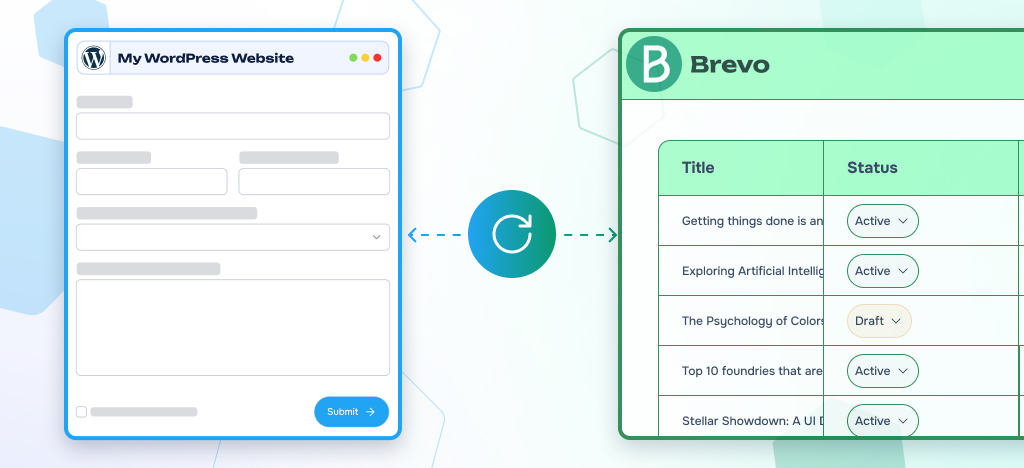
Vous cherchez un moyen d'accélérer et d'automatiser la création de comptes utilisateurs sur votre site WordPress ? Vous êtes au bon endroit !
Dans cet article, nous verrons comment la gestion de votre base de données d'utilisateurs dans Airtable et sa synchronisation avec WordPress peuvent vous aider à gagner du temps et à réduire les erreurs.
C'est parti !
Pourquoi devriez-vous envisager de gérer vos utilisateurs WordPress dans Airtable ?
Avez-vous déjà cherché comment gérer vos utilisateurs WordPress dans une base de données Airtable ? Si oui, vous n'êtes pas seul. Il y a beaucoup de questions dans le forum de la communauté Airtable, ouvertes par des personnes qui cherchaient comment le faire.
Et si vous n'avez jamais pensé à cette option, nous allons vous expliquer pourquoi vous devriez l'envisager.
La gestion des utilisateurs dans WordPress prend du temps
La création, la gestion et la mise à jour des comptes d'utilisateurs sur WordPress peuvent s'avérer difficiles.
Surtout si :
- Vous avez beaucoup d'utilisateurs avec des rôles différents sur votre site web ;
- Vous souhaitez importer des comptes WordPress à partir d'un autre logiciel ;
- Vous devez automatiser la création de comptes utilisateurs WordPress ;
- Vous devez créer des utilisateurs WordPress en masse ;
- La personne chargée de créer les utilisateurs n'est pas censée avoir accès au backoffice de WordPress
- etc.
D'autre part, l'ajout de personnes à une base de données Airtable est ridiculement simple.
Vous pouvez modifier un champ ou ajouter une nouvelle entrée très facilement, comme dans un tableau Excel.
Vous pouvez importer votre liste d'utilisateurs depuis un fichier CSV/Excel vers Airtable, ou même la copier-coller.
Vous pouvez ajouter automatiquement des personnes à votre base de données Airtable à partir d'un formulaire Web ou d'un autre outil. Notre guide sur l'envoi de données de formulaires Web vers Airtable explique l'ensemble du processus.
Sans parler du fait que filtrer et rechercher des personnes dans une base de données Airtable est bien plus facile que de le faire dans votre backoffice WordPress (désolé WordPress).
Vous avez besoin d'une source unique de vérité pour votre base de données d'utilisateurs
Supposons que vous utilisiez déjà Airtable pour gérer et tenir à jour une liste de personnes.
Il peut s'agir de :
- Participants ou intervenants à un événement
- Membres d'une communauté en ligne
- Personnes inscrites à un cours de formation
- Membres d'une association
- Membres de l'espace de coworking
- Employés de l'entreprise
- Contribuer à un blog ou à un magazine
- etc.
Vous devez maintenant créer ces personnes en tant qu'utilisateurs sur votresite WordPress pour diverses raisons.
Ils peuvent avoir besoin de se connecter pour écrire des articles sur votre blog, gérer et mettre à jour leurs données personnelles, accéder à du contenu premium, ou pour toute autre raison.
Si vous créez manuellement des utilisateurs dans WordPress, tous les changements que vous faites dans votre base de données Airtable ne seront pas automatiquement reflétés dans votre compte WordPress . Chaque fois que vous aurez besoin d'ajouter ou de modifier les données de quelqu'un, vous devrez faire le changement dans Airtable et le rapporter manuellement à WordPress. Ce processus n'est pas efficace.
D'autre part, la synchronisation de votre base de données Airtable avec WordPress vous aidera :
- Gagnez des heures de votre précieux temps
- Éviter les erreurs et les incohérences
- Maintenez votre base de données d'utilisateurs toujours propre et à jour (c'est une question de sécurité).
Cela s'inscrit dans le cadre d'une approche plus large d'automatisation des données qui profite à l'ensemble de votre entreprise.
Optimisez vos workflows avec Airtable et WordPress
Gérez facilement votre site WordPress depuis Airtable : publiez et mettez à jour le contenu et les pages de votre blog, gérez les utilisateurs, les offres d'emploi, le référencement et bien plus encore. Intégration simple et sans effort, ne nécessitant aucun codage.
Comment importer et synchroniser les utilisateurs de WordPress à partir d'une base de données Airtable ?
Alors, quelles sont les solutions si vous voulez gérer vos utilisateurs WordPress dans Airtable ?
La réponse est simple. Il n'y a qu'une seule façon de le faire : utiliser le plugin Air WP Sync .
Si vous ne connaissez pas Air WP Sync, il s'agit d'un plugin qui connecte votre site web WordPress à votre compte Airtable.
Avec Air WP Sync, vous pouvez :
- Importer des pages, des articles une base de données Airtable
- Synchronisation automatique des données entre Airtable et WordPress
- Mais aussi, importer et synchroniser des comptes d'utilisateurs à partir d'une base de données Airtable.
Il suffit de suivre quelques étapes pour y parvenir !
1- Télécharger Air WP Sync
Tout d'abord, vous devez télécharger Air WP Sync et l'installer sur votre site web.
Vous pouvez télécharger Air WP Sync sur le WordPress ; vous êtes limité à une seule connexion active. Cela ne pose aucun problème si vous ne disposez que d’une seule base de données Airtable que vous souhaitez synchroniser avec votre WordPress .
Si vous souhaitez synchroniser plusieurs bases de données avec WordPress par exemple, pour importer articles des pages en plus des utilisateurs), vous devrez utiliser Air WP Sync Pro sur notre site web. Vous verrez que le gain de temps que cela vous apportera justifie largement cet investissement (199 $/an).
2- Créez votre base de données Airtable
Une fois le plugin téléchargé et activé sur votre site web, vous avez besoin d'une base de données Airtable avec tous les utilisateurs que vous devez créer sur votre site web.
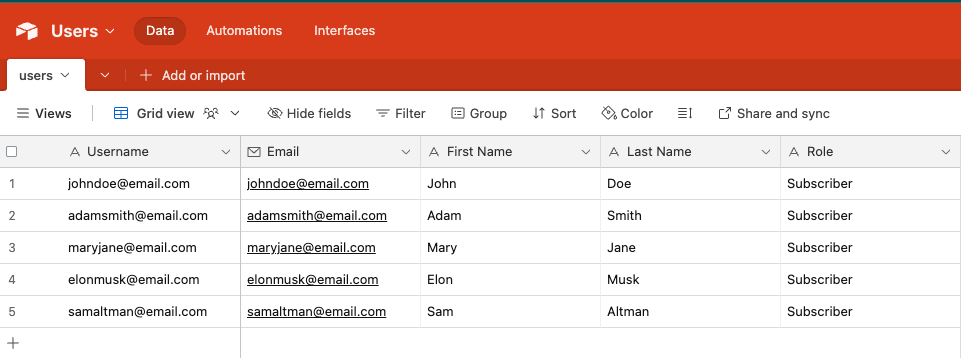
Il n'y a qu'une seule colonne obligatoire : l'adresse email .
Mais vous pouvez ajouter d'autres colonnes que vous souhaitez importer dans WordPress
- le nom d'utilisateur (si vous souhaitez qu'il soit différent de l'adresse email )
- prénom
- nom de famille
- le rôle de l'utilisateur : il doit être écrit exactement comme sur WordPress (abonné, administrateur, auteur...). Vous pouvez également choisir un rôle par défaut pour tous les utilisateurs importés.
- champs personnalisés
- etc.
3- Établir la connexion entre WordPress et Airtable
Une fois que votre base de données est prête dans Airtable, passez à votre backoffice WordPress et allez dans les paramètres Air WP Sync .
Vous trouverez toutes les informations nécessaires pour établir la connexion entre WordPress et Airtable dans la section Air WP Sync documentation.
Vous pouvez également lire cet article de documentation qui se concentre sur la fonction d'importation d'utilisateurs. Mais ne vous inquiétez pas, c'est très facile.
Il vous suffit de
- obtenez votre jeton Airtable
- sélectionnez la base de données/table/vue où se trouvent vos utilisateurs
- mettre en correspondance les champs utilisateurs de WordPress avec les colonnes de Airtable
- et le tour est joué !
Une fois que vous avez lancé votre première synchronisation, vous trouverez vos utilisateurs dans WordPress
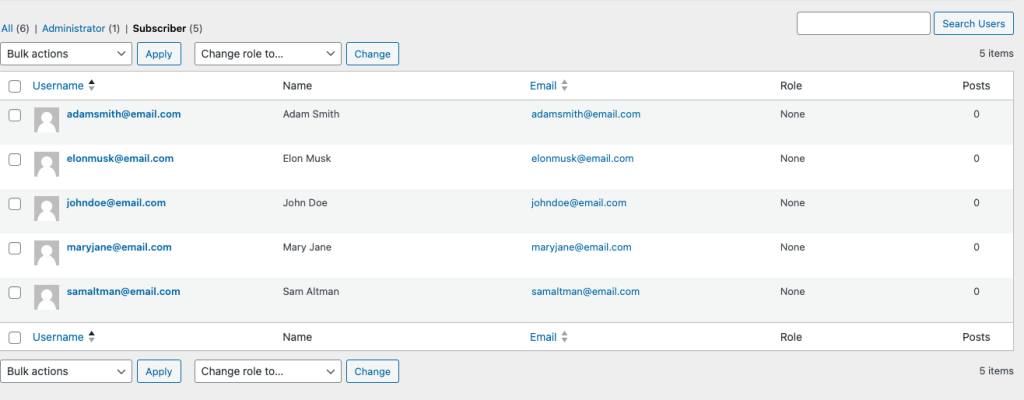
Enfin, si vous le souhaitez, vous pouvez choisir d'envoyer un email automatique à vos utilisateurs après la création.
Optimisez vos workflows avec Airtable et WordPress
Gérez facilement votre site WordPress depuis Airtable : publiez et mettez à jour le contenu et les pages de votre blog, gérez les utilisateurs, les offres d'emploi, le référencement et bien plus encore. Intégration simple et sans effort, ne nécessitant aucun codage.