La collecte et la gestion efficaces des données sont cruciales pour la croissance et le succès d'une entreprise. L'intégration de formulaires Airtable personnalisés dans WordPress offre une solution puissante pour cette tâche. Vous pouvez rendre votre collecte de données et vos workflows plus efficaces en utilisant Airtable avec WordPress.
Ce guide vous apprendra à créer et intégrer vos formulaires Airtable sur votre site WordPress sans dépendre de Zapier. Prêt à explorer les avantages et à optimiser votre workflow ? C'est parti !
Pourquoi créer des formulaires Airtable personnalisés pour WordPress ?
Airtable est un outil qui combine une base de données relationnelle avec la simplicité d'une feuille de calcul. La plateforme permet de créer facilement des systèmes solides pour la gestion des données et des processus d'entreprise.
Les applications sont nombreuses et variées. Airtable est très utilisé pour la gestion de projets et les relations avec les clients (CRM). Il offre également de nombreuses options pour automatiser des tâches et créer des solutions personnalisées au sein de votre organisation.
Vous vous demandez peut-être encore quel est le lien avec WordPress. En réalité, les sites web sont des outils hautement stratégiques et puissants qui permettent de collecter des données pertinentes et utiles pour le développement des entreprises.
L'ajout de formulaires à votre site web est un excellent moyen de recueillir des informations à des fins diverses. Il peut s'agir de marketing, d'amélioration des produits, de fidélisation de la clientèle ou encore la gestion des stocks.
Mais voici le problème : Airtable aide à gérer les données, tandis qu'une grande quantité de données précieuses est perdue à travers vos formulaires WordPress. C'est là qu'intervient la puissance de l'intégration des formulaires de site web avec Airtable. Apprenez comment intégrer Airtable avec vos outils existants pour libérer tout son potentiel.

Optimisez vos workflows avec WPForms et Airtable
Envoyez et organisez automatiquement vos soumissions WPForms dans Airtable pour simplifier workflow et collaboration. Exploitez les données de vos formulaires web tout en profitant de la flexibilité d'Airtable. Intégration simple et no-code.
Quels sont les avantages de créer des formulaires Airtable personnalisés pour WordPress ?
La création de formulaires Airtable personnalisés pour WordPress offre de nombreux avantages pour optimiser votre processus de collecte et de gestion des données. Voici quelques avantages pratiques à prendre en compte.

- Possibilités d'automatisation : L'intégration de formulaires ouvre d'innombrables possibilités d'automatisation Airtable. Vous pouvez déclencher automatiquement des actions telles que l'envoi d'e-mails ou la mise à jour d'une base de données lors de la soumission d'un formulaire. Cela simplifie votre workflow, rationalise la gestion de vos flux de données et vous offre davantage de productivité et d'efficacité.
- Gestion des données améliorée : Sur Airtable, vous trouverez qu'il est facile de gérer vos données. Par exemple, vous pouvez facilement filtrer, organiser et analyser les réponses à vos formulaires web. Notre guide sur l'automatisation des données explique comment aller encore plus loin.
- Une intégration simplifiée et fluide: suivez tout simplement notre guide et votre intégration sera prête en quelques étapes. De plus, vous améliorez l'expérience de vos visiteurs ainsi que votre processus de collecte et de gestion des données.
- Évolution et flexibilité : Les formulaires Airtable personnalisés offrent flexibilité et évolutivité à votre site WordPress. Vous pouvez vous adapter à la croissance et aux besoins des utilisateurs, qu'il s'agisse d'inscriptions à des événements ou de la gestion de votre boutique e-commerce dans Airtable.
- Ergonomie et expérience utilisateur: les formulaires personnalisés d'Airtable s'intègrent parfaitement avec le branding de votre site. Profitez de formulaires esthétiques et hautement conviviaux. Vous offrez ainsi une meilleure expérience utilisateur et augmentez vos chances de conversion.
Maintenant que vous comprenez les raisons de créer des formulaires Airtable dans WordPress et leurs avantages, revenons à notre sujet principal : comment créer un formulaire Airtable personnalisé pour WordPress?
Vous avez deux options :
- utilisez un service d'automatisation tiers comme Zapier pour connecter votre compte Airtable à WordPress ;
- utilisez des modules tels que WPForms to Airtable ou Gravity Forms to Airtable pour connecter de manière fluide vos formulaires Airtable personnalisés à WordPress.
De nombreux tutoriels en ligne suggèrent d'utiliser Zapier. Cependant, cette option présente plusieurs inconvénients et limites.
Inconvénients de l'utilisation de Zapier pour intégrer un formulaire Airtable personnalisé avec WordPress
Zapier est une solution d'automatisation très populaire qui offre un large éventail d'intégrations. Cependant, l'utilisation de Zapier pour créer des formulaires Airtable personnalisés pour WordPress vous expose à plusieurs contraintes et limitations.
Coûts supplémentaires
L'utilisation de Zapier peut entraîner des frais supplémentaires. Bien sûr, il existe un plan gratuit. Cependant, n'oubliez pas que les prix de Zapier peuvent augmenter rapidement. Les prix peuvent doubler, voire plus, en fonction du nombre de tâches automatisées.
Complexité de configuration
Connecter un formulaire Airtable personnalisé à WordPress via Zapier est complexe et prend du temps. Elle nécessite une compréhension approfondie du fonctionnement de Zapierpour mettre en œuvre l'automatisation de manière efficace. La connexion d'Airtable à WordPress via Zapier implique de multiples étapes qui nécessitent une attention particulière. Notez aussi qu'une erreur technique dans l'automatisation peut entraîner une perte de données ou des valeurs aberrantes.
Dépendance envers une plateforme tierce
L'utilisation de Zapier pour intégrer vos formulaires WordPress avec Airtable vous rend dépendant d'un service tiers. Autrement, tout dysfonctionnement du côté de Zapier pourrait perturber le fonctionnement de vos processus d'automatisation. Par ailleurs, vous donnez accès à votre flux de données à une plateforme tierce.
Alors, comment intégrer vos formulaires WordPress à Airtable sans faire face à ces risques ? La réponse est assez simple : utilisez le plugin WPForms to Airtable.
Comment créer un formulaire Airtable personnalisé dans WordPress sans Zapier ?
L'intégration de formulaires Airtable personnalisés dans WordPress est un jeu d'enfant avec le plugin WPForms to Airtable. Suivez simplement ces étapes pour constater à quel point c'est facile. Pour suivre ce tutoriel, vous aurez besoin de :
- un compte Airtable avec une base de données que vous souhaitez connecter à votre site WordPress ;
- Une licence WPForms to Airtable
- WPForms installé sur votre site.
Cela étant dit, voici les 6 étapes pour intégrer des formulaires Airtable personnalisés dans WordPress en quelques minutes.
Étape 1 : Installez le plugin WPForms et créez votre formulaire
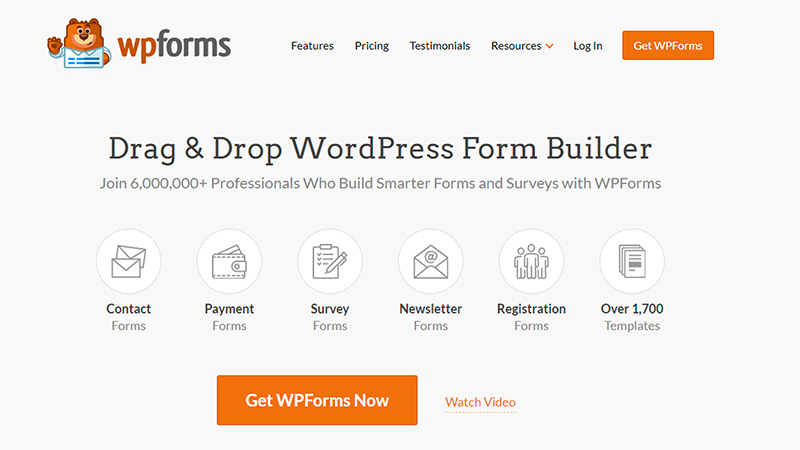
WPForms est un excellent plugin WordPress de création de formulaires, très intuitif et facile à utiliser. Grâce à la fonctionnalité "glisser-déposer", vous pouvez créer toutes sortes de formulaires avec ce plugin. Vous pouvez installer et activer WPForms sur votre site WordPress en allant simplement dans le répertoire officiel des plugins. WPForms propose plusieurs plans tarifaires : une version Lite et des versions premium. Notez que notre add-on WPForms to Airtable fonctionne parfaitement avec la version gratuite du plugin WPForms.
Note : Vous utilisez déjà Gravity Forms pour vos formulaires WordPress ? Utilisez notre module Gravity Forms to Airtable pour intégrer Airtable et WordPress en quelques clics.
Étape 2 : Installer, activer et configurer le module WPForms to Airtable
WPForms to Airtable est un Add-On qui vous permet de connecter vos formulaires WPForms à votre base Airtable pour gérer facilement vos données. Avec cette extension, vous pouvez facilement intégrer des formulaires Airtable personnalisés dans sur site web. Pour installer WPForms to Airtable :
- Visitez la page WPForms to Airtable sur le site de WP connect, choisissez votre formule tarifaire et téléchargez le plugin sur votre ordinateur
- Connectez-vous à votre tableau de bord WordPress et cliquez sur "Ajouter un nouveau Plugin" dans le menu des plugins.
- Choisissez le fichier du plugin (téléchargé à l'étape 1) et cliquez sur le bouton Installer maintenant.
Patientez quelques secondes le temps que le plugin s'installe. Une fois l'installation terminée, activez votre plugin, puis procédez à l'activation de votre licence WP connect.
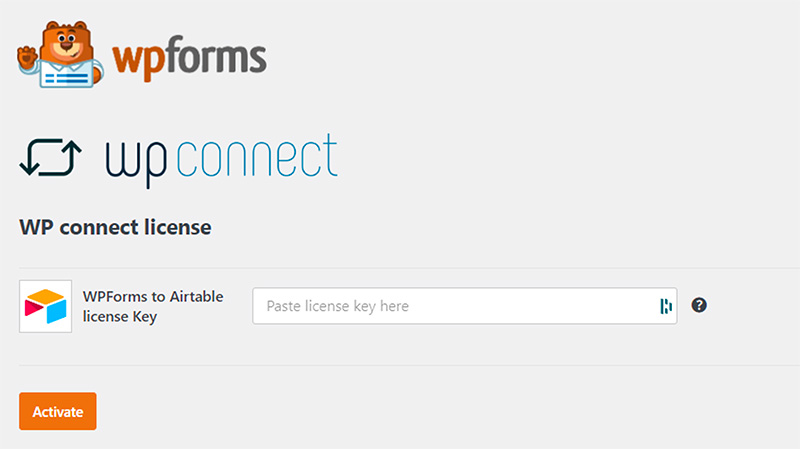
L'activation de votre licence WPForms to Airtable se fait en deux étapes :
- Dans votre tableau de bord WordPress, allez dans la section WPForms dans le menu de gauche. Cliquez ensuite sur "WP connect".
- Copiez votre clé de licence et collez-la dans le champ prévu à cet effet. Une fois saisie, cliquez sur le bouton « Activer » pour terminer le processus.
Étape 3 : Générer un jeton d'accès pour votre compte Airtable
Pour intégrer des formulaires Airtable personnalisés dans votre site WordPress, vous aurez besoin d'un jeton d'accès Airtable. Suivez ces étapes pour en créer un :
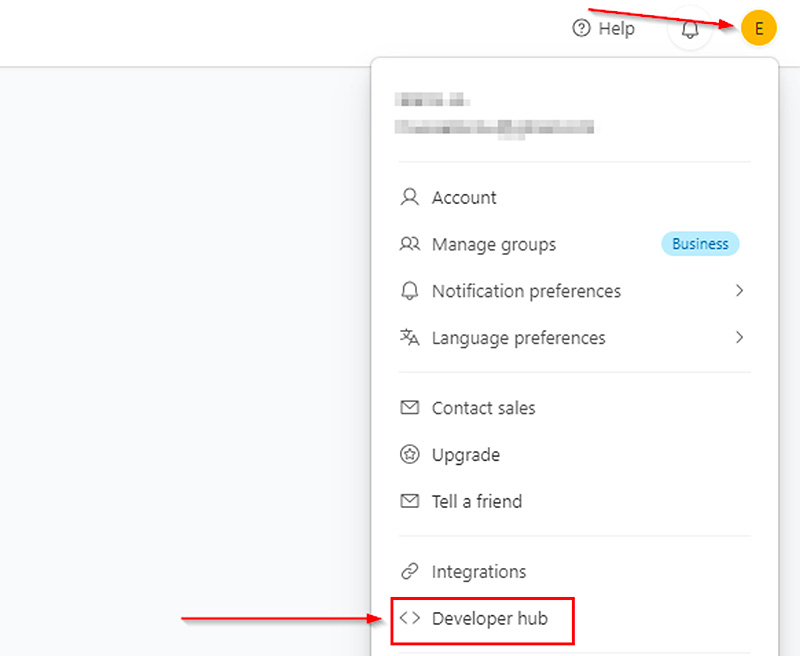
- Accédez à votre compte Airtable et cliquez sur l'icône de compte en haut à droite de l'écran.
- Dans le menu qui s'affiche, cliquez sur « Developer Hub ».
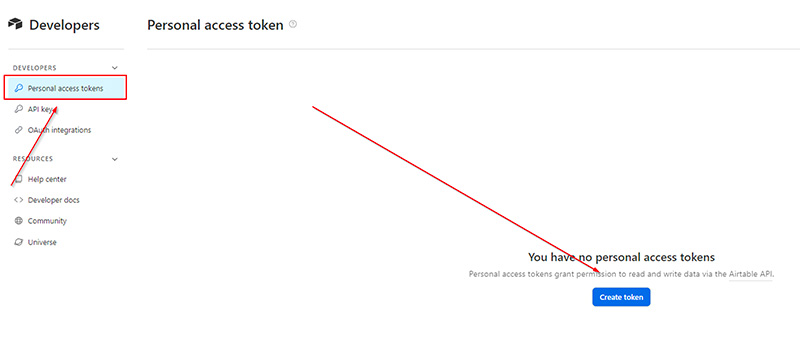
- Cliquez sur « Personal access tokens », puis sur « Create token ».
- Ajoutez un nom pour votre jeton.
- Juste en dessous, cliquez sur "Ajouter un accès" et ajoutez les 3 enregistrements suivants :
- « data.records:write »
- « schema.bases:read »
- « Data.records:read »
- Ensuite, cliquez sur "ajouter une base" et ajoutez la table que vous souhaitez connecter à votre formulaire WordPress.
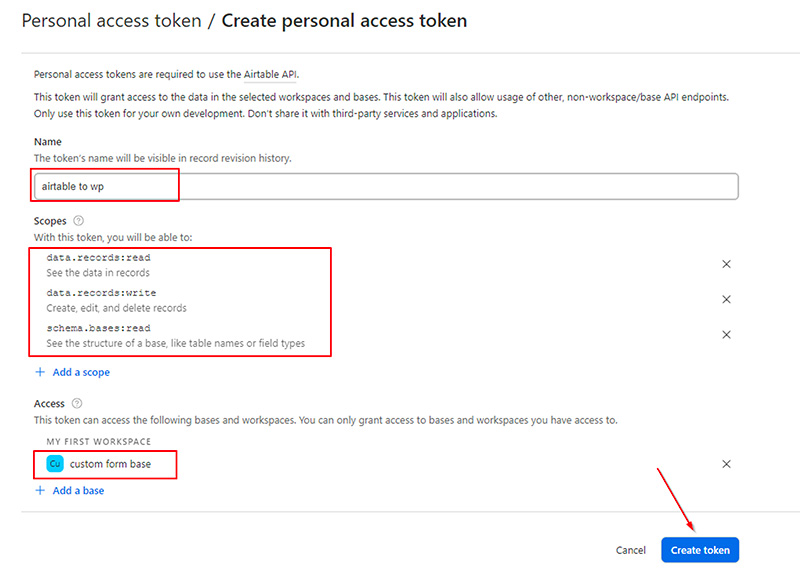
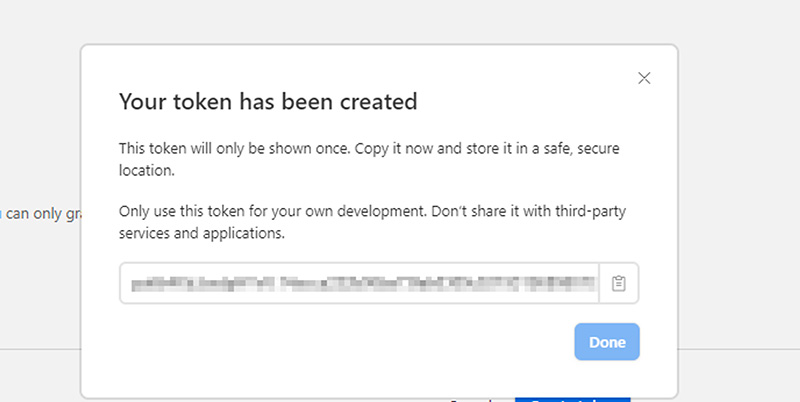
- Cliquez sur le bouton « Create token ». Dans la boîte de dialogue qui s'ouvre, copiez votre jeton d'accès Airtable.
Étape 4 : Ajoutez votre jeton d'accès Airtable à WPForms
Maintenant que vous avez créé votre jeton d'accès Airtable, il est temps de l'intégrer dans votre extension WPForms.
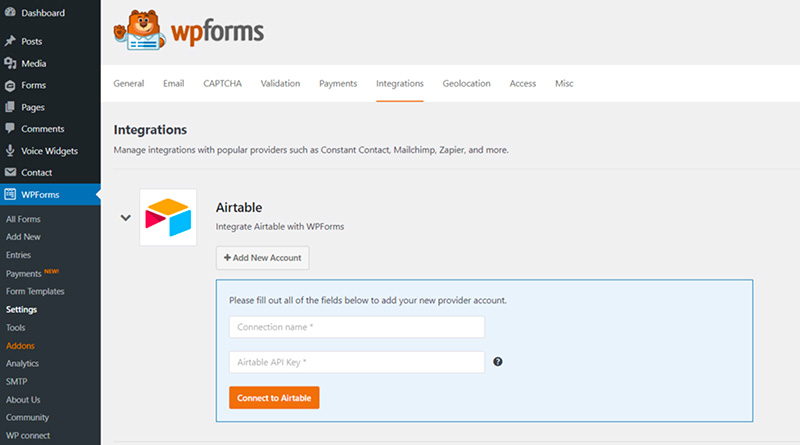
Pour ce faire :
- Dans le menu de gauche de WPForms, cliquez sur Settings.
- Dans les onglets supérieurs, cliquez sur Intégrations.
- Faites défiler vers le bas et cliquez sur Airtable.
- Cliquez sur Ajouter un nouveau compte.
- Saisissez un Nom de compte.
- Collez votre jeton d'accès Airtable dans le champ Airtable API Key.
- Cliquez sur Connect to Airtable.
Étape 5 : Créer la connexion entre Airtable et votre formulaire WordPress
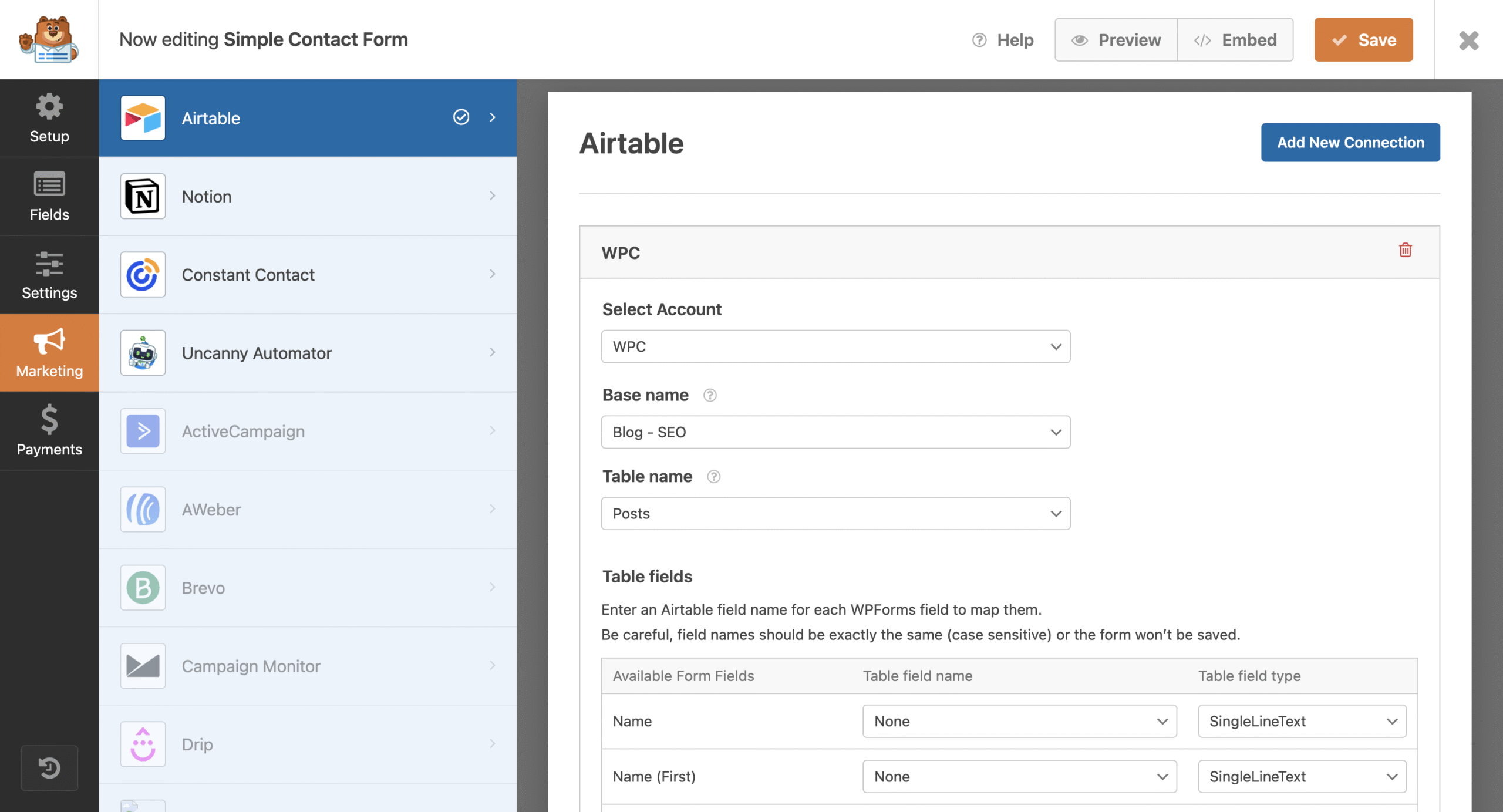
Vous avez presque terminé. À cette étape, vous allez connecter votre formulaire WPForms à votre base Airtable. Suivez ces étapes pour y parvenir :
- Dans le menu de gauche, cliquez sur Marketing.
- Cliquez sur Airtable.
- Cliquez sur Ajouter une nouvelle connexion.
- Entrez un Nom de connexion.
- Sélectionnez votre compte.
- Utilisez les menus déroulants pour sélectionner votre Base et votre Table.
- Enregistrez et rechargez la page
Dans l'étape suivante, vous ferez correspondre les différents champs entre votre table Airtable et votre formulaire WPForms, et vous aurez terminé.
Optimisez vos workflows avec WPForms et Airtable
Envoyez et organisez automatiquement vos soumissions WPForms dans Airtable pour simplifier workflow et collaboration. Exploitez les données de vos formulaires web tout en profitant de la flexibilité d'Airtable. Intégration simple et no-code.
Etape 6 : Associer les champs entre WPForms et Airtable
Une fois que la connexion avec votre table Airtable est établie, vous devez associer les champs de votre formulaire WPForms aux champs correspondants dans la table Airtable. Cela permettra de transférer les données saisies dans le formulaire vers les champs corrects de votre base de données Airtable et dans les formats corrects.
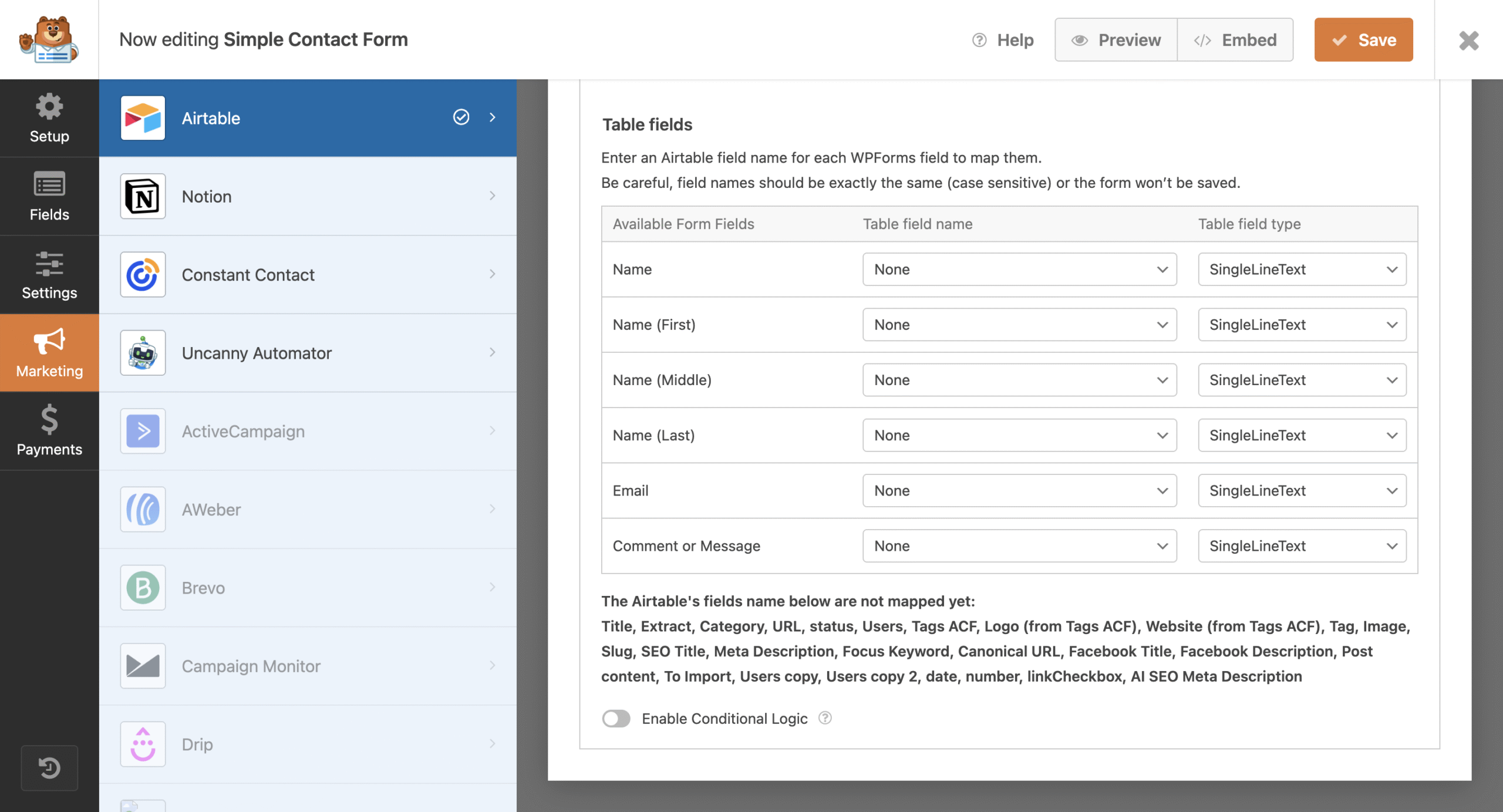
Dans la section Champs du tableau de votre connexion, vous verrez la liste des champs de formulaire disponibles, c'est-à-dire les champs présents dans votre formulaire.
- Dans la colonne Type de champ de table sur le côté droit, sélectionnez le type de champ Airtable qui correspond au champ du formulaire.
- Dans le champ Nom du champ de la table, saisissez le nom exact du champ Airtable correspondant.
- Répétez les étapes 1 et 2 pour chaque champ de formulaire que vous souhaitez synchroniser.
- Cliquez sur Enregistrer dans le coin supérieur droit pour appliquer vos modifications.
Félicitations ! Vous venez de connecter votre formulaire WPForms à votre base de données Airtable, le tout sans avoir besoin d'utiliser un service tiers comme Zapier.
Si vous souhaitez aller plus loin en envoyant vos données uniquement si certaines conditions sont remplies, vous pouvez franchir l'étape suivante. Mais sachez que c'est facultatif.
Étape 7 (Facultatif) : Ajouter une logique conditionnelle
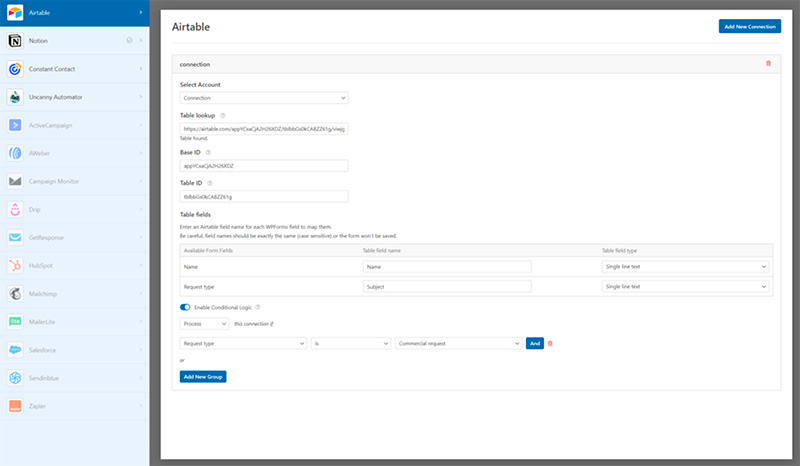
Lors des étapes précédentes, vous avez configuré votre formulaire WPForms pour qu'il fonctionne avec une table Airtable en effectuant des réglages de base. Vous pouvez utiliser la logique conditionnelle si vous souhaitez envoyer des données vers Airtable uniquement lorsque certaines conditions sont remplies dans votre formulaire. Pour ce faire, procédez comme suit :
- Pour créer une condition, cliquez sur Activer la condition.
- Sur la gauche, vous pouvez choisir un champ de votre formulaire et sélectionner les critères qui déclencheront l'envoi vers Airtable, par exemple :
- → Le "type de demande" est "Demande commerciale"
- Une fois votre condition configurée, cliquez sur « Enregistrer les réglages »
Lorsque vous avez terminé d'intégrer votre formulaire Airtable personnalisé dans WordPress, veillez à le tester avant de le publier en ligne.
Pourquoi utiliser le module WPForms to Airtable pour vos formulaires WordPress ?
L'Add-On WPForms to Airtable est conçu spécifiquement pour WordPress. Il vous permet de lier vos formulaires personnalisés Airtable à votre site WordPress. Explorons quelques avantages de cette solution.
Solution personnalisée
Le module WPForms to Airtable s'intègre parfaitement à l'écosystème WordPress. Il intègre toutes les meilleures pratiques WordPress les plus récentes, garantissant une compatibilité optimale et une expérience utilisateur fluide. Il en va de même pour la sécurité de vos données.
Une équipe d'experts dédiée
Une équipe de spécialistes des solutions WordPress et de l'automatisation supervise le développement de WPForms to Airtable. Vous bénéficiez ainsi de l'assistance d'une équipe d'experts en automatisation, en solutions no-code et en développement WordPress. Notre équipe améliore activement les fonctionnalités du plugin pour vous offrir plus de flexibilité et plus d'avantages. Notez également que l'équipe fournit un support technique et des conseils personnalisés.
Simplicité de configuration et d'utilisation
L'Add-On WPForms to Airtable dispose d'une interface simple, ce qui le rend facile à configurer et à utiliser. Vous pouvez contrôler entièrement les réglages pour personnaliser la connexion Airtable à WordPress selon vos besoins.
Économies de coûts et dépenses maîtrisées
L'Add-On WPForms to Airtable propose une tarification transparente et prévisible. Zapier, en revanche, facture en fonction du nombre de tâches (zaps) par mois. Cela peut entraîner des coûts inattendus. Économisez de l'argent et profitez des avantages de l'automatisation en utilisant Airtable et WordPress ensemble avec le module WPForms to Airtable.
Optimisez vos workflows avec WPForms et Airtable
Envoyez et organisez automatiquement vos soumissions WPForms dans Airtable pour simplifier workflow et collaboration. Exploitez les données de vos formulaires web tout en profitant de la flexibilité d'Airtable. Intégration simple et no-code.
Exemples d'utilisation de formulaires personnalisés Airtable pour WordPress
L'utilisation de formulaires Airtable personnalisés dans WordPress ouvre de nombreuses possibilités pour améliorer l'efficacité opérationnelle et la productivité. Voici quelques exemples concrets de la façon dont cette intégration peut être bénéfique pour votre entreprise.
Gestion des prospects et des clients
Vous pouvez collecter des informations à partir de votre formulaire WordPress et les conserver dans Airtable en utilisant des formulaires Airtable personnalisés. Cela permet un suivi efficace des prospects et des alertes de suivi rapides pour votre équipe de vente. Avec toutes les informations des clients disponible dans Airtable, vous pouvez suivre les interactions, personnaliser les communications, repérer les opportunités de vente en temps réel et faciliter la collaboration au sein de votre équipe.
Sondage de satisfaction auprès des clients
De nombreuses entreprises utilisent des formulaires de satisfaction clients pour améliorer leurs produits et services. Ces formulaires peuvent se trouver sur votre site Web WordPress. En connectant vos formulaires à Airtable, vous pouvez collecter automatiquement les commentaires et même recevoir des alertes pour les clients mécontents. De cette façon, vous pouvez résoudre les problèmes rapidement.
Airtable vous permet également de regrouper tous les retours au même endroit, ce qui vous aide à repérer facilement les tendances. Cela vous permet de prendre de meilleures décisions pour assurer la satisfaction de vos clients.
Formulaire de candidature
L'intégration de vos formulaires de candidatures aux annonces d'emploi WordPress avec Airtable simplifie le processus d'embauche. Tous les managers peuvent accéder aux candidatures qui sont automatiquement stockées en un seul endroit. De plus, vous pouvez automatiser les réponses personnalisées aux candidats et informer instantanément les RH des nouvelles candidatures. Avec Airtable, suivre le statut de chaque candidat devient plus facile, de la soumission à la décision finale.
Pensées finales
Et voilà ! Vous pouvez désormais intégrer facilement des formulaires Airtable personnalisés à votre site WordPress, sans dépendre de Zapier.
Nous avons la certitude que notre Add-On WPForms to Airtable vous permettra de collecter, d'organiser et d'analyser les données sans effort, favorisant ainsi la productivité et renforçant l'engagement client.
Si vous aimez les plugins WordPress, n'hésitez pas à découvrir nos autres extensions fantastiques :
- Module Gravity Forms to Airtable : intégrez vos soumissions Gravity Forms avec Airtable, pour gérer vos données sans effort directement dans l'interface Airtable.
- Module Contact Form 7 to Airtable: avec notre intégration gratuite, connectez facilement les soumissions de Contact Form 7 à Airtable, ce qui permet une organisation et une gestion efficaces des entrées de formulaire.
Nos solutions offrent une automatisation fluide directement à partir de votre panneau d'administration WordPress, éliminant ainsi le besoin d'outils d'automatisation complexes tels que Zapier ou Make