Vous cherchez un moyen d'exporter des données d'une base de données Airtable vers votre site web WordPress ?
Notre module révolutionnaire vous permettra d'afficher des données d'Airtable sur WordPress.
Les applications qui en découlent sont multiples : vous pouvez désormais importer n'importe quelle base de données sur WordPress (catalogue produits, offres d'emploi, contacts, événements, projets, etc.) tout en profitant d'un tableau de bord ergonomique pour administrer vos données via Airtable. Vous avez également la possibilité de publier des articles et des pages directement depuis Airtable pour alimenter un blog ou un écosystème entier de sites web. Il est même possible d'importer vos données SEO depuis Airtable vers votre site web !
Air WP Sync vous permet d'importer des données depuis Airtable vers WordPress sous différents formats: pages, articles, types de publications personnalisés et champs personnalisés (dans la version Pro). Vous pouvez également synchroniser toutes les données manuellement ou automatiquement. Avec l'Air WP Sync Pro+, vous pouvez même créer des comptes WordPress (utilisateurs) à partir d'une base de données Airtable.
Dans ce petit tutoriel, nous vous expliquons comment configurer Air WP Sync.
Télécharger Air WP Sync
Téléchargez la version gratuite d'Air WP Sync depuis la bibliothèque officielle WordPress. Cette version gratuite vous permet d'importer n'importe quelle base de données Airtable dans les formats suivants : articles ou pages WordPress.
La version Pro vous offre des fonctionnalités supplémentaires.
L'extension est disponible en français et en anglais.
Résumé du tutoriel d'intégration d'Airtable à WordPress
- Créer une nouvelle connexion.
- Récupérez votre clé API Airtable
- Créez votre base de données Airtable
- Obtenez l'identifiant de votre application et de votre table
- Sélectionnez le type de contenu à importer, le statut et l'auteur
- Correspondance des champs entre WordPress et Airtable
- Définissez les paramètres de synchronisation
- Publiez et synchronisez
Optimisez vos workflows avec Airtable et WordPress
Gérez facilement votre site WordPress depuis Airtable : publiez et mettez à jour le contenu et les pages de votre blog, gérez les utilisateurs, les offres d'emploi, le référencement et bien plus encore. Intégration simple et sans effort, ne nécessitant aucun codage.
Installation et paramètres
1. Créer une nouvelle connection
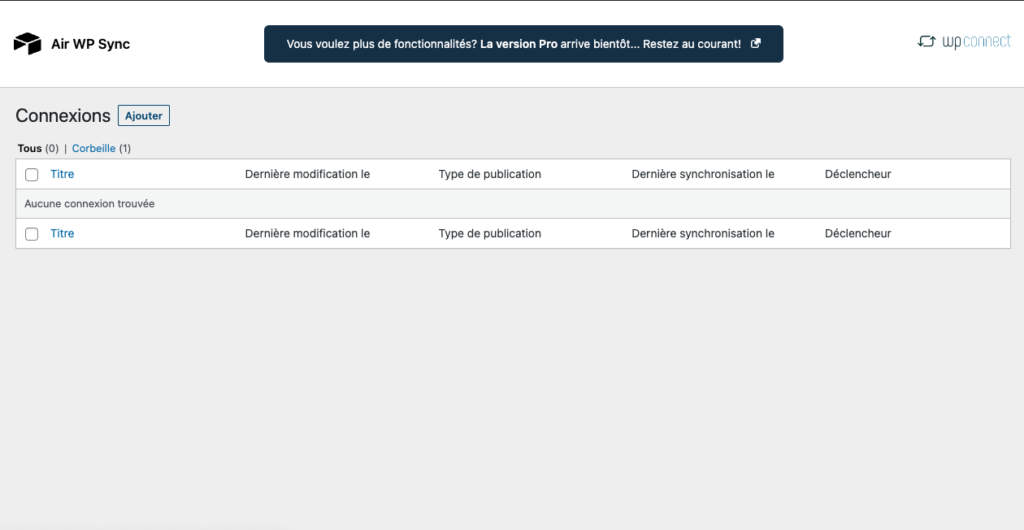
Une fois le plugin configuré et activé, un nouveau menu « Air WP Sync » apparaît dans votre tableau de bord WordPress.
Vous pouvez créer autant de connections que vous le souhaitez entre Airtable et WordPress.
Créez votre première connection en cliquant sur Add. N'oubliez pas de nommer cette première connection !
2. Récupérez votre clé API Airtable
À présent, veuillez récupérer votre clé API sur votre compte Airtable. Vous la trouverez juste ici. Votre clé API est masquée, mais vous pouvez l'afficher et la copier-coller en cliquant sur le champ de droite (en mauve).
Retournez dans les paramètres de votre connexion à Air WP Sync et collez votre clé dans le champ correspondant « Clé API ».
3. Créez votre base de données Airtable
Vous pouvez désormais créer une base de données Airtable de toutes pièces ou à partir d'une base existante contenant les données que vous souhaitez importer depuis WordPress.
Pour ce tutoriel, nous allons créer une toute nouvelle base de données Airtable, avec une table d'articles comprenant quatre colonnes (Titre, Catégorie, Contenu, Étiquettes) et trois enregistrements dans cette table.
4. Obtenez votre ID d'application et votre ID de table
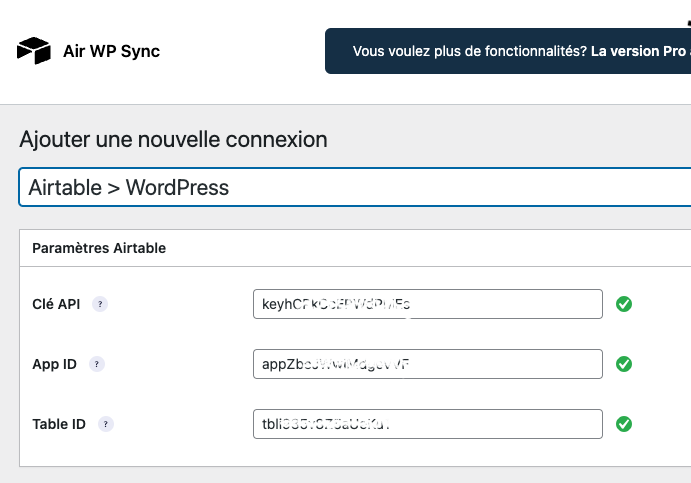
Vous devez maintenant fournir à Air WP Sync les identifiants de votre base de données et de votre table Airtable. Vous les trouverez dans l'URL de votre table Airtable, qui se présente comme suit : https://airtable.com/**appZbeJWwIdgeVF**/**tbli9358Z5aeKu1**/viwd0LfnNOcND
La chaîne qui commence par « app » est votre ID d'application ; la ligne qui commence par « tbl » est votre ID de table (en gras).
Dans la page de configuration de votre connexion à Air WP Sync sur WordPress, collez cette chaîne de caractères aux emplacements prévus à cet effet.
5. Sélectionnez le type de contenu à importer, le statut et l'auteur
Vous pourrez ensuite définir le format dans lequel vous souhaitez importer vos données dans WordPress.
La version gratuite d'Air WP Sync vous permet d'importer vos données sous forme d'articles ou de pages. La version Pro vous permet de synchroniser vos données dans des modèles et des types de publications personnalisés. La version Pro+ vous permet d'importer des données Airtable pour créer des utilisateurs WordPress.
Enfin, vous pouvez choisir le statut du contenu importé (publié, planifié, brouillon, etc.) ainsi que son auteur.
6. Mappage des champs entre WordPress et Airtable
Vous pouvez maintenant associer les colonnes de votre table Airtable aux champs de WordPress.
Dans la colonne de gauche de votre écran de configuration de connexion, saisissez le nom exact des colonnes de votre table Airtable, et en face, choisissez le champ WordPress associé, comme dans l'exemple ci-dessous.
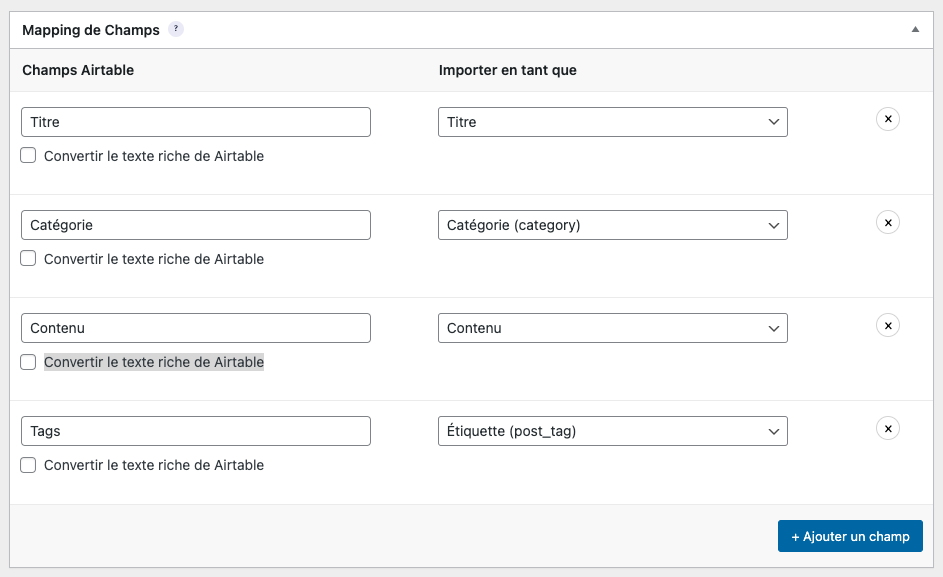
Répétez l'opération pour chaque colonne.
Voici les types de champs WordPress disponibles dans la version gratuite d'Air WP Sync , pour l'importation depuis Airtable :
– Titre
– Contenu (de la page, de l'article, etc.)
– Extrait
– Slug
– Date de publication
– Image mise en avant
– Catégorie
– Étiquettes
Les champs personnalisés et les champs SEO d'Yoast sont disponibles dans la version Pro.
Notez que si une colonne Airtable contient du texte enrichi (gras, italique, liens, titres, etc.), vous pouvez cocher l'option « Convertir le texte enrichi Airtable » , qui convertit le texte pour l'adapter parfaitement à WordPress.
7. Définissez les paramètres de synchronisation
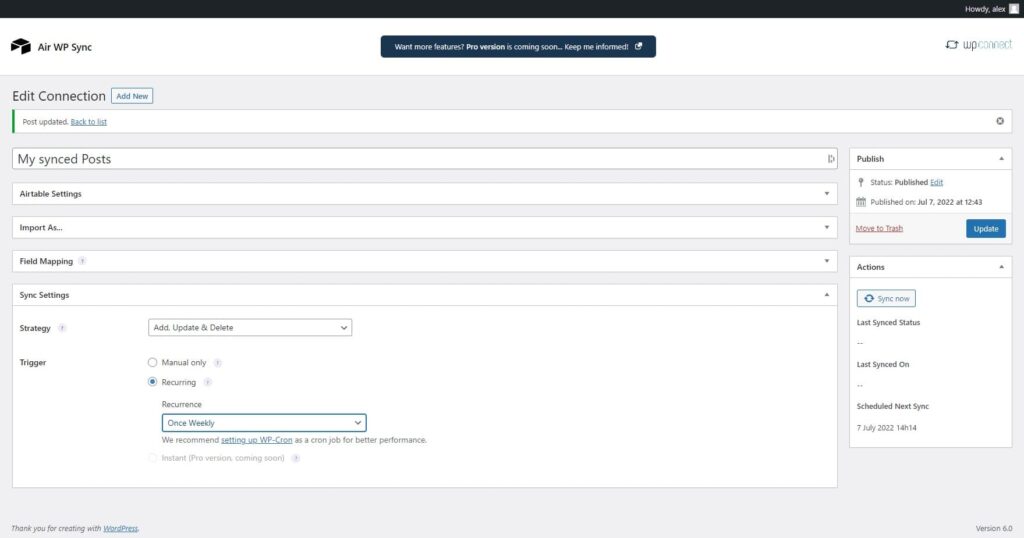
Il ne vous reste plus qu'à choisir les paramètres de synchronisation souhaités.
Vous pouvez définir la stratégie ou la méthode de synchronisation :
– Ajouter
– Ajouter et mettre à jour
– Ajouter, mettre à jour et supprimer
Vous devez également choisir le critère de déclenchement de la synchronisation :
– Manuel (sur demande)
– Récurrent (chaque semaine, chaque jour, etc.)
– Instantané (en temps réel, disponible dans la version Pro du plugin)
8. Publiez et synchronisez
Il ne vous reste plus qu'à publier la connexion avant de la démarrer.
Une fois publiée, un bouton Synchroniser apparaîtra en haut à droite de votre page de connexion.
Les données ont été importées avec succès dans WordPress !
Dans notre exemple, nous pouvons voir nos articles dans la liste des articles.
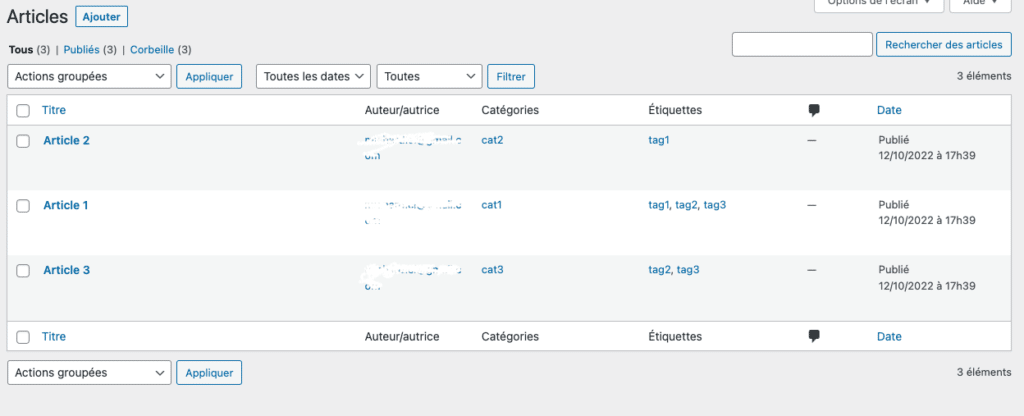
Les catégories et les étiquettes qui devaient encore être créées ont été créées à la volée.
Le formatage saisi en texte enrichi dans Airtable sera entièrement respecté.
Et voilà, vous pouvez désormais utiliser notre fantastique plugin et commencer à importer des données Airtable vers WordPress !
Optimisez vos workflows avec Airtable et WordPress
Gérez facilement votre site WordPress depuis Airtable : publiez et mettez à jour le contenu et les pages de votre blog, gérez les utilisateurs, les offres d'emploi, le référencement et bien plus encore. Intégration simple et sans effort, ne nécessitant aucun codage.
En savoir plus sur Air WP Sync & WP connect
Pour en savoir plus sur « Air WP Sync » et l'intégration d'Airtable à WordPress, rendez-vous sur la page du plugin.
Vous pouvez également consulter la documentation complète qui explique comment connecter Airtable à WordPress à l'adresse Air WP Sync.
Pour votre information, nous proposons également des Add-Ons pour envoyer les données de vos formulaires WordPress vers Airtable :
Gravity Forms to Airtable
WPForms vers Airtable
Contact Form 7 vers Airtable