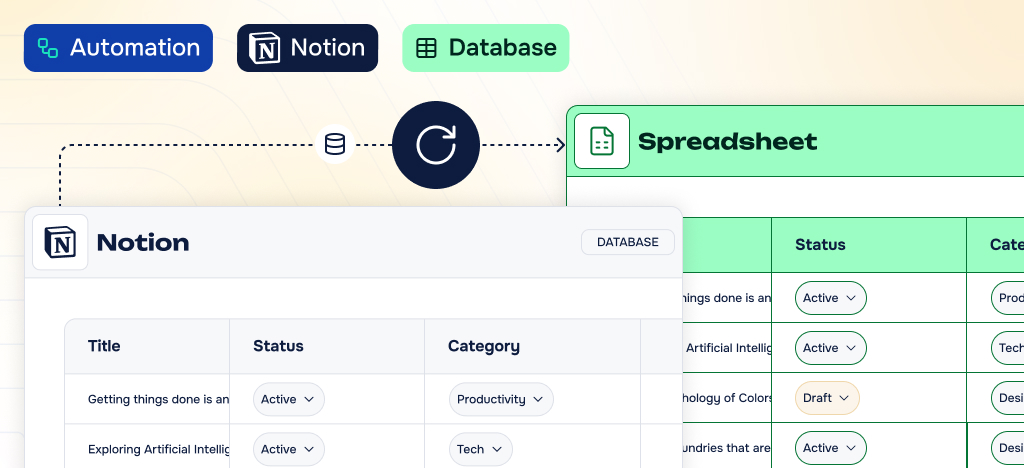
Comment envoyer les entrées de formulaire de votre site web à Notion ?
Le module complémentaireContact Form 7 to Notion est une bonne solution gratuite.
Dans ce tutoriel vidéo, nous allons vous montrer comment utiliser votre compte Notion, configurer notre Contact Form 7 à Notion pour envoyer vos entrées de formulaire de manière sécurisée et fiable. Suivez notre tutoriel étape par étape et vous serez en mesure de vous connecter et d'ajouter vos contacts dans la base de données de Notion en un rien de temps.

Transcription de la vidéo du complément Contact Form 7 to Notion
Étape 1 : Activer le module complémentaire Contact Form 7 to Airtable
Après avoir activé le plugin, allez dans les paramètres de Contact Form 7
Créez le formulaire dont vous avez besoin, ou modifiez un formulaire que vous avez déjà
Sauvegardez-le, puis allez dans la page "Intégration"
Allez dans la configuration de l'intégration de Notion
Étape 2 : Obtenir le jeton secret Notion
Pour obtenir votre jeton secret, quelques étapes sont nécessaires dans Notion
La documentation complète est liée dans l'infobulle, mais voici ce qu'il faut faire...
Allez dans une nouvelle base de données Notion ou dans une base existante
Make z-vous qu'il y a un attribut pour chaque champ de formulaire que vous voulez mapper
Ouvrez "Settings & Members" depuis le panneau latéral
Allez dans "Integrations" et cliquez sur "Develop your own integrations"
Créons une nouvelle intégration de Notion.
Étape 3 : Configurer une connexion et partager votre intégration
Une fois votre intégration créée, copiez le "Internal Integration Token"
Collez-le dans le champ Secret Token du plugin avant de sauvegarder
Retournez sur la page "Contact Forms"
Cliquez sur "Edit" sous le formulaire que vous voulez connecter à Notion
Allez dans le nouvel onglet "Notion" qui est apparu
Pour l'instant, vos bases de données Notion ne seront pas visibles, c'est normal, vos bases de données Notion ne seront pas visibles, c'est normal
Vous devez encore ajouter l'intégration à votre page Notion
Retournez à votre base de données de destination Notion
Dans le coin supérieur droit, cliquez sur "Share"
Dans la barre de recherche, cherchez l'intégration que vous avez créée précédemment et sélectionnez-la
Étape 4 : Cartographier les champs
Retournez à la page du plugin et attendez une minute maximum.
Ensuite, cliquez sur Save pour actualiser
Maintenant, votre base de données a été détectée
Sélectionnez-la dans la liste, puis cliquez à nouveau sur Save
Vous pouvez maintenant mapper tous les champs de formulaire que vous souhaitez
Sélectionnez les champs de notion correspondants dans les listes déroulantes de la colonne de droite.
Étape 6 : Profitez de votre intégration !
Lorsque votre configuration est terminée, cliquez sur Enregistrer
Une fois enregistrée, testez l'intégration en soumettant un formulaire
Remplissez au moins tous les champs que vous avez mappés
Les données du formulaire ont été envoyées à Notion, félicitations !