Exporter une base Notion vers Excel ou CSV : le guide
NoCode
Notion
Notion est un outil puissant pour organiser et centraliser vos données. Mais lorsqu'il s'agit d'analyses complexes, de formules avancées, de recoupements et de création de rapports, Excel reste la référence absolue.
Dans ce guide, vous allez apprendre à exporter une base de données Notion en quelques clics, au format CSV ou Excel.
Chez WP connect, nous sommes spécialisés dans la création d'intégrations pour WordPress et les plateformes No Code. À la fin de ce tutoriel, nous vous présentons également notre plugin Notion WP Sync pour automatiser l'export de vos données Notion directement vers votre site WordPress.
Points clés à retenir
Ce guide couvre étape par étape :
L'exportation d'une base de données Notion vers CSV et Excel
Un aperçu d'un plugin WordPress pour synchroniser vos données Notion sur votre site web
Vous aurez besoin d'un compte Notion pour suivre ce tutoriel. Un site WordPress n'est requis que pour la dernière section, où nous abordons l'automatisation Notion pour publier vos pages et bases de données directement sur votre site WordPress.
Comment exporter une base de données Notion vers Excel ?
Ce guide vous accompagne pas à pas dans l'exportation de vos données Notion vers CSV/Excel en 5 étapes simples.
Étape 1 : Connectez-vous à votre compte Notion et ouvrez la page contenant la base de données que vous souhaitez exporter.
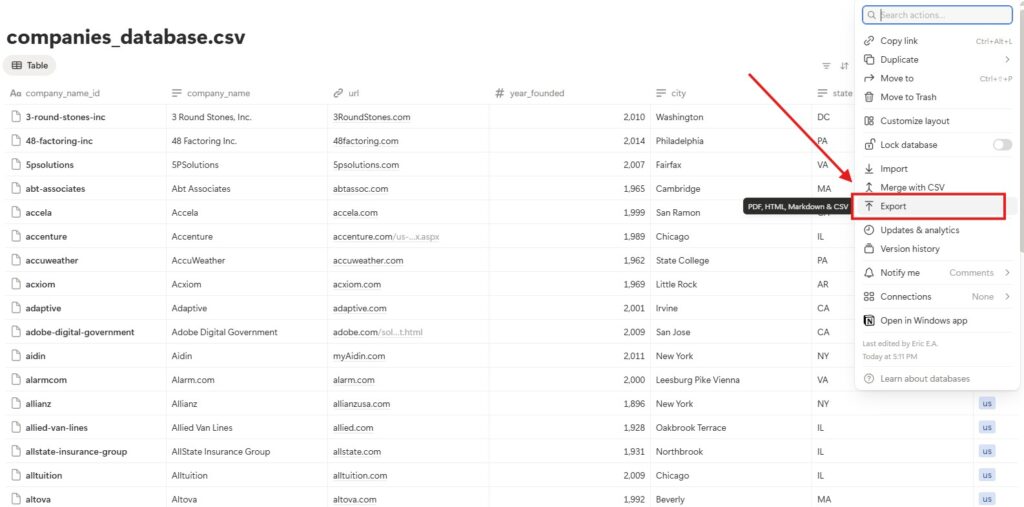
Étape 2 : Cliquez sur le menu à trois points dans le coin supérieur droit de votre base de données, puis sélectionnez « Exporter ».
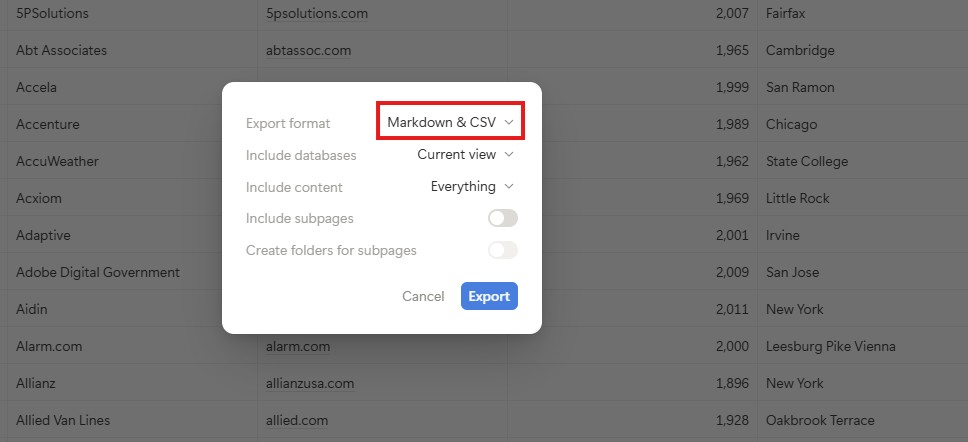
Étape 3 : Dans les options d'exportation, sélectionnez « Markdown & CSV ». Si vous souhaitez inclure des sous-pages, activez l'option correspondante.
Étape 4 : Cliquez sur « Export ». Notion génère un fichier ZIP que vous pouvez enregistrer à l'emplacement de votre choix.
Que contient le fichier ZIP ?
Le fichier exporté contient généralement plusieurs fichiers :
Un fichier Markdown avec le contenu de la page
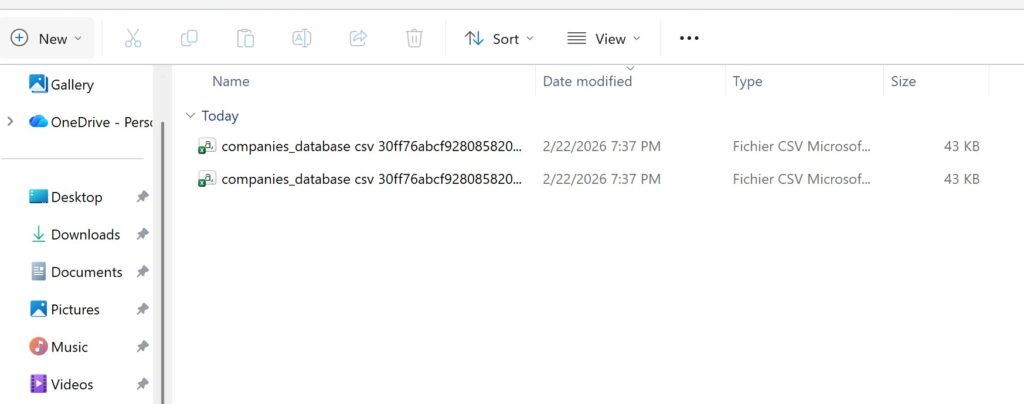
Deux fichiers CSV : l'un avec la structure de la base de données, et l'autre avec le contenu complet de la page
Si vous n'avez exporté que la base de données (comme dans notre cas, par exemple), les deux fichiers CSV seront identiques.
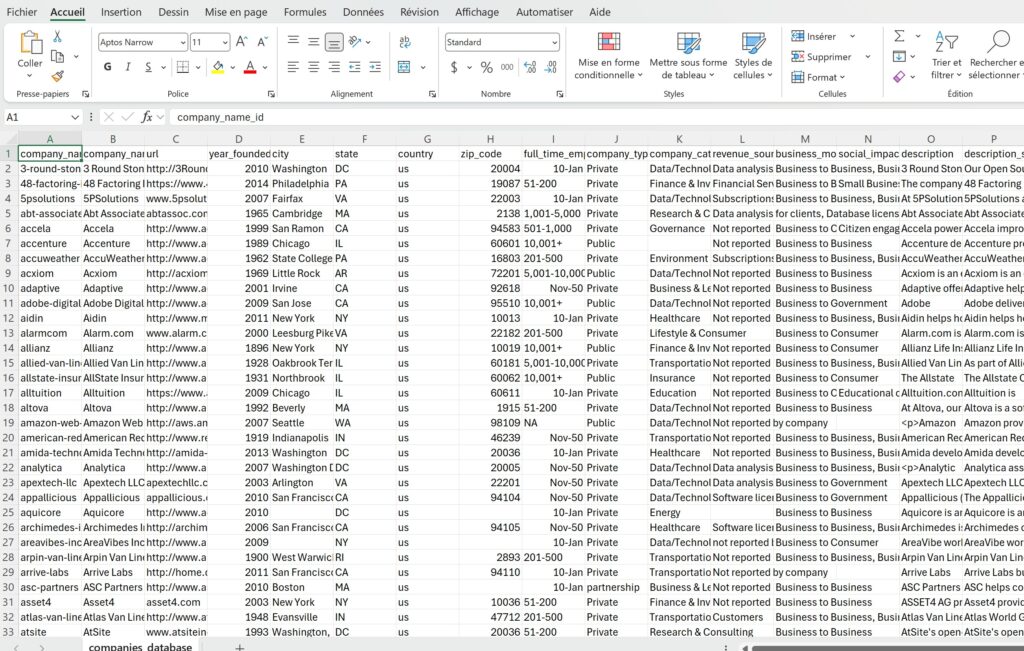
Étape 5 : Ouvrir le fichier CSV dans Excel ou Google Sheets
Double-cliquez sur le fichier CSV pour l'ouvrir dans Excel. Dans la plupart des cas, Excel détecte automatiquement le format et affiche un tableau clair et lisible. Vous pouvez également importer le fichier directement dans Google Sheets.
Remarque : Selon les paramètres régionaux de votre ordinateur, vos données peuvent s'afficher dans une seule colonne. Pour corriger cela, allez dans l'onglet « Données », cliquez sur « Convertir » et sélectionnez la virgule comme délimiteur.
Quelles sont les limitations de l'exportation de Notion vers Excel / CSV ?
L'exportation de Notion vers Excel vous donne un fichier CSV exploitable, mais il y a quelques limitations à garder à l'esprit.
Tout d'abord, notez que certaines informations ne s'exportent pas correctement. Les propriétés de relation s'exportent sous forme de texte brut (nom de la page suivi de son URL Notion), sans lien vers la base de données d'origine. Selon vos besoins, vous pouvez créer une formule personnalisée pour exporter uniquement le nom d'une page associée au lieu d'avoir simplement son URL Notion sous forme de texte dans votre exportation Excel.
Les champs de sélection multiple sont regroupés dans une seule cellule, ce qui rend le filtrage plus difficile. Le texte mis en forme, les couleurs et la mise en page des pages sont également perdus au cours du processus. Vous devrez peut-être reformater entièrement vos données avant qu'elles ne deviennent utilisables.
Si votre base de données Notion utilise certaines fonctionnalités avancées de la plateforme mentionnées ci-dessus, une exportation directe vers Excel/CSV peut ne pas répondre à vos attentes.
Aller plus loin : automatisez votre exportation Notion
L'exportation vers CSV ou Excel fonctionne très bien pour une analyse ponctuelle. Mais Notion est également largement utilisé comme outil de gestion de contenu : rédaction d'articles, gestion de listes, de pages produits et bien plus encore. Cela en fait le centre de nombreux workflows structurés et répétitifs.
Si votre workflow implique une synchronisation régulière des données entre Notion et d'autres plateformes, l'automatisation devient rapidement indispensable. C'est exactement ce que fait notre plugin Notion WP Sync. Cette intégration No Code synchronise automatiquement vos bases de données Notion vers votre site WordPress, sans Zapier ni Make.
Bonnes pratiques avant d'exporter Notion vers Excel / CSV
Quelques habitudes simples avant l'exportation vous aideront à obtenir un fichier propre et exploitable.
Travaillez à partir d'une vue Tableau dédiée, configurée spécifiquement pour l'exportation
Assurez-vous que toutes les propriétés pertinentes sont visibles dans cette vue
Nettoyez vos valeurs : limitez les doublons, les majuscules inutiles et les espaces superflus
Vérifiez les types de données clés (dates, nombres, cases à cocher) pour éviter les surprises dans Excel
Verrouillez votre structure avant l'exportation : évitez de renommer les colonnes après coup si le fichier doit être réutilisé ou automatisé
Exportez régulièrement pour conserver une copie de vos données en dehors de Notion
Quand exporter Notion vers Excel ou CSV : 3 cas d'usage courants
Exporter Notion vers Excel s'avère utile dans de nombreuses situations réelles. Que vous ayez besoin de mener des analyses croisées, de partager des informations ou d'intégrer vos données dans d'autres outils, voici 3 cas d'usage courants où l'exportation de Notion vers Excel ou CSV fait toute la différence.
Vous gérez votre contenu dans Notion ?
Découvrez comment synchroniser automatiquement Notion et WordPress avec Notion WP Sync.
Sauvegarder vos données Notion en dehors de la plateforme est l'une des raisons les plus fréquentes d'exporter. C'est une bonne pratique simple pour conserver une copie de vos informations critiques. En cas de suppression accidentelle, de problèmes d'accès ou de changement de forfait, vous disposez toujours d'une solution de secours. Vous pouvez également exporter des bases de données et des pages Notion pour :
Archiver les projets terminés
Conserver un historique de vos données
Sécuriser vos informations avant de changer d'outil
Importer des données Notion dans un CRM
Notion permet de collecter et d'organiser facilement des informations par le biais de formulaires et de bases de données : contacts, prospects, opportunités. Une fois vos données structurées dans Notion, l'exportation au format CSV vous permet de les importer directement dans votre CRM sans saisie manuelle. Pour les équipes gérant de grands volumes de données, cela est particulièrement utile pour :
Synchroniser une liste de prospects
Mettre à jour les fiches de contacts
Préparer une campagne d'e-mails
Cela vous aide également à consolider vos KPI et vos résultats en parallèle de vos données commerciales, ce qui facilite la production de rapports plus complets.
Reporting et Business Intelligence
Notion n'est pas spécifiquement conçu pour l'analyse de données ou la Business Intelligence. Par exemple, si vos clients travaillent sur Excel ou Google Sheets, un export CSV vous permet de partager un point d'étape ou de livrer un rapport rapidement. Inutile de les ajouter à votre espace de travail Notion.
De même, si vous utilisez ou migrez vers un outil tel que Power BI, Tableau ou Looker, l'exportation des données Notion vers CSV constitue le point de départ. Vous pouvez facilement structurer et exporter vos données Notion pour les exploiter dans votre outil de BI.
FAQ
Comment exporter une table Notion vers Excel ?
Notion exporte nativement vos bases de données au format CSV/Markdown, qui est entièrement compatible avec Excel. Ouvrez votre base de données Notion, cliquez sur le menu à trois points dans le coin supérieur droit, et sélectionnez Exporter > Markdown & CSV. Décompressez le fichier téléchargé et ouvrez le CSV dans Excel.
L'exportation Notion ne fonctionne pas : que faire ?
Si votre exportation Notion ne se lance pas ou semble bloquée, commencez par vérifier votre connexion Internet et actualisez la page avant de réessayer. Pour les bases de données volumineuses, l'exportation peut prendre plusieurs minutes. Vous recevrez une notification par e-mail une fois l'exportation terminée.
Quelques problèmes courants peuvent également survenir après l'exportation. Si votre CSV s'ouvre dans une seule colonne dans Excel, allez dans Données > Convertir et sélectionnez « Délimité ».
Si vous remarquez des caractères cassés ou des accents altérés, ouvrez le fichier avec l'encodage UTF-8 dans Excel ou Google Sheets.
Enfin, si certaines colonnes manquent, vérifiez que toutes les propriétés sont visibles dans votre vue Notion avant d'exporter.
Pour exporter l'intégralité de votre espace de travail Notion, consultez la documentation Notion officielle.
Découvrez des workflows Notion vers WordPress plus sûrs grâce à la gestion configurable des suppressions, à la prise en charge de l'ACF pour les utilisateurs et les termes, aux connexions dépendantes, ainsi qu'à la mise à jour de la compatibilité WordPress et PHP.
Comparez des méthodes pratiques pour connecter Airtable à votre écosystème actuel, centraliser les données éparpillées et réduire les copier-coller ainsi que les basculements d'applications qui ralentissent les équipes.
Comparez trois façons de connecter Brevo (Sendinblue) à WordPress pour une livraison d'e-mails plus fiable, une gestion des contacts synchronisée et des workflows marketing automatisés.
Pour vous offrir la meilleure expérience possible, nous utilisons des technologies comme les cookies pour stocker et/ou accéder aux informations de votre appareil. Consentir à ces technologies nous permettra de traiter des données telles que le comportement de navigation ou les identifiants uniques sur ce site. Le fait de ne pas consentir ou de retirer son consentement peut avoir un effet négatif sur certaines fonctionnalités et fonctions.
Fonctionnel
Toujours actif
Le stockage ou l'accès technique est strictement nécessaire dans le but légitime de permettre l'utilisation d'un service spécifique explicitement demandé par l'abonné ou l'utilisateur, ou dans le seul but d'effectuer la transmission d'une communication sur un réseau de communications électroniques.
Préférences
Le stockage technique ou l'accès est nécessaire dans la finalité légitime de stocker des préférences qui ne sont pas demandées par l'abonné ou l'utilisateur.
Statistiques
Le stockage technique ou l'accès utilisé exclusivement à des fins statistiques.Le stockage technique ou l'accès utilisé exclusivement à des fins statistiques anonymes. En l'absence d'assignation, d'une conformité volontaire de la part de votre fournisseur d'accès à Internet ou d'enregistrements supplémentaires provenant d'un tiers, les informations stockées ou récupérées à cette seule fin ne peuvent généralement pas être utilisées pour vous identifier.
Marketing
Le stockage technique ou l'accès est nécessaire pour créer des profils d'utilisateurs afin d'envoyer de la publicité, ou pour suivre l'utilisateur sur un site Web ou sur plusieurs site Web ayant des finalités marketing similaires.