
WordPress a parfois des problèmes avec la livraison des email . Vos formulaires recueillent des prospects, mais les courriels de confirmation ou les courriels transactionnels atterrissent dans les dossiers de spam. Les demandes de contact disparaissent. Les abonnés à la lettre d'information ne reçoivent jamais de message de bienvenue. Et la liste est encore longue. Vos relations avec vos clients sont sabotées et vous perdez facilement les opportunités qui se présentent à vous.
L'intégration de Gravity Forms avec SendGrid résout et simplifie vos opérations quotidiennes.
En synchronisant vos soumissions de formulaires avec SendGrid, vous pouvez envoyer des e-mails fiables, des confirmations et des campagnes automatisées qui atteignent vos contacts sans effort. Pour en savoir plus, lisez la suite de notre article.
Gravity Forms + SendGrid : une façon plus intelligente d'utiliser les données de vos formulaires
SendGrid est une plateforme d’emailing reconnue pour sa fiabilité et ses capacités de livraison. Basée sur le cloud, SendGrid traite quotidiennement des millions d'e-mails pour des entreprises du monde entier, avec la garantie que les e-mails n'atterrissent pas dans des dossiers de spam.
La plateforme offre des fonctionnalités avancées telles que des analyses détaillées, des capacités de test A/B, une gestion automatisée des campagnes et des intégrations API robustes pour les entreprises qui ont besoin d'un service professionnel d'envoi d'email
C'est là que ça devient intéressant. Si vous utilisez WordPress régulièrement, vous savez certainement que vos emails souffrent de problèmes de délivrabilité par défaut. Ceci est encore plus vrai pour les emails transactionnels et les séquences automatisées.
L'intégration de Gravity Forms to SendGrid résout ce problème. Les données de votre formulaire web sont synchronisées avec SendGrid qui s'occupe de l'envoi efficace des emails.
Les intégrations de Gravity Forms pour WordPress vous permettent de créer des flux de travail afin d'exploiter efficacement les données de vos formulaires Web. Vous pouvez transférer automatiquement les soumissions de Gravity Forms vers une ou plusieurs listes SendGrid. À partir de là, vous pouvez utiliser SendGrid pour envoyer des e-mails transactionnels ou des séquences automatisées.
Remarque :
Il existe un module complémentaire officiel de SendGrid, mais celui-ci ne gère que les notifications de formulaire. Notre Gravity Forms to SendGrid offre bien plus de fonctionnalités. Pour découvrir en détail comment les données sont transférées de vos formulaires vers SendGrid, consultez notre guide sur l'envoi de données de formulaire depuis Gravity Forms to SendGrid. Notre solution offre une gestion complète des contacts : configurations multiples des flux, mappage avancé des champs, gestion automatique des listes, double opt-in et logique conditionnelle pour des campagnes ciblées. Vos formulaires, qui n'étaient jusqu'alors que de simples outils de notification, se transforment ainsi en systèmes complets de génération de prospects qui alimentent directement email professionnelle de SendGrid.

Connecter Gravity Forms et SendGrid en quelques minutes, sans coder
Libérez le plein potentiel des données de vos formulaires web en synchronisant Gravity Forms avec SendGrid, la puissante plateforme d'automatisation et d'email .
- Ajouter vos contacts à une ou plusieurs listes SendGrid
- Déclencher des scénarios automatisés
- Suivez vos opportunités commerciales
- Activer la vérification du double opt-in
- et bien plus encore.
Comment configurer la connexion SendGrid de Gravity Forms ?
Vous pouvez intégrer Gravity Forms avec SendGrid en utilisant notre add-on Gravity Forms to SendGrid. Il s'agit d'un module complémentaire sans code qui fonctionne directement dans votre tableau de bord WordPress. Voici comment la configuration se déroule en quelques étapes que nous avons condensées dans ce guide.
Étape 1 : installer et activer le module complémentaire SendGrid pour Gravity Forms
Tout d'abord, vous devez acquérir une licence pour l’add-onGravity Forms to SendGrid . Ensuite, suivez la procédure standard pour l'installer et l'activer sur votre site WordPress .
Votre clé d'activation de licence vous sera envoyée dans un email confirmation après l'achat. Vous pouvez également la trouver dans votre compte sur le site WP connect
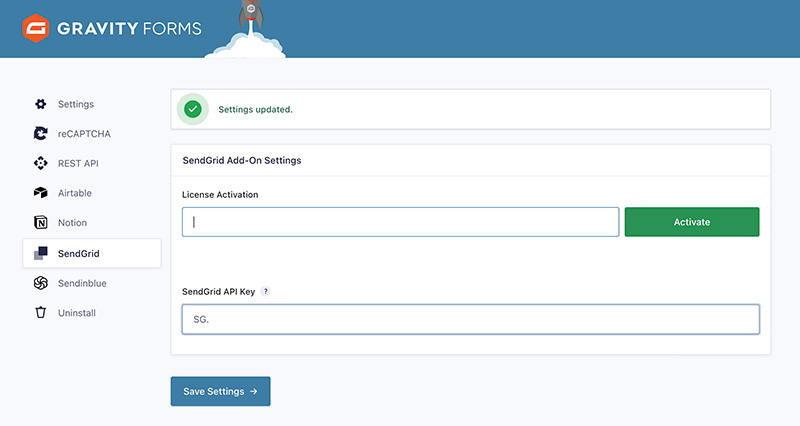
Pour activer votre licence, allez dans Formulaires > Réglages et sélectionnez SendGrid dans le menu de gauche de votre panneau d'administration WordPress. Dans le champ désigné, collez votre clé de licence et cliquez sur Activer.
Étape 2 : établir la connexion API SendGrid
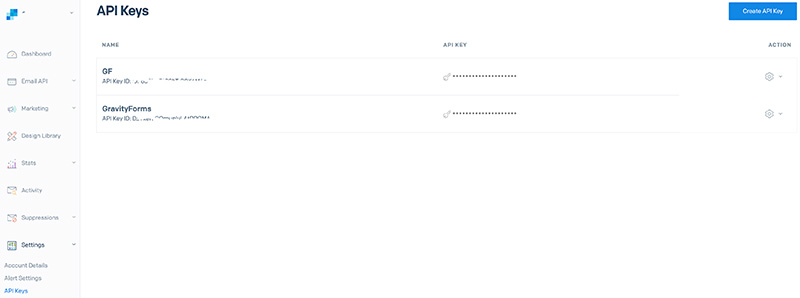
Connectez-vous à votre compte SendGrid et accédez à la section Api Keys dans le menu des réglages de votre compte.
Créez une nouvelle clé API et copiez-la immédiatement. Conservez-la en toute sécurité, car SendGrid ne l'affichera plus jamais.
Retournez dans votre tableau de bord WordPress et allez dans Formulaires > Réglages > SendGrid. Collez votre clé API dans le champ d'authentification et cliquez sur Save Settings.
Étape 3 : Construire votre flux d'intégration Gravity Foorms - SendGird
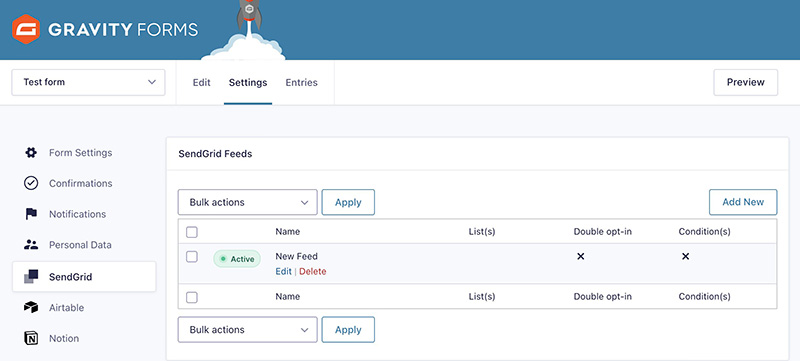
Dans votre tableau de bord WordPress, localisez le formulaire spécifique que vous souhaitez lier à SendGrid. Accédez aux options de configuration du formulaire et trouvez l'onglet Settings > SendGrid.
Créez une nouvelle connexion en cliquant sur Ajouter nouveau dans la section des flux. Attribuez un nom clair et descriptif à ce flux pour faciliter son identification, ce qui est particulièrement utile lorsque vous gérez plusieurs intégrations de formulaires.
Complétez la configuration de base du flux et enregistrez vos paramètres initiaux. Votre formulaire est ainsi prêt à envoyer des données directement à SendGrid.
Étape 4 : faire correspondre les champs de Gravity Forms aux attributs de SendGrid
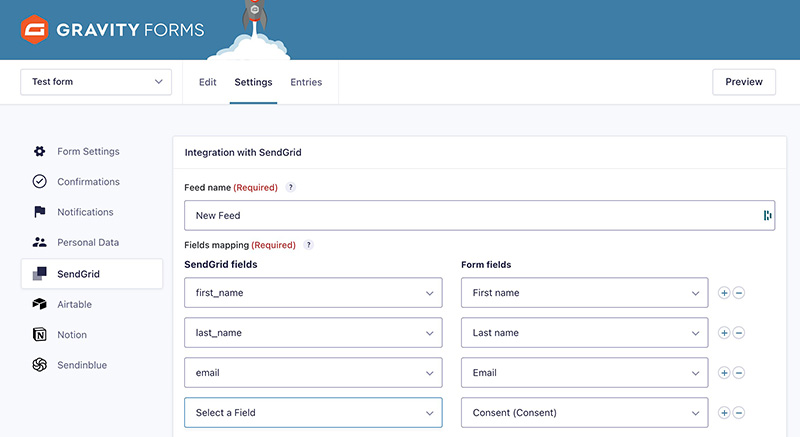
Reliez vos champs de formulaire aux attributs de contact de SendGriden créant des correspondances entre les deux systèmes.
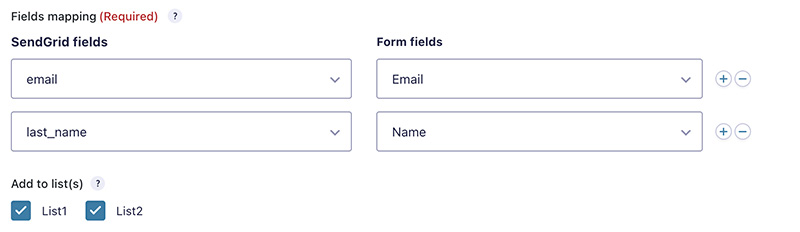
Dans la section "mapping", choisissez un attribut de contact SendGrid parmi les options disponibles (adresse e-mail, nom, téléphone, etc.). Sélectionnez ensuite le champ du formulaire qui contient cette information spécifique.
Ajoutez d'autres correspondances de champs à l'aide du bouton "plus" et répétez ce processus pour chaque information que vous souhaitez transférer. Vérifiez que vos correspondances sont correctement alignées entre les entrées du formulaire et les attributs du contact.
Enregistrez votre configuration de champ lorsque vous avez terminé.
Étape 5 : Configurer les listes SendGrid et les fonctionnalités supplémentaires
Cette intégration vous permet de transférer vos données Gravity Forms vers une ou plusieurs listes SendGrid. Dans la section "Add to list(s)", choisissez parmi les listes existantes ou créez-en de nouvelles en fonction de vos besoins de segmentation.
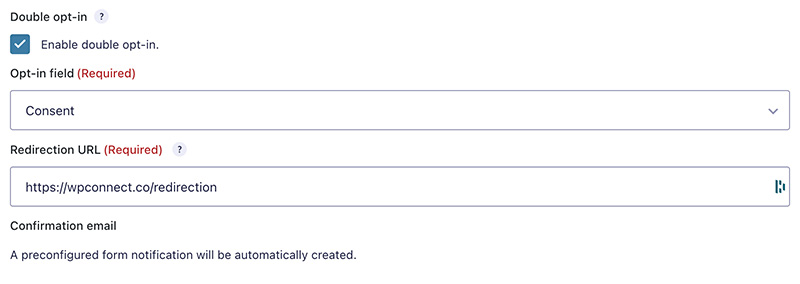
Activer le double opt-in (facultatif) : Cette fonction permet d'envoyer des courriels de confirmation avant d'ajouter des contacts à vos listes. Elle améliore la conformité et réduit le nombre d'adresses email non valides. Sélectionnez votre modèle d'email confirmation dans SendGrid et spécifiez une URL de redirection pour la post-confirmation.
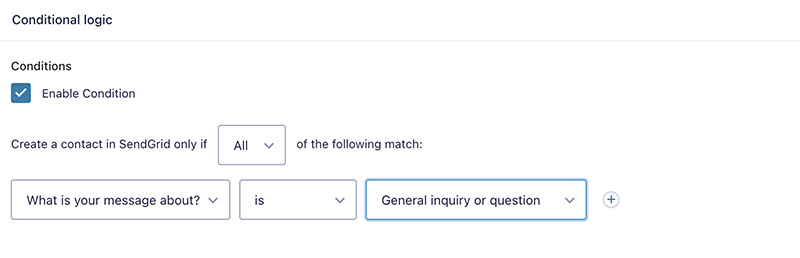
Mettre en place une logique conditionnelle (facultatif) : Créez des règles qui déterminent quels contacts sont ajoutés à des listes spécifiques en fonction de leurs réponses au formulaire. Par exemple, acheminez les demandes de vente vers votre liste de prospects tout en dirigeant les inscriptions à la lettre d'information vers votre liste générale d'abonnés.
Une fois votre flux finalisé, cliquez sur Enregistrer les paramètres. Et c'est tout ! Les contacts qui ont rempli votre formulaire seront envoyés à SendGrid !
Étape 6 : Testez votre intégration
Avant de profiter de votre automatisation, assurez-vous qu'elle fonctionne correctement. Pour ce faire, vous devez tester l'intégration en soumettant une entrée test via votre formulaire connecté.
Utilisez des informations réalistes qui correspondent à la cartographie de vos champs afin de garantir la précision des tests. Remplissez tous les champs obligatoires comme le ferait un visiteur réel.
Après l'envoi, vérifiez votre compte SendGrid en naviguant vers Marketing > Contacts. Recherchez votre contact test dans les listes désignées que vous avez configurées précédemment.
Si vos données de test apparaissent correctement avec toutes les informations mappées, votre intégration fonctionne parfaitement. Si quelque chose semble manquer ou être incorrect, revenez à vos mappages de champs et à vos configurations de listes pour procéder à des ajustements.
Connecter Gravity Forms et SendGrid en quelques minutes, sans coder
Libérez le plein potentiel des données de vos formulaires web en synchronisant Gravity Forms avec SendGrid, la puissante plateforme d'automatisation et d'email .
- Ajouter vos contacts à une ou plusieurs listes SendGrid
- Déclencher des scénarios automatisés
- Suivez vos opportunités commerciales
- Activer la vérification du double opt-in
- et bien plus encore.
Pensées finales
Félicitations si vous êtes arrivé jusqu'ici ! Vous venez de créer votre premier flux de travail pour intégrer Gravity Forms to SendGrid. Vous pouvez maintenant profiter d'un flux de travail simple mais très efficace pour mieux exploiter les données de vos formulaires Web. De plus, vous bénéficiez de la meilleure livraison d'email de SendGrid pour une messagerie sécurisée et fiable.
Vous aimez cette intégration sans code, facile et pratique ? Nos plugins et add-ons pourraient vous intéresser. N'hésitez pas à explorer nos autres Gravity Forms et intégrations pour automatiser votre site WordPress.