Si vous cherchez à créer un blog ou un site web avec un contenu conséquent et un fort accent sur le SEO, WordPress s'impose comme le choix idéal. Il vous permet de concevoir des sites web esthétiques, riches en contenu et dotés de performances exceptionnelles. La gestion de vos données SEO devient un jeu d'enfant grâce aux nombreux plugins SEO disponibles pour la communauté WordPress.
Mais la plupart des utilisateurs de WordPress ne créent pas leurs articles de blog directement dans WordPress. Ils préfèrent s'appuyer sur une plateforme collaborative pour préparer leur contenu avant de le publier en ligne. Notion est aujourd'hui la plateforme de prédilection des blogueurs et des créateurs de contenu pour la rédaction et la planification.
Cet article vous apprendra à créer votre contenu et vos données SEO dans Notion, puis à les envoyer automatiquement vers votre site Web WordPress sans écrire une seule ligne de code. Vous n'aurez besoin d'aucun outil externe tel que Make ou Zapier pour accomplir cette tâche.
C'est parti !
Pourquoi devriez-vous organiser tout votre contenu web dans une base de données Notion
Notion est un outil extraordinaire pour les créateurs de contenu et les gestionnaires de sites web qui ont besoin d'un espace de travail numérique pour planifier, rédiger, centraliser et organiser leur travail.
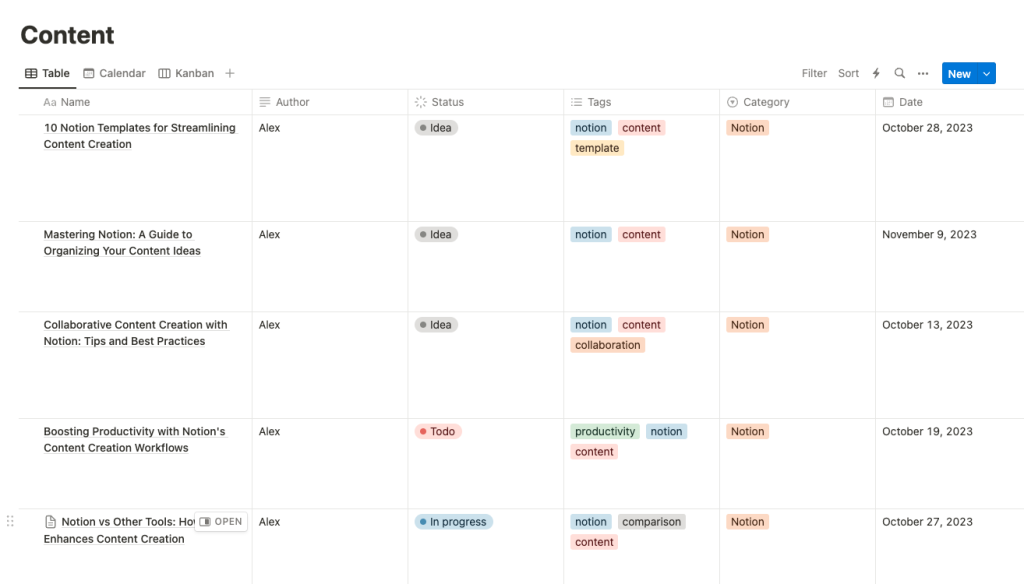
Avec Notion, vous pouvez planifier facilement votre travail à l'aide d'un calendrier de contenu, collaborer avec vos collègues, assigner des tâches (comme la rédaction ou la validation) et personnaliser l'outil selon votre propre workflow. Vous pouvez même exporter votre base de données Notion vers Excel ou CSV si vous avez besoin de partager des données avec des équipes extérieures à Notion.
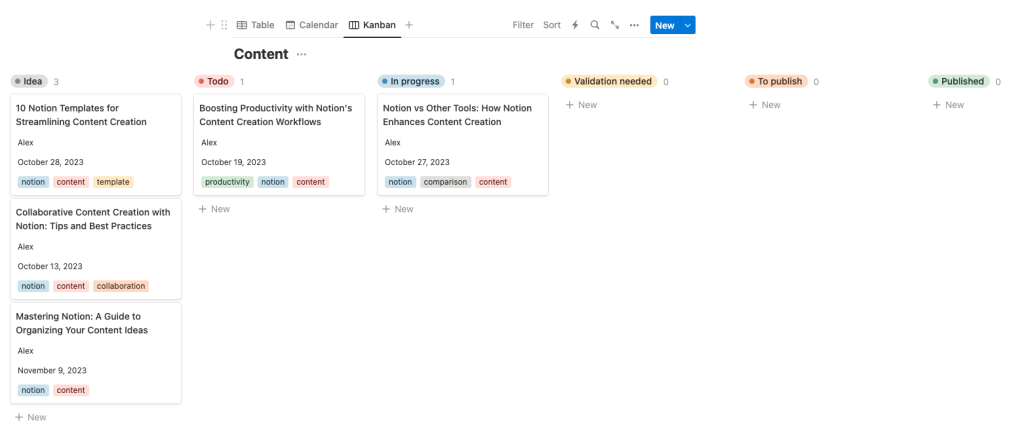
Vous pouvez également rédiger vos articles de blog et brouillons de pages directement depuis votre calendrier de contenu, grâce à une interface élégante, épurée et sans distraction, offrant une excellente expérience utilisateur. Vous pouvez facilement structurer votre page ou votre article avec des titres, des images, des listes à puces et tout ce que vous souhaitez ajouter à votre contenu. Notion peut même vous aider à rédiger, corriger et améliorer vos contenus grâce à ses fonctionnalités d'IA intégrées.
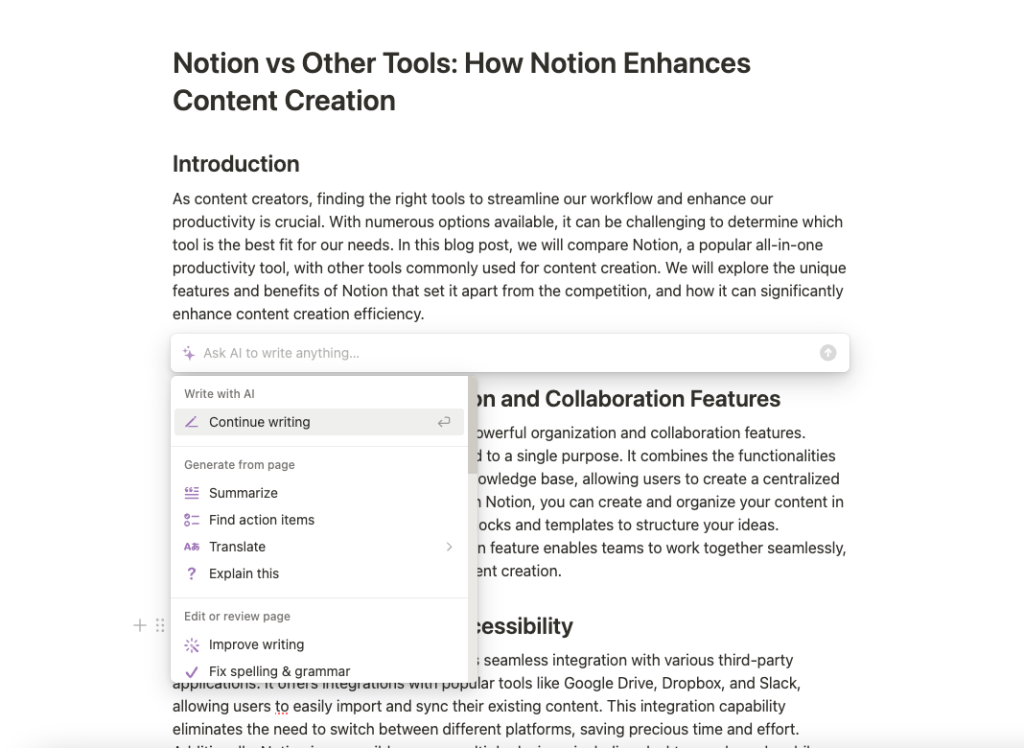
C'est pourquoi de nombreux blogueurs, équipes de création de contenu internes et agences marketing utilisent Notion pour rédiger l'ensemble de leur contenu avant de le publier sur leur site Web ou leurs réseaux sociaux. Bon nombre d'entre eux mettent également en place des automatisations Notion pour fluidifier encore davantage leur workflow de publication.
Mais Notion permet bien plus que de simples calendriers de contenu : vous pouvez y centraliser l'ensemble de vos contenus au sein de bases de données esthétiques et collaboratives.
L'un des plus grands avantages de la gestion de contenu dans une base de données Notion est la possibilité d'ajouter des propriétés personnalisées à n'importe quel contenu : date de publication, statut, catégorie, étiquettes, auteur…
Booster votre productivité grâce Notion et WordPress
Automatisez la gestion et la publication de contenu sur votresite WordPress directement depuis votre interface Notion : simple et facile.
Gérez les propriétés SEO directement dans votre base de données de contenu Notion
En résumé, comme mentionné dans le chapitre précédent, une base de données Notion est un outil précieux pour les créateurs de sites web et les rédacteurs de contenu.
Cependant, de nombreux utilisateurs négligent l'importance d'ajouter des champs SEO à leur base de données de contenu. Pourtant, regrouper toutes les données SEO au même endroit où vous rédigez votre contenu présente plusieurs avantages :
- Cela garantit que chaque page de votre site Web ou article de votre blog respecte une stratégie SEO.
- Cela évite les erreurs et les incohérences lors de la création des titres SEO, des URL et des meta descriptions.
- Cela élimine le besoin d'allers-retours si le rédacteur de contenu n'est pas responsable de la publication du contenu sur le site web.
Ajoutez simplement toutes les propriétés SEO nécessaires à votre base de données de contenu, comme le montre l'exemple ci-dessous.
De plus, les nouvelles propriétés remplies automatiquement par l'IA peuvent vous faire gagner un temps précieux en générant automatiquement des titres et des descriptions, si vous le souhaitez.
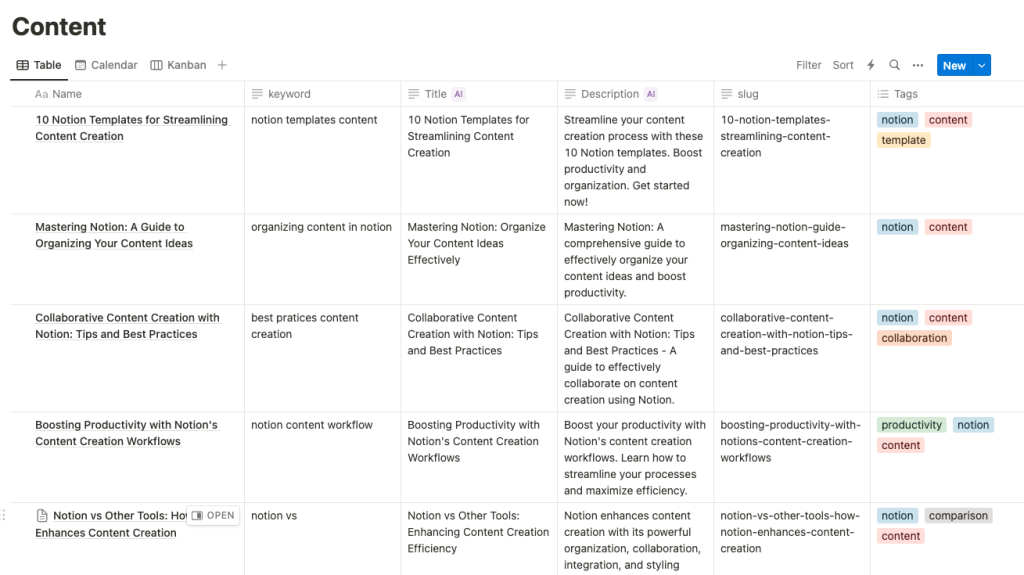
Quel que soit le type de contenu que vous créez, cela vous fera gagner du temps et vous aidera à structurer vos efforts en matière de SEO. Cette approche s'applique à plusieurs cas d'usage :
- Création et gestion de site web : préparez l'ensemble de vos pages et leurs données de SEO au sein d'une seule et même base de données.
- Gestion de blog : gérez vos articles de blog et leurs données de SEO dans une base de données unique.
- Gestion de contenus personnalisés : si vous publiez des contenus spécifiques sur votre site web (portfolio, études de cas, ressources, annuaires ou catalogues), vous pouvez également les gérer dans une base de données Notion avec leurs champs personnalisés et leurs propriétés de SEO.
Importez l'ensemble de vos contenus et données SEO de Notion vers WordPress
Vous comprenez désormais pourquoi gérer le contenu web et ses données de SEO dans Notion vous permet d'être plus efficace et productif. Mais vous vous dites peut-être : « Je vais quand même devoir tout copier-coller sur mon site web », n'est-ce pas ?
Voici la bonne nouvelle : si vous souhaitez publier du contenu sur un site web WordPress, vous pouvez importer automatiquement toutes vos données Notion dans WordPress, y compris les champs SEO !
Ça a l'air génial, n'est-ce pas ?
Pour cela, vous devez acheter Notion WP Sync Pro+, notre plugin premium pour WordPress qui permet d'exporter et de synchroniser des bases de données et des pages Notion vers votre site web WordPress.
Notion WP Sync peut importer votre contenu Notion vers des pages, des articles ou des types de publication personnalisés (CPT) WordPress, et prend en charge la plupart des extensions SEO majeures :
- Yoast SEO
- Rankmath
- SEOPress
- All in One SEO
Comment importer des données SEO WordPress depuis une base de données Notion
1- Acheter Notion WP Sync
Tout d'abord, vous devrez acheter Notion WP Sync Pro+ et l'installer sur votre site web. Le temps que cela vous fera gagner en fait largement l'investissement, vous verrez (199 $/an).
2 - Préparez votre base de données Notion pour le SEO
Vous avez besoin d'une base de données Notion contenant tous les articles, pages ou types de publication personnalisés (CPT) que vous souhaitez publier sur votre site web, à l'instar de l'exemple présenté dans le chapitre précédent.
Créez autant de colonnes que nécessaire en fonction de votre workflow.
Notion WP Sync peut synchroniser vos données de contenu (nom, corps, tags, catégorie, etc.) ainsi que vos champs SEO tels que le méta-titre, la méta-description, le mot-clé ciblé, mais aussi l'URL canonique, les données Facebook et Twitter, etc.
3- Configurez la connexion entre WordPress et Notion
Une fois votre base de données prête dans Notion, rendez-vous dans le tableau de bord de votre site WordPress et accédez aux réglages de Notion WP Sync. Vous y trouverez tout le nécessaire pour configurer la connexion entre WordPress et Notion dans la documentation de Notion WP Sync. Ne vous inquiétez pas, c'est très simple.
Vous pourrez choisir les bases de données (ou pages uniques) Notion que vous souhaitez importer dans WordPress, ainsi que le type de contenu que vous souhaitez synchroniser avec votre base de données Notion (article, page ou type de publication personnalisé (CPT)).
💡 Les types de publication personnalisé (CPT) sont souvent utilisés pour publier du contenu dynamique sur un site web : membres d'équipe, offres d'emploi, témoignages clients… Avec Notion WP Sync, votre équipe pourra gérer ce contenu directement dans Notion, sans avoir à utiliser le tableau de bord WordPress !
Vous pourrez ensuite associer tous vos champs WordPress et SEO à vos propriétés Notion.
Une fois votre connexion configurée, c'est aussi simple que cela !
Vous pouvez synchroniser vos données : elles seront en direct sur WordPress, avec tous les champs SEO bien en place.
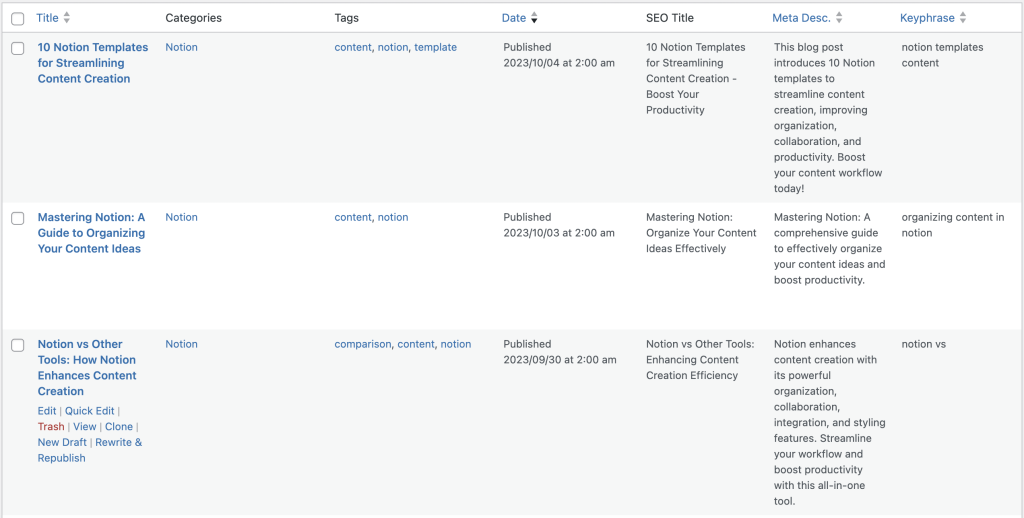
Et bien sûr, le contenu de vos articles ou de vos pages s'affiche exactement comme il se doit : la mise en forme réalisée sur Notion est respectée dans WordPress.
Booster votre productivité grâce Notion et WordPress
Automatisez la gestion et la publication de contenu sur votresite WordPress directement depuis votre interface Notion : simple et facile.
Gérez votre SEO avec WordPress et Notion
Maintenant que vous avez saisi toute la puissance de Notion WP Sync, il vous suffit de vous procurer votre licence et de choisir votre plugin SEO favori.
Importer des données Notion dans Yoast SEO
Yoast est l'un des plugins SEO les plus connus pour WordPress. Vous pouvez le télécharger gratuitement ou opter pour la version premium.
Pour connecter Yoast SEO à Notion, il vous suffit d'utiliser le plugin Notion WP Sync.
Si vous avez besoin de plus d'informations sur la façon de connecter Notion WP Sync et Yoast SEO, vous pouvez consulter cet article de documentation : Synchroniser les champs Yoast SEO avec votre base de données Notion
Importez des données Notion vers SEOPress
SEOPress est un excellent plugin SEO pour WordPress, créé et activement maintenu en France. Vous pouvez le télécharger gratuitement ou acheter la version premium.
Pour connecter SEOPress à Notion, il vous suffit d'utiliser le plugin Notion WP Sync.
Si vous avez besoin de plus d'informations sur la façon de connecter Notion WP Sync et SEOPress, vous pouvez lire cet article de documentation : Synchroniser les champs SEOPress avec votre base de données Notion
Importez des données Notion vers Rank Math SEO
Rankmath est un autre excellent plugin SEO pour WordPress, à la fois puissant et simple d'utilisation. Vous pouvez le télécharger gratuitement ou acheter une licence pour bénéficier de fonctionnalités étendues.
Pour connecter Rankmath SEO à Notion, il vous suffit d'utiliser le plugin Notion WP Sync.
Si vous avez besoin de plus d'informations sur la façon de connecter Notion WP Sync et RankMath, vous pouvez lire cet article de documentation : Synchroniser les champs RankMath avec votre base de données Notion
Importez des données Notion vers All in One SEO
Enfin, All in One SEO est un plugin doté d'une boîte à outils complète pour le SEO de votre site WordPress. Vous pouvez le télécharger gratuitement ou obtenir la version complète.
Pour connecter All in One SEO à Notion, il vous suffit d'utiliser le plugin Notion WP Sync.
Si vous avez besoin de plus d'informations sur la façon de connecter Notion WP Sync et All in One SEO, vous pouvez consulter cet article de documentation : Synchroniser les champs All In One SEO avec votre base de données Notion
Exemples de projets SEO que vous pouvez créer avec Notion WP Sync
De nombreux utilisateurs de Notion WP Sync l'ont acheté pour créer ou gérer des sites Web fortement axés sur le SEO :
- Blogs et magazines
- Centres d'aide et documentations
- Cours en ligne
- Anuaires, catalogues et listes
- etc.
Voici quelques exemples de sites web utilisant Notion WP Sync :
- https://bridalmusings.com/ Un magazine et une boutique en ligne dédiés aux mariages
- https://healzz.blog/ Un magazine en ligne qui explore l'état de l'industrie de la santé en Allemagne
- https://bloggingx.com/ Un excellent blog sur... le blogging et le SEO 😉
Notion WP Sync est également utilisé par des spécialistes du SEO qui gèrent des Private Blog Networks – des réseaux de blogs ou de sites Web appartenant au même individu ou à la même organisation, utilisés pour le netlinking et l'acquisition de trafic.
Il semblait donc logique d'ajouter un support SEO, permettant à nos utilisateurs d'automatiser tout leur workflow de création de contenu. C'est ce que certains appellent le SEO programmatique – une méthode qui utilise l'automatisation et la technologie pour rationaliser et optimiser le processus SEO.
Booster votre productivité grâce Notion et WordPress
Automatisez la gestion et la publication de contenu sur votresite WordPress directement depuis votre interface Notion : simple et facile.
💡 Vous préférez Airtable à Notion pour la gestion de vos contenus et de vos données SEO ? Ne vous inquiétez pas : notre plugin Airtable to WordPress vous permet d'importer des données Airtable sur votre site WordPress, tout comme le fait Notion WP Sync avec Notion.