Vous cherchez un moyen d'accélérer et d'automatiser la création de comptes utilisateurs sur votre site WordPress ? Vous êtes au bon endroit !
Gérez votre base d'utilisateurs dans Airtable et synchronisez-la avec WordPress pour gagner du temps et réduire les erreurs.
C'est parti !
Pourquoi devriez-vous envisager de gérer vos utilisateurs WordPress dans Airtable ?
Avez-vous déjà cherché comment gérer vos utilisateurs WordPress dans une base de données Airtable ? Si c'est le cas, vous n'êtes pas seul. De nombreuses questions ont été posées sur le forum de la communauté Airtable par des personnes cherchant à le faire.
Et si vous n'avez jamais songé à cette option, laissez-nous vous expliquer pourquoi vous devriez l'envisager.
La gestion des utilisateurs sur WordPress prend beaucoup de temps
Créer, gérer et mettre à jour des comptes utilisateurs sur WordPress peut s'avérer complexe.
Surtout si :
- Vous avez de nombreux utilisateurs avec des rôles différents sur votre site web ;
- Vous souhaitez importer des comptes WordPress depuis un autre logiciel ;
- Vous devez automatiser la création de comptes utilisateurs WordPress ;
- Vous devez créer des utilisateurs WordPress en masse ;
- La personne en charge de la création des utilisateurs n'est pas censée accéder à votre tableau de bord WordPress.
- etc.
D'un autre côté, l'ajout de personnes dans une base de données Airtable est d'une simplicité déconcertante.
Vous pouvez modifier un champ ou ajouter une nouvelle entrée en toute simplicité, exactement comme dans un tableau Excel.
Vous pouvez importer votre liste d'utilisateurs à partir d'un fichier CSV/Excel vers Airtable ou même faire un copier-coller.
Vous pouvez ajouter des personnes à votre base de données Airtable automatiquement à partir d'un formulaire web ou d'un autre outil. Notre guide sur l'envoi de données de formulaires web vers Airtable couvre l'ensemble du processus.
Sans oublier le fait que filtrer et rechercher des personnes dans une base de données Airtable est bien plus simple que de le faire dans votre tableau de bord WordPress (désolé WordPress).
Vous avez besoin d'une source de vérité unique pour votre base de données d'utilisateurs
Imaginons que vous utilisiez déjà Airtable pour gérer et tenir à jour une liste de personnes.
Il peut s'agir de :
- Participants ou intervenants à un événement
- Membres d'une communauté en ligne
- Personnes inscrites à une formation
- Membres d'une association
- Membres d'un espace de co-working
- Employés d'une entreprise
- Contributeurs à un blog ou un magazine
- etc.
Vous devez maintenant créer ces individus en tant qu'utilisateurs sur votre site WordPress pour différentes raisons.
Ils peuvent avoir besoin de se connecter pour rédiger des articles sur votre blog, gérer et mettre à jour leurs données personnelles, accéder à du contenu premium, ou pour tout autre motif.
Si vous créez des utilisateurs manuellement dans WordPress, toute modification apportée à votre base de données Airtable ne sera pas automatiquement répercutée sur votre compte WordPress. Chaque fois que vous devrez ajouter ou modifier les données d'une personne, vous devrez effectuer le changement dans Airtable et le reporter manuellement dans WordPress. Ce processus n'est pas efficace.
D'un autre côté, synchroniser votre base de données Airtable avec WordPress vous aidera à :
- Économiser des heures de votre temps précieux
- Éviter les erreurs et les incohérences
- Maintenez votre base de données utilisateurs toujours propre et à jour (une question de sécurité).
Cela fait partie d'une démarche plus large d'automatisation des données qui profite à l'ensemble de votre entreprise.
Optimisez vos workflows avec Airtable et WordPress
Gérez facilement votre site WordPress depuis Airtable : publiez et mettez à jour le contenu et les pages de votre blog, gérez les utilisateurs, les offres d'emploi, le référencement et bien plus encore. Intégration simple et sans effort, ne nécessitant aucun codage.
Comment importer et synchroniser les utilisateurs WordPress à partir d'une base de données Airtable
Alors, quelles sont les solutions si vous souhaitez gérer vos utilisateurs WordPress dans Airtable ?
La réponse est simple. Il n'y a qu'une seule façon de procéder : utiliser le plugin « Air WP Sync ».
Si vous ne connaissez pas « Air WP Sync », il s'agit d'un plugin qui permet de connecter votre site WordPress à votre compte Airtable.
Avec Air WP Sync, vous pouvez :
- Importez des pages et des articles depuis une base de données Airtable
- Synchronisez automatiquement les données entre Airtable et WordPress
- Mais aussi, importez et synchronisez des comptes utilisateurs à partir d'une base de données Airtable.
Suivez simplement quelques étapes pour y parvenir !
1- Télécharger Air WP Sync
Tout d'abord, vous devrez télécharger Air WP Sync et l'installer sur votre site web.
Vous pouvez télécharger gratuitement « Air WP Sync » sur le répertoire WordPress ; vous êtes limité à une seule connexion active. Cela ne pose aucun problème si vous ne disposez que d’une seule base de données Airtable que vous souhaitez synchroniser avec votre site WordPress.
Si vous souhaitez synchroniser plusieurs bases de données avec WordPress (par exemple, pour importer des articles et des pages en plus des utilisateurs), vous devrez acheter Air WP Sync Pro sur notre site web. Le gain de temps que cela vous apportera justifie largement cet investissement, vous verrez (199 $/an).
2- Créez votre base de données Airtable
Une fois le plugin téléchargé et activé sur votre site web, vous avez besoin d'une base de données Airtable contenant tous les utilisateurs que vous devez créer sur votre site web.
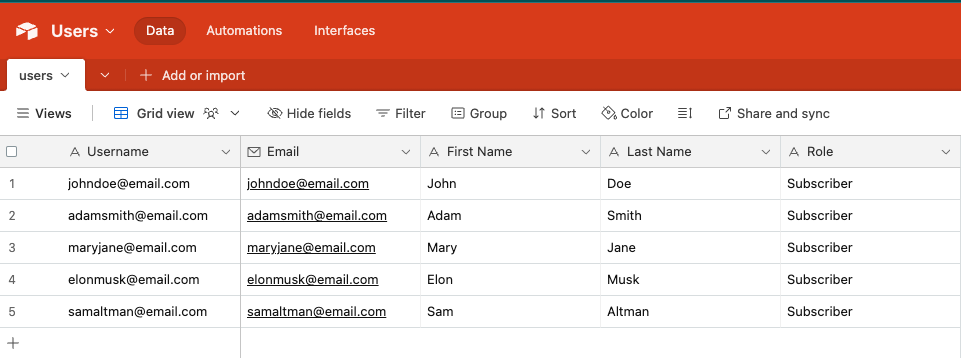
Une seule colonne est obligatoire : l'e-mail.
Mais vous pouvez ajouter d'autres colonnes que vous souhaitez importer dans WordPress :
- nom d'utilisateur (si vous souhaitez qu'il soit différent de l'e-mail)
- prénom
- nom
- rôle d'utilisateur : il doit être écrit exactement comme sur WordPress (abonné, administrateur, auteur…). Vous pouvez également choisir un rôle d'utilisateur par défaut pour tous les utilisateurs importés.
- champs personnalisés
- etc.
3 - Configurez la connexion entre WordPress et Airtable
Une fois votre base de données prête dans Airtable, rendez-vous dans l'interface d'administration de WordPress et accédez aux paramètres « Air WP Sync ».
Vous trouverez toutes les informations nécessaires pour configurer la connexion entre WordPress et Airtable dans la documentation «Air WP Sync ».
Vous pouvez également lire cet article de documentation qui se concentre sur la fonctionnalité d'importation d'utilisateurs. Mais ne vous inquiétez pas, c'est extrêmement simple.
Il vous suffit de
- obtenir votre jeton Airtable
- sélectionner la base de données, la table ou la vue où se trouvent vos utilisateurs
- faire la correspondance entre les champs utilisateurs WordPress et vos colonnes Airtable
- et le tour est joué !
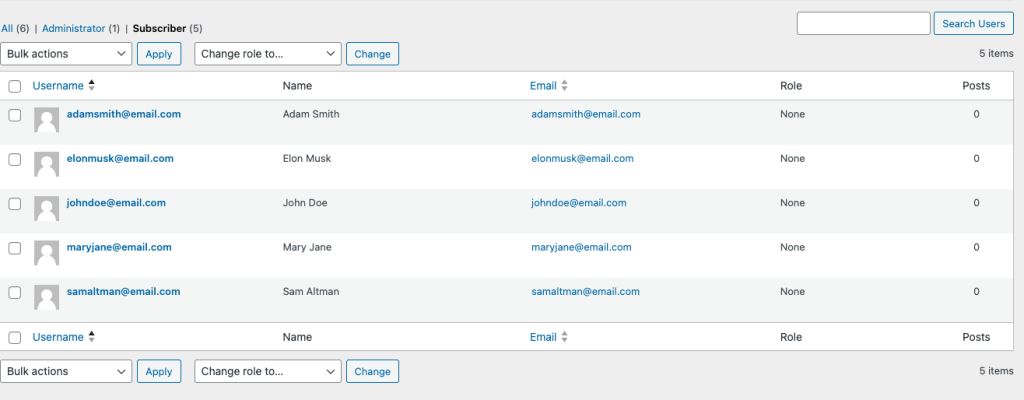
Une fois votre première synchronisation lancée, vous retrouverez vos utilisateurs dans WordPress.
Enfin, et ce n'est pas le moins important : si vous le souhaitez, vous pouvez envoyer un e-mail automatique à vos utilisateurs après leur création.
Optimisez vos workflows avec Airtable et WordPress
Gérez facilement votre site WordPress depuis Airtable : publiez et mettez à jour le contenu et les pages de votre blog, gérez les utilisateurs, les offres d'emploi, le référencement et bien plus encore. Intégration simple et sans effort, ne nécessitant aucun codage.