Comment fonctionne le tableau Stock transactions ?
Air WP Sync for WooCommerce vous donne l'opportunité de gérer l'inventaire des produits de votre boutique e-commerce directement dans Airtable, apportant simplicité et efficacité à la gestion de vos stocks.
Permettre la gestion des stocks
Si vous souhaitez utiliser cette fonction :
-
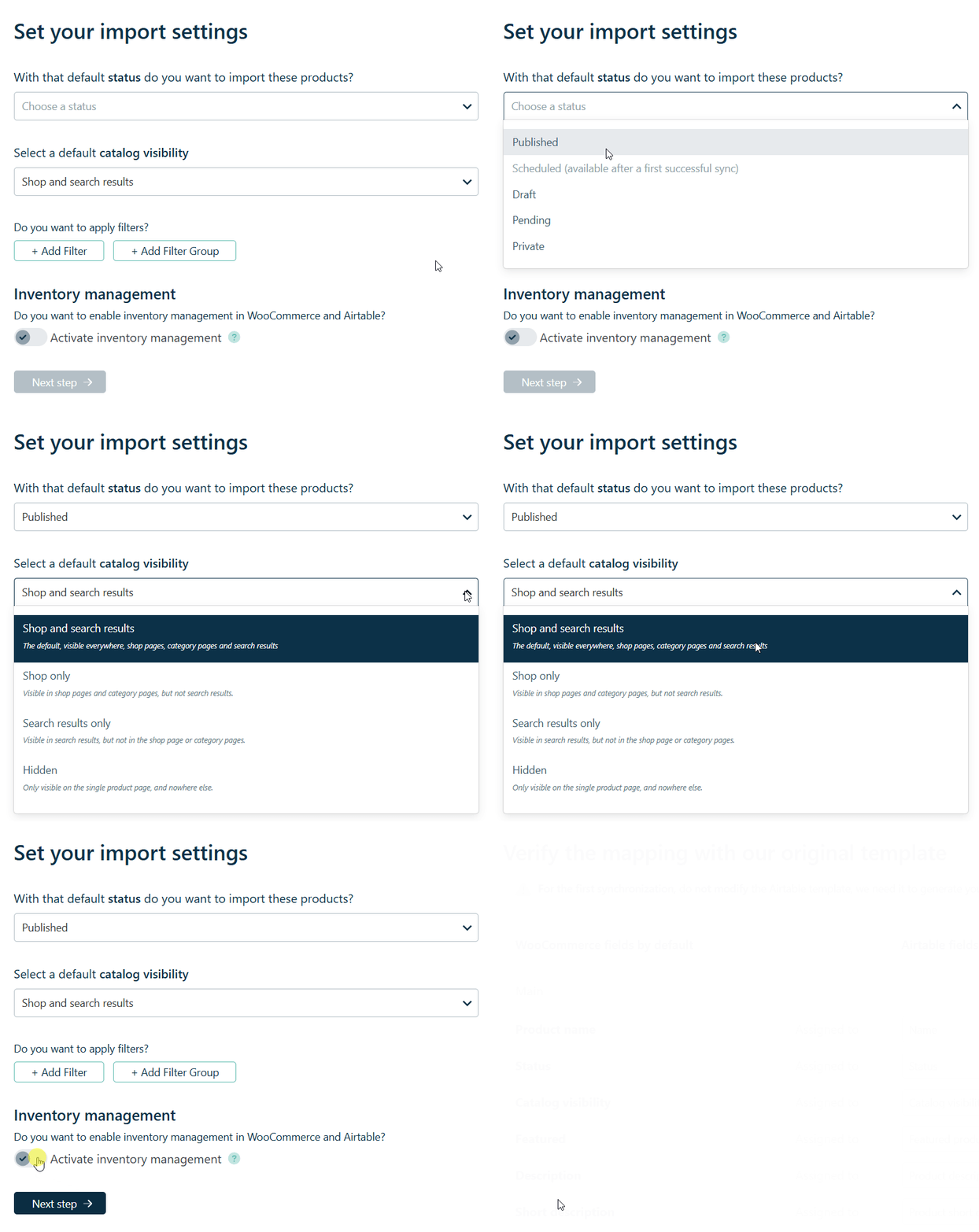
Vérifiez si l'option Activate inventory management est activée lors de la création d'une Woo connection à votre base Airtable. Cette option est généralement activée par défaut.
-
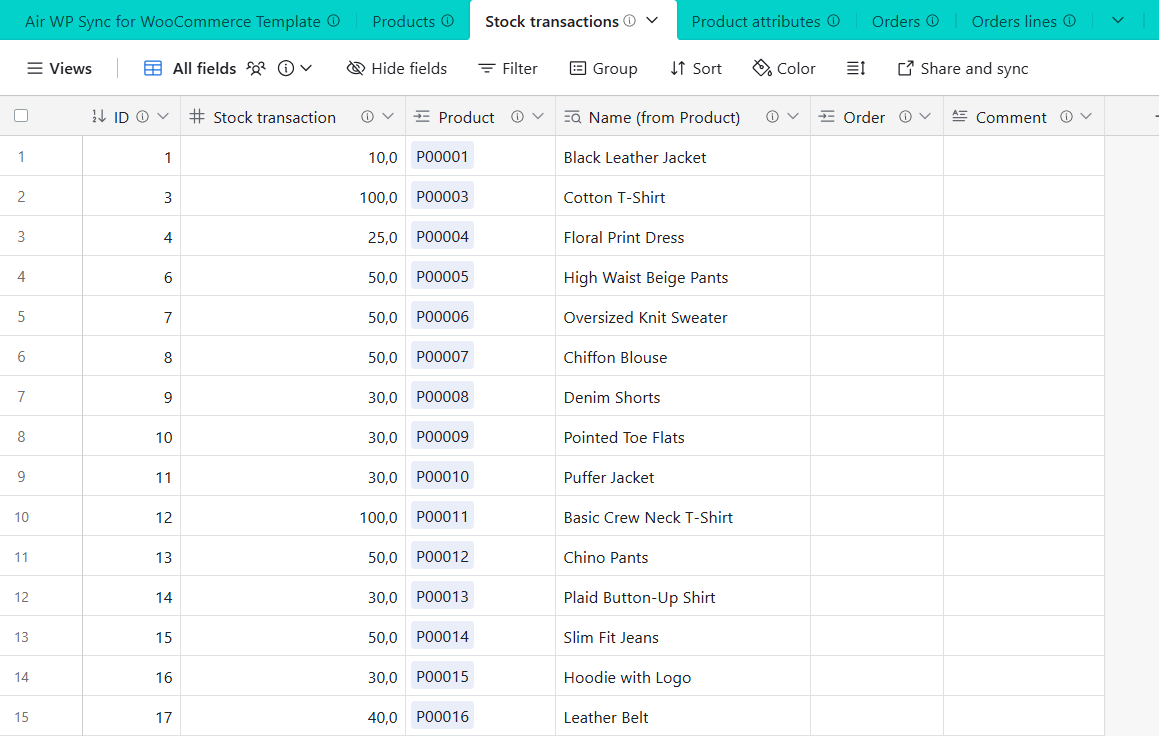
Initialisez vos valeurs de stock dans le tableau Stock transactions dans Airtable en remplissant les champs Stock transaction et Product.
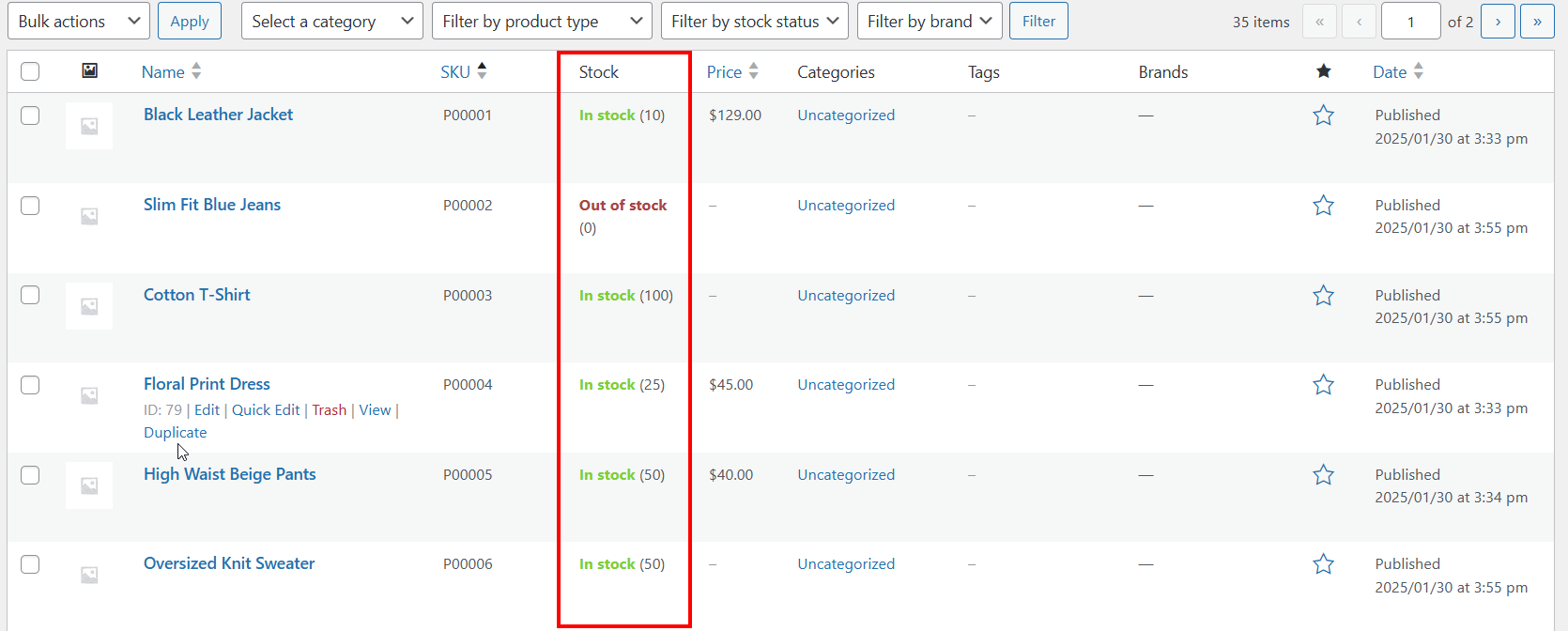
Si ce n'est pas le cas, vos produits seront importés avec une valeur de stock de 0 lors de la synchronisation entre Airtable et WooCommerce via notre plugin Air WP Sync for WooCommerce. Vos produits seront alors marqués comme « Out of stock » dans WooCommerce.
Dans l'exemple ci-dessous, le stock du produit « P00002 » n'a pas été initialisé dans le tableau Stock transactions, il est donc marqué comme « Out of stock (0) » dans WooCommerce :
Mise à jour des stocks
Via les commandes passées dans WooCommerce
Une fois le stock initialisé, lorsque des commandes sont passées sur votre site e-commerce, vous n'avez pas à vous préoccuper de la mise à jour du stock — il sera automatiquement mis à jour en ajoutant des lignes dans le tableau Stock transactions. Le stock sera mis à jour au fur et à mesure de l'avancement des commandes.
Ces ajouts de lignes se font en fonction des mises à jour du tableau Orders, ce qui se produit lorsqu'un statut de commande est modifié dans WooCommerce (voir l'article Focus sur le tableau Orders).
Pour chaque produit d'une commande :
-
Si le statut est « On hold », « Processing » ou « Completed », une ligne avec une valeur négative sera ajoutée dans le tableau Stock transactions, indiquant une diminution du stock.
-
Si le statut est « Pending » ou « Cancelled », une ligne avec une valeur positive sera ajoutée dans le tableau Stock transactions, indiquant une augmentation du stock.
-
Si le statut est « Refunded », « Failed » ou « Draft », aucune ligne n'est ajoutée dans le tableau Stock transactions, de sorte qu'il n'y a pas de variation de stock.
De même, lorsqu'une modification du statut d'une commande n'affecte pas le stock, par exemple lorsqu'une commande passe de « Pending » à « Completed » ou de « On hold » à « Processing », aucune ligne ne sera ajoutée dans le tableau Stock transactions, même si le statut de la commande est mis à jour dans le tableau Orders.
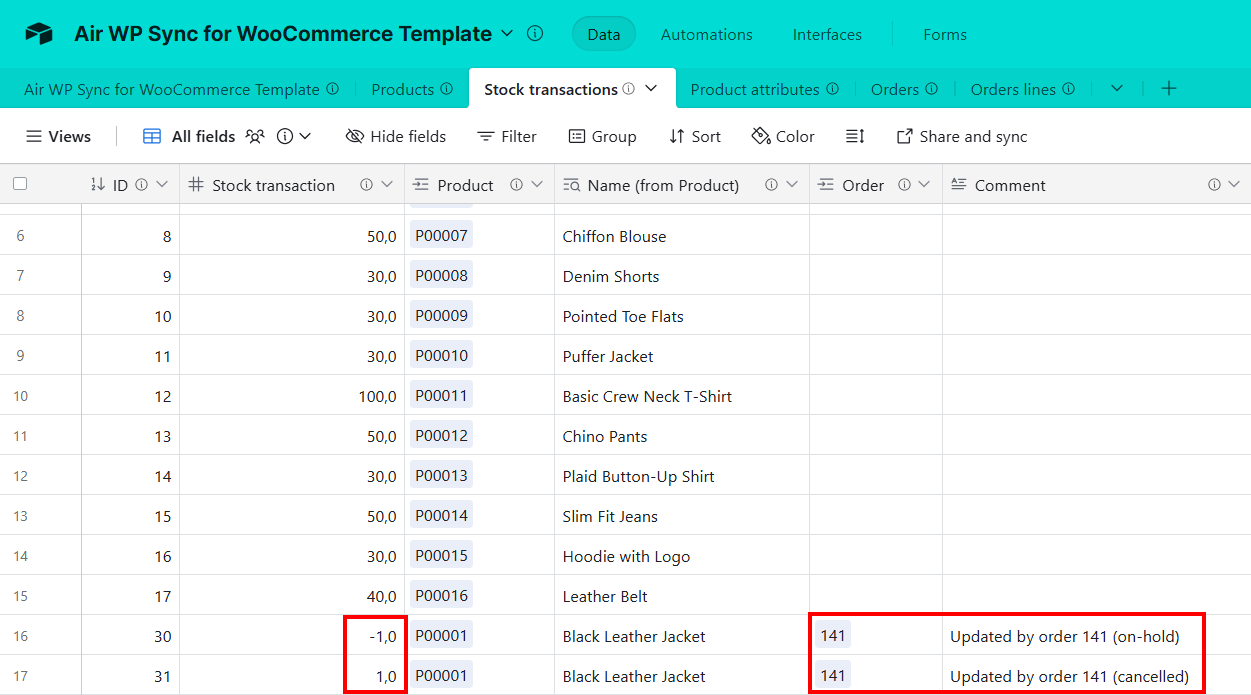
Exemple de mises à jour dans le tableau Stock transactions liées à des changements dans WooCommerce : une commande est « On hold » puis « Cancelled » dans le tableau Orders, et une ligne est ajoutée pour chaque changement qui affecte le stock dans le tableau Stock transactions.


Via l'ajout de lignes dans Airtable
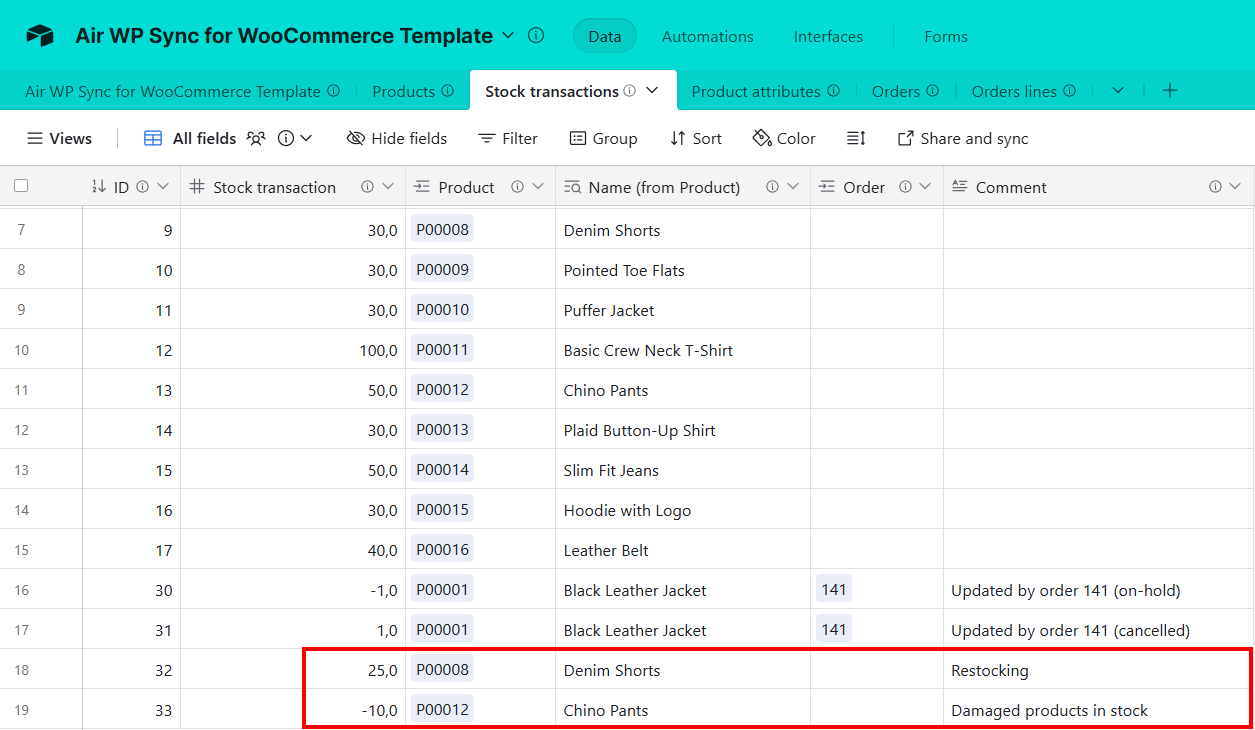
Vous pouvez modifier le stock de chacun de vos produits en ajoutant une ligne dans le tableau Stock transactions, comme lorsque vous avez initialisé les valeurs de stock précédemment : dans la colonne Product, sélectionnez le produit, et dans la colonne Stock Transactions, entrez une valeur positive ou négative en fonction du stock réel de votre produit.
Pour modifier le stock d'un produit, ajoutez une ligne avec la valeur souhaitée, mais ne modifiez jamais une ligne existante dans le tableau Stock transactions.
Exemples de modifications de stock effectuées dans Airtable : les « Denim shorts » sont réapprovisionnés, et plusieurs « Chino Pants » ont été endommagés dans l'entrepôt, de sorte que deux lignes sont ajoutées au tableau Stock transactions.
Le tableau Stock transactions dans Airtable fournit un moyen flexible et automatisé de gérer les niveaux de stock de vos produits en synchronisation avec WooCommerce. En tirant parti de ce système, vous pouvez assurer un suivi précis des stocks, des mises à jour rationalisées avec chaque commande passée, et des ajustements manuels si nécessaire. Que vous gériez des mises à jour automatiques ou que vous fassiez des changements manuels, cette intégration simplifie la gestion des stocks et aide à maintenir des opérations fluides pour votre boutique e-commerce.