Comprendre les champs du tableau Produits pour définir votre mapping
Notre plugin Air WP Sync for WooCommerce inclut un modèle prêt à l'emploi conçu pour vous aider à créer facilement un catalogue de produits que vous pouvez synchroniser avec votre boutique en ligne.
Il vous permet de transférer tous les types de produits supportés par WooCommerce d'Airtable vers WordPress. Pour en savoir plus sur les différents types de produits WooCommerce, voir la page Les types de produits WooCommerce expliqués.
Cet article présente les champs de la table Products du modèle Airtable, afin de vous aider à établir votre mapping, c'est-à-dire à choisir les champs qui seront synchronisés en fonction des produits que vous vendez et des caractéristiques de votre commerce en ligne.
Pour créer vos produits facilement et correctement dans WooCommerce avec Air WP Sync for WooCommerce, vous devez compléter soigneusement la table Products dans notre modèle Airtable.
Examinons de plus près les champs contenus dans cette table, afin que vous n'ayez plus aucun secret pour vous !
Pour chaque champ, nous expliquerons ce qu'il est et comment l'utiliser.
Dans les tableaux ci-dessous :
-
Les champs marqués d'un astérisque ne font pas partie du mappage par défaut. Ils ne peuvent être utilisés qu'à partir de la deuxième synchronisation.
-
Les intitulés des champs entre parenthèses sont ceux de WooCommerce.
-
Les textes en italique correspondent à des détails de champ.
-
Les chiffres entre crochets renvoient aux captures d'écran situées sous les tableaux, qui indiquent l'emplacement des champs dans WooCommerce.
Principaux champs de la fiche produit
Les principaux champs de la fiche produit sont les mêmes pour tous les types de produits.
Ce sont les champs — énumérés dans la section Main du mapping — qui vous permettent de créer une fiche produit fonctionnelle (mais minimale).
Dans WooCommerce, ces champs se trouvent dans les différentes méta-boîtes de la fiche produit.
| Nom du champ dans la table Products | Description | Valeurs possibles |
|---|---|---|
| Nom (Product Name) [1] | Nom du produit. Premier champ à remplir lors de la création d'une fiche produit WooCommerce. | Texte libre (nom du produit) |
| Status [2] | Statut de publication de la fiche produit. Si renseigné, remplace la valeur par défaut (choisie lors de la deuxième étape de la création d'une Woo Connection). | draft, pending, private, publish, trash, future |
| Published On [3] | Date de publication de la fiche produit. Peut être utilisé pour planifier la publication en combinaison avec Status. | Format de date (ex. 2025-07-01) + Status = future (pour la planification) |
| Catalog Visibility [4] | Contrôle l'endroit où le produit est visible dans la boutique WooCommerce. | visible (boutique et résultats de recherche), hidden (caché), search (résultats de recherche uniquement), catalog (boutique uniquement) |
| Featured product (Featured) [5] | Produit mis en avant dans la boutique. Équivalent de l'option Ceci est un produit en vedette. | Oui / Non (case à cocher) |
| Product description (Description) * [6] | Description longue du produit. Affichée en bas de la page produit WooCommerce. | Texte long (HTML autorisé) |
| Product short description (Short description) * [7] | Description courte affichée à côté des éléments clés (prix, bouton). | Texte court |
| Product image * [8] | Image principale du produit. Affichée sur les pages du magasin. | Fichiers aux formats .avif, .webp, .jpg, .jpeg, .png |
| Product gallery * [9] | Galerie d'images supplémentaires du produit. Affichée sur la page du produit. | Liste d'images dans les formats ci-dessus |
| Categories * [10] | Liste des catégories auxquelles le produit appartient. Créées automatiquement si elles n'existent pas dans WooCommerce. | Texte libre, plusieurs catégories possibles |
| Tags * [11] | Liste des tags associés au produit. Automatiquement créés s'ils n'existent pas dans WooCommerce. | Texte libre, plusieurs tags possibles |
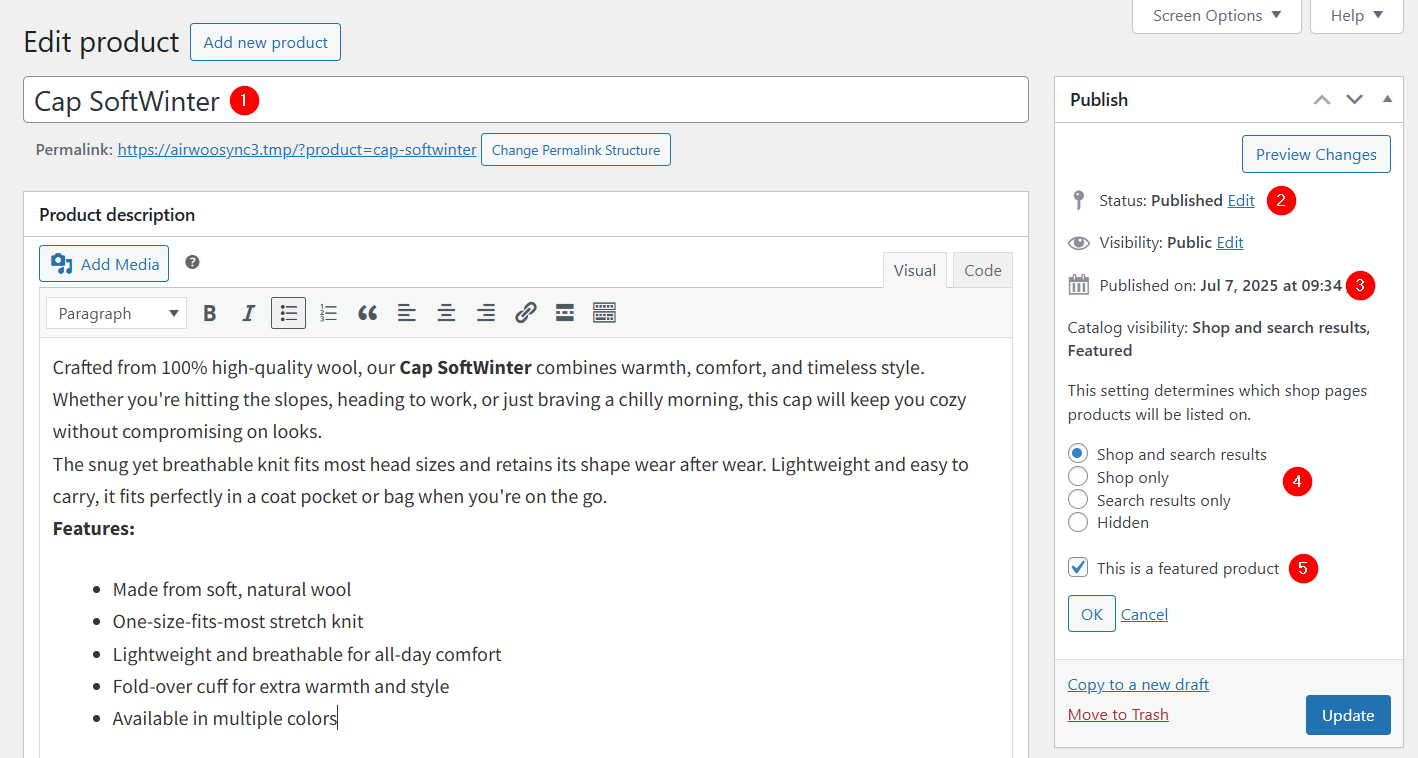
Nom et méta-boîte Publier sur une page produit WooCommerce (backend)
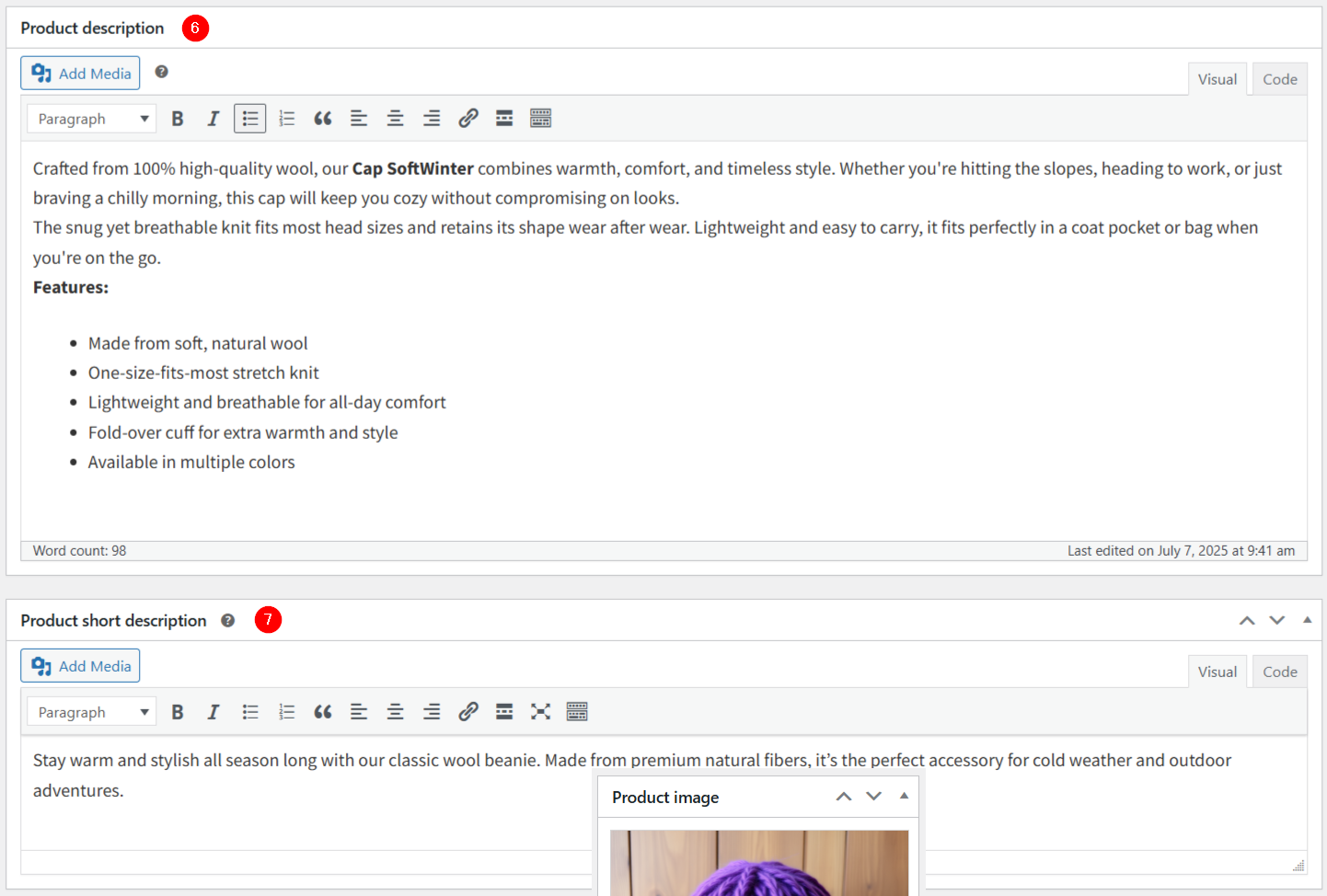
Méta-boîtes des descriptions de produits sur une page de produit WooCommerce (backend)
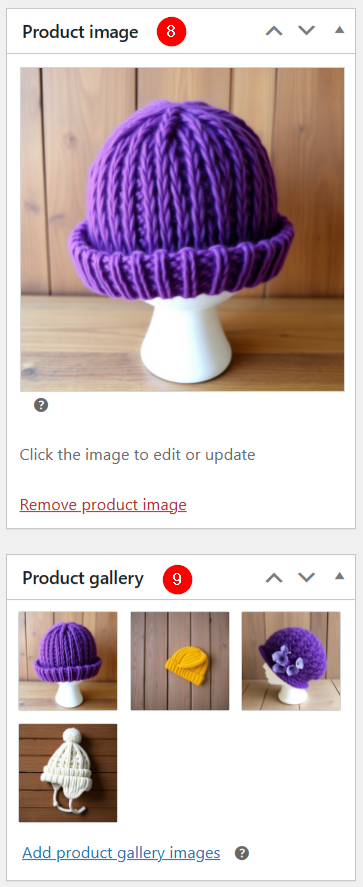
Méta-boîtes Image et Galerie
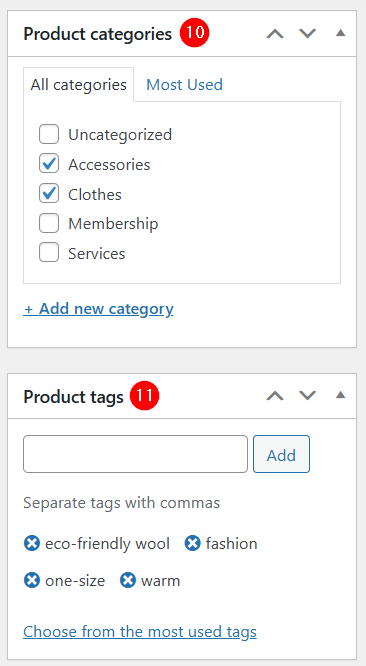
Méta-boîtes Catégories et Tags
Champs liés à la tarification
Les champs relatifs à la tarification sont les mêmes pour tous les types de produits.
Ils sont regroupés dans la section General du mapping et vous permettent de spécifier toutes les informations relatives aux prix et aux taxes.
Dans WooCommerce, ces champs se trouvent dans la méta-boîte Product data > onglet General de la fiche produit.
| Nom du champ dans la table Products | Description | Valeurs possibles |
|---|---|---|
| Regular price [1] | Le prix normal du produit en dehors des soldes ou des événements promotionnels. La valeur est exprimée dans la devise définie dans votre boutique. | Numérique (ex. 29.99, 49.00) |
| Sale price [2] | Prix du produit pendant les périodes de soldes. Exprimé dans la devise du magasin. | Numérique (inférieur au Regular price) |
| Sale price from [3] | Date de début de l'offre promotionnelle. Définie via Schedule dans WooCommerce. | Date au format YYYY-MM-DD |
| Sale price to [4] | Date de fin de l'offre promotionnelle. Définie via Schedule dans WooCommerce. | Date au format YYYY-MM-DD |
| Tax status [5] | Détermine si des taxes doivent être appliquées. | none, taxable (taxes appliquées au produit), shipping (taxes appliquées uniquement à l'expédition) |
| Tax class [6] | Définit le taux d'imposition à appliquer. | standard (taux normal), reduced-rate, zero-rate |
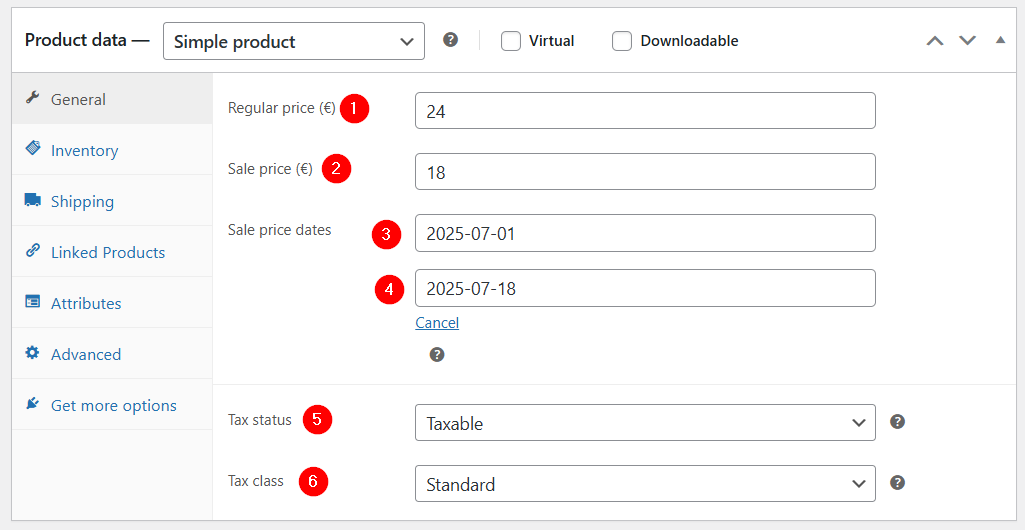
Onglet General de la méta-boîte Product data
Pour utiliser Tax status et Tax class, vous devez activer l'option Taxes activées dans WooCommerce > Paramètres > Général, et configurer les options dans les sous-onglets Taux standard, Taux réduit et Taux zéro sous l'onglet WooCommerce > Paramètres > Taxe.
Si vous souhaitez utiliser des classes de taxes personnalisées, vous devez les ajouter à la liste Classes de taxes supplémentaires dans WooCommerce > Paramètres > Taxe. Dans la table Products, utilisez les slugs de vos classes supplémentaires comme valeurs.
Champs utilisés pour la gestion des stocks
Ces champs sont répertoriés dans la section Inventory du mapping et peuvent être trouvés dans l'onglet Inventory de la méta-boîte Product data sur la page du produit WooCommerce.
| Nom du champ dans la table Products | Description | Valeurs possibles |
|---|---|---|
| SKU [1] | Unité de gestion des stocks, une valeur unique pour chaque produit. Utilisée pour suivre le produit en stock. | Texte libre (chaîne alphanumérique unique) |
| Sold individually? [2] | Correspond au fait de cocher l'option Limiter les achats à 1 article par commande dans la section Inventory. Empêche d'ajouter plus d'un exemplaire de ce produit au panier. | yes (coché), no (non coché) |
| Stock quantity [3] | Représente le montant du stock. N'est pas directement stocké dans la table Products, mais géré par des entrées dans la table Stock transactions. | Nombre entier (géré dynamiquement via la table Stock transactions) |
| Allow backorders? [4] | Contrôle si les produits en rupture de stock peuvent encore être vendus. | no (vente interdite), notify (vente autorisée avec notification au client), yes (vente autorisée sans notification) |
| Low stock threshold [5] | Permet des alertes automatiques lorsqu'un produit atteint un niveau de stock bas. Peut être défini globalement ou par produit. | Nombre entier (ex. : 1, 5, 10) |
| Track stock quantity for this product * [6] | Active la gestion automatique des quantités en stock. Si activé, le stock est ajusté automatiquement à chaque commande ou annulation. Si désactivé, le stock est considéré comme illimité et n'est pas suivi automatiquement. Cette option se trouve dans l'onglet Inventory de la fiche produit. | yes (activé), no (désactivé) |
| Stock status * [7] | Indique l'état du stock. Dépend également de la valeur du champ Stock quantity. Dans WooCommerce, cette valeur est affichée dans la colonne Stock du tableau sur la page Products > All Products. | instock (en stock), outofstock (en rupture de stock), onbackorder (en rupture de stock mais commandable si les commandes différées sont autorisées) |
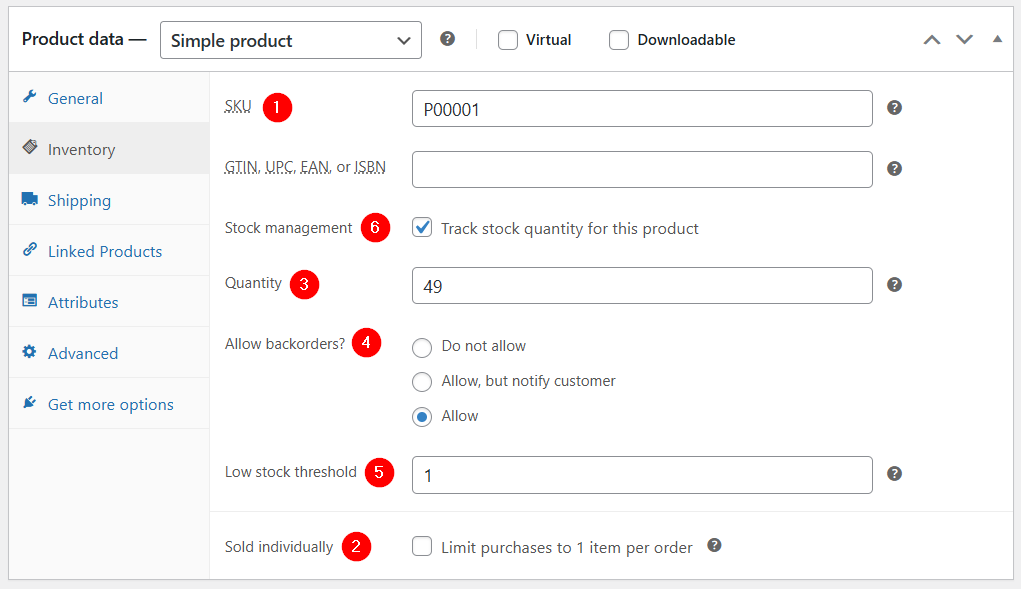
Onglet Inventory de la méta-boîte Product data
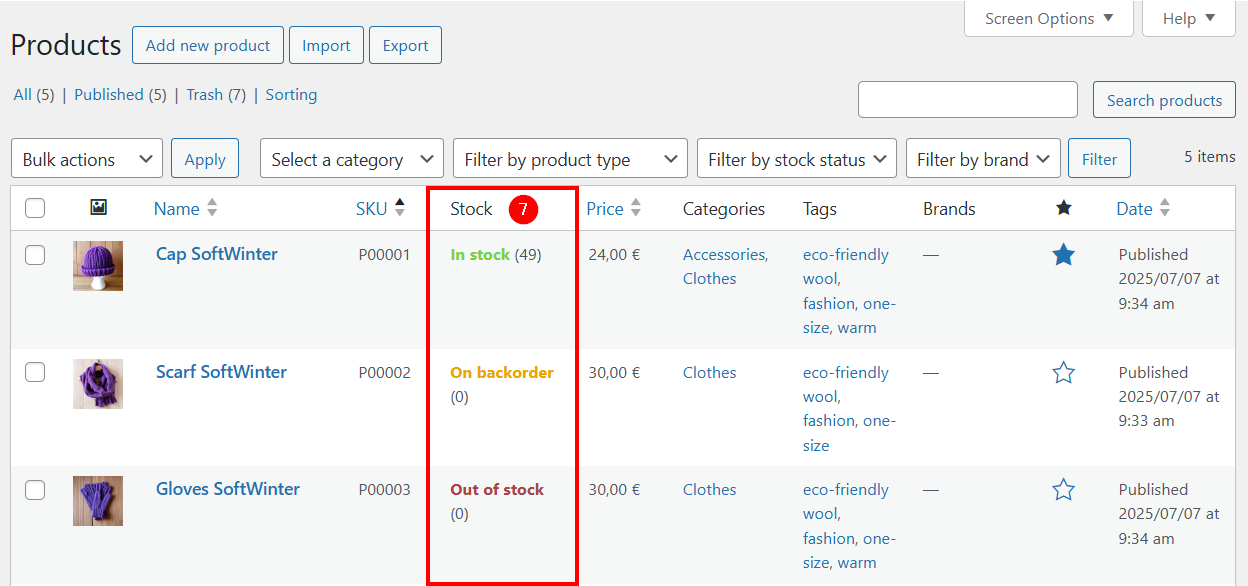
État des stocks sur la page Products (backend)
Note sur Track stock quantity for this product
Si l'option est cochée :
-
Chaque fois qu'une commande est passée, le stock est décrémenté.
-
Lorsque le stock atteint 0, le produit peut être marqué comme étant en rupture de stock ou disponible en reliquat si les reliquats sont autorisés.
-
Si une commande est annulée, le stock sera incrémenté.
Si l'option n'est pas cochée, WooCommerce considère que le produit a un stock illimité, et le champ Stock quantity n'est pas utilisé. Le produit peut toujours être marqué manuellement comme instock ou outofstock, mais il n'y aura pas d'ajustement automatique des stocks.
Note sur Stock status
La valeur onbackorder ne peut être utilisée que si l'option Allow backorders? est définie à notify ou yes.
Si le champ Stock quantity est défini à zéro, le champ Stock status ne peut avoir que la valeur outofstock (par défaut) ou onbackorder.
Exemples :
-
Le produit A est en rupture de stock mais peut encore être commandé, le champ Stock status aura la valeur
onbackorder. -
Le produit B est en rupture de stock et n'est pas marqué comme pouvant être commandé, la valeur de Stock status sera
outofstock.
Dans le modèle, la valeur du champ Stock status n'est pas une valeur calculée en fonction des champs Stock quantity et Allow backorders?, alors que dans WooCommerce, ce champ est automatiquement mis à jour dès que le stock atteint zéro.
Champs pour les produits liés
Ces champs se trouvent dans l'onglet Linked products de la méta-boîte Product data sur la page du produit WooCommerce.
| Nom du champ dans la table Products | Description | Valeurs possibles |
|---|---|---|
| Upsells [1] | Produits alternatifs d'une qualité ou d'un prix supérieur à celui du produit en cours de visualisation. Affichés sur la page du produit, généralement sous les éléments principaux, dans une section telle que « Vous aimerez peut-être aussi... ». Sélectionnés parmi d'autres produits dans la table Products. | Liste de produits (SKU) |
| Cross-sells [2] | Produits complémentaires suggérés sur la page du panier, en rapport avec ce que le client a ajouté. Affichés sous la liste des articles, généralement dans une section du type « Vous aimerez peut-être aussi... ». Sélectionnés parmi d'autres produits dans la table Products. | Liste de produits (SKU) |
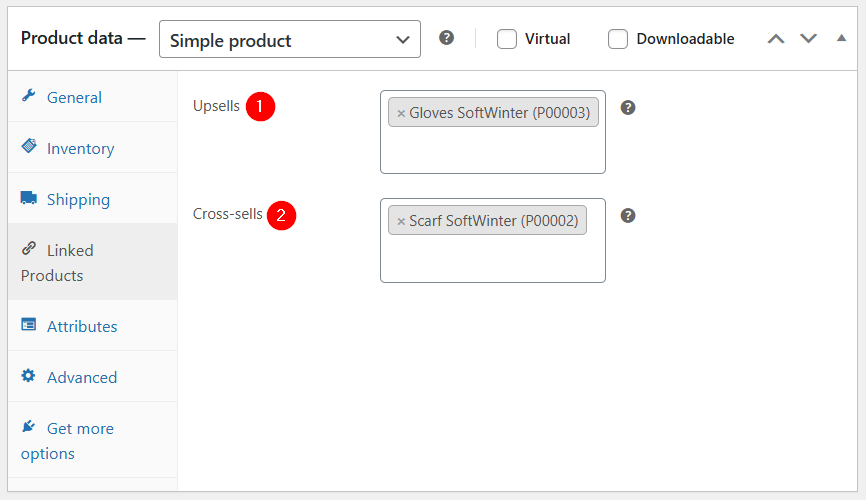
Onglet Linked products de la méta-boîte Product data
Champs relatifs à l'expédition
Cette section comprend les champs utilisés pour gérer l'expédition et la livraison, y compris le poids et les dimensions du produit (longueur, largeur et hauteur).
Ces champs se trouvent dans l'onglet Shipping de la méta-boîte Product data sur la page du produit WooCommerce.
| Nom du champ dans la table Products | Description | Valeurs possibles |
|---|---|---|
| Weight (kg) [1] | Poids du produit exprimé en kilogrammes. Utilisé pour calculer les frais d'expédition lorsqu'ils dépendent du poids. | Numérique (ex. 0.5, 2.75) |
| Dimensions (Length) - (Length (unit)) [2] | Longueur du produit, exprimée dans l'unité définie dans les paramètres WooCommerce. Utilisée notamment pour le calcul des frais de port en fonction de la taille du colis. | Numérique (ex. 10, 45.5) |
| Dimensions (Width) - (Width (unit)) [3] | Largeur du produit, exprimée dans l'unité définie dans WooCommerce. | Numérique |
| Dimensions (Height) - (Height (unit)) [4] | Hauteur du produit, exprimée dans l'unité définie dans WooCommerce. | Numérique |
| Shipping class [5] | Catégorisation des produits utilisée pour organiser les frais d'expédition. Permet d'appliquer des règles de tarification spécifiques en fonction du type de produit (ex. lourd, fragile). Dans la table Products, le slug de la classe définie dans WooCommerce > Settings > Shipping > Classes est saisi. | Slugs des classes d'expédition définies dans WooCommerce (ex. fragile, bulky) |
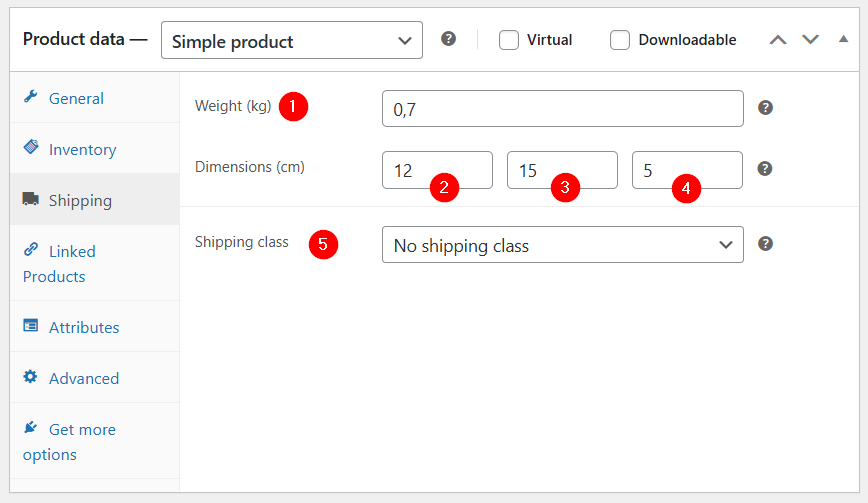
Onglet Shipping de la méta-boîte Product data
Note sur les champs Weight, Length, Width et Height
Les unités pour les valeurs saisies dans ces champs doivent être définies sous WooCommerce > Paramètres > Produits > Mesures > Poids / Dimensions.
Les libellés des champs dans l'interface de mapping de l'extension sont, par défaut, affichés en kg et en cm et ne sont pas mis à jour si vous utilisez des unités différentes.
Champs relatifs aux attributs
Ces champs sont utilisés pour définir les caractéristiques du produit (telles que la couleur, la taille, le matériau, etc.) et se trouvent dans l'onglet Attributes de la méta-boîte Product data sur la page du produit WooCommerce.
| Nom du champ dans la table Products | Description | Valeurs possibles |
|---|---|---|
| Attributes | Liste des attributs assignés au produit. Ces attributs seront automatiquement créés dans WooCommerce lors de la synchronisation. Ils peuvent être trouvés dans WooCommerce > Products > Attributes ou dans l'onglet Attributes de la méta-boîte Product data sur la page du produit WooCommerce. | Liste des valeurs d'attributs (ex. M pour un attribut Taille). Depuis la table Product attributes. |
| Attributes keys | Ce champ est rempli automatiquement. Il est principalement utilisé pour établir des liens avec les variations, et ne peut être associé qu'au champ WooCommerce Variation (attributes). | Clés des attributs utilisés (ex. Color:blue) |
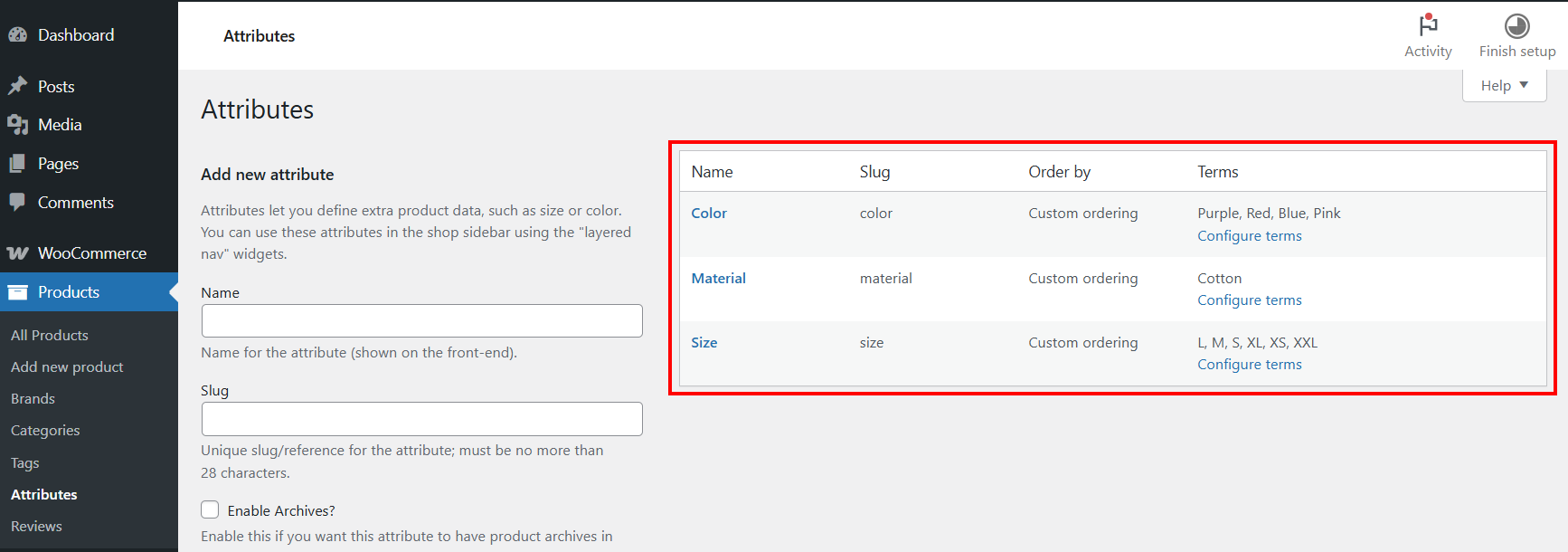
Page Attributes des Products sur WooCommerce (backend)
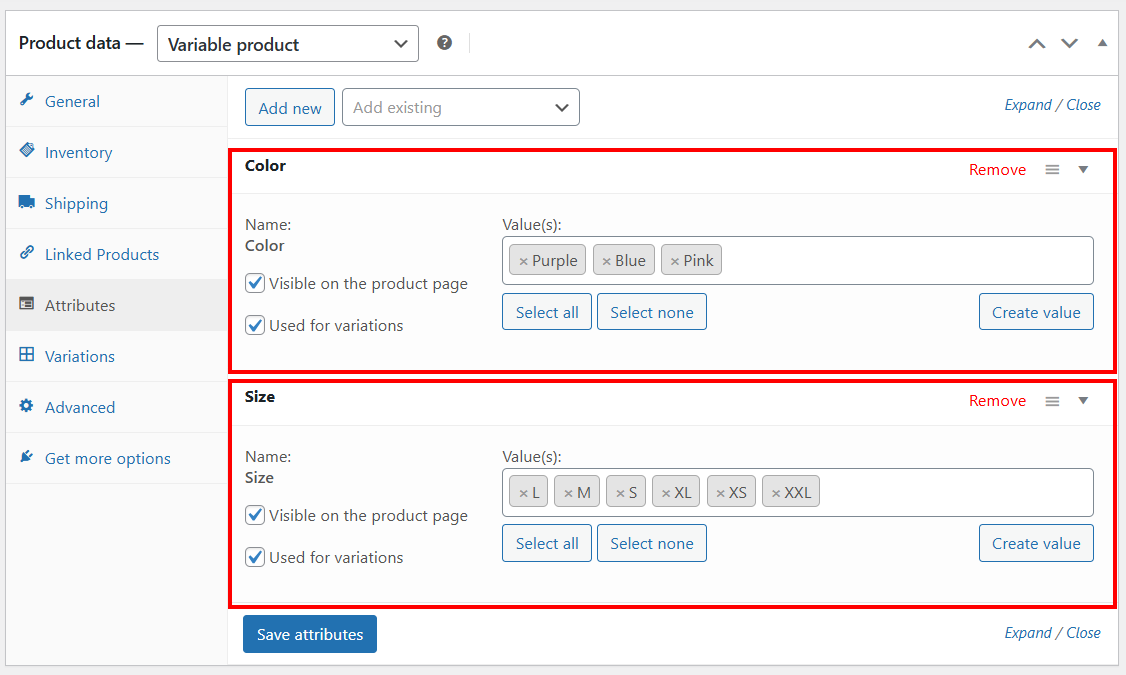
Onglet Attributes de la méta-boîte Product data
Pour les produits variables, le champ Attributes est essentiel.
Il est utilisé pour générer des variations basées sur des combinaisons d'attributs (ex. taille, couleur).
Chaque variation (combinaison taille-couleur) peut alors avoir son propre prix, sa propre image et/ou son propre stock.
Pour les produits simples, le champ Attributes est facultatif.
Il peut être utilisé simplement pour afficher les caractéristiques d'un produit sur sa page produit (ex. taille, matériau, couleur, poids, etc.).
Ces informations apparaissent dans la section Informations complémentaires sur le site et dans l'onglet Attributes de la méta-boîte Product data sur la page du produit WooCommerce.
Champs avancés
Ces champs se trouvent dans la section Advanced de la page du produit.
| Nom du champ dans la table Products | Description | Valeurs possibles |
|---|---|---|
| Purchase note [1] | Permet d'afficher un message personnalisé après l'achat d'un produit. Ce message apparaît sur la page de remerciement après le paiement et dans l'email de confirmation de commande. Chaque produit peut avoir un message différent. | Texte libre (HTML basique autorisé) |
| Menu order [2] | Permet de définir manuellement l'ordre d'affichage d'un produit dans les listes. Plus la valeur est faible, plus le produit apparaît en haut. Exemple : 1 s'affichera avant 5. | Entier (ex. 0, 1, 10) |
| Enable reviews [3] | Active ou désactive les avis/commentaires des clients sur le produit. Si activé, les utilisateurs peuvent laisser une note (de 1 à 5 étoiles) et écrire un commentaire. | yes (activé), no (désactivé) |
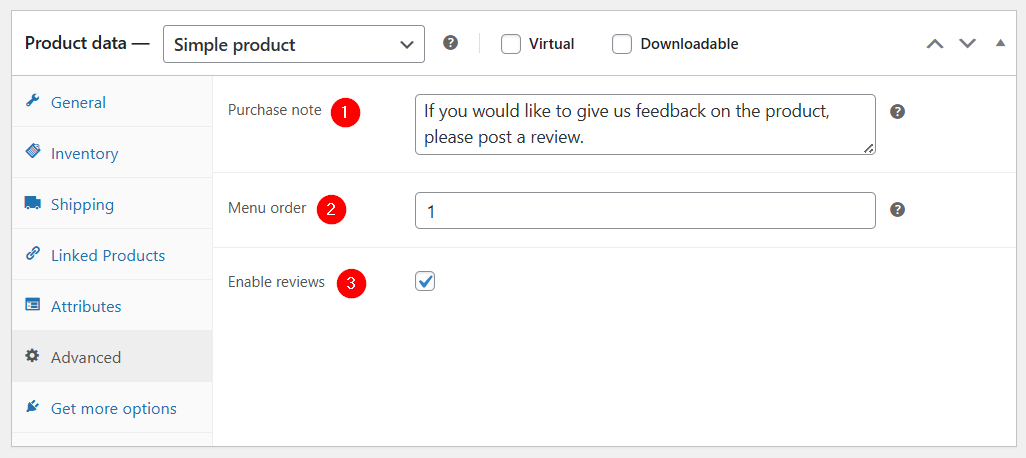
Onglet Advanced de la méta-boîte Product data
Champs spécifiques au type de produit
Lors de la création d'une Woo Connection, l'une des premières étapes consiste à choisir le type de produit parmi les 5 options disponibles. Le type sélectionné à ce stade déterminera quels champs supplémentaires doivent être ajoutés au mapping, en plus des champs décrits ci-dessus.
Produit simple
Il n'y a pas de champs spécifiques pour le type de produit Simple, car il s'agit du type de produit par défaut dans WooCommerce.
Pendant le mapping :
-
N'oubliez pas d'ajouter les champs marqués d'un astérisque dans les tableaux selon vos besoins.
-
Et les champs : Term name, Attribute name et Visible on the product page pour importer correctement les attributs du produit.
Produit virtuel
Le seul champ spécifique au type de produit Virtuel est le champ Virtual.
Pour synchroniser des produits de ce type, choisissez le type de produit Simple Product lors de la création de la Woo Connection, et ajoutez le champ Virtual au mapping.
Dans la table Products, il suffit de cocher la case du champ Virtual.
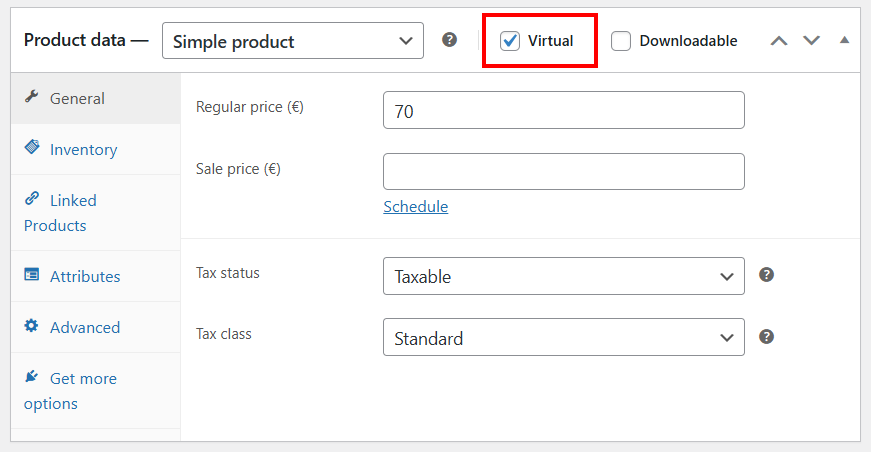
Onglet General de la méta-boîte Product data pour un produit virtuel
Produit téléchargeable
Les champs spécifiques au type de produit Téléchargeable sont :
| Nom du champ dans la table Products | Description | Valeurs possibles |
|---|---|---|
| Downloadable [1] | Indique que le produit est de type Téléchargeable. Ce champ doit être coché pour que les options de téléchargement soient appliquées. Il n'est pris en compte que si le type de produit sélectionné dans la Woo Connection est Downloadable. | yes (produit téléchargeable), no (produit non téléchargeable) |
| Downloadable files (Downloads) [2] | Contient les fichiers à télécharger. Lors de la synchronisation, ces fichiers sont automatiquement téléchargés dans la médiathèque de WordPress. | Liste de fichiers (URLs ou chemins locaux à télécharger) |
| Download limit [3] | Définit le nombre maximum de fois qu'un fichier acheté peut être téléchargé. S'il reste vide ou est défini à -1, les téléchargements sont illimités. | -1 (illimité) ou entier positif (ex. 3, 10) |
| Download expiry [4] | Permet de définir un délai d'expiration (en jours) pour les téléchargements. Après ce délai, le lien de téléchargement expire même si le nombre maximum de téléchargements n'a pas été atteint. | Entier positif (ex. 7, 30) ou vide pour un accès illimité |
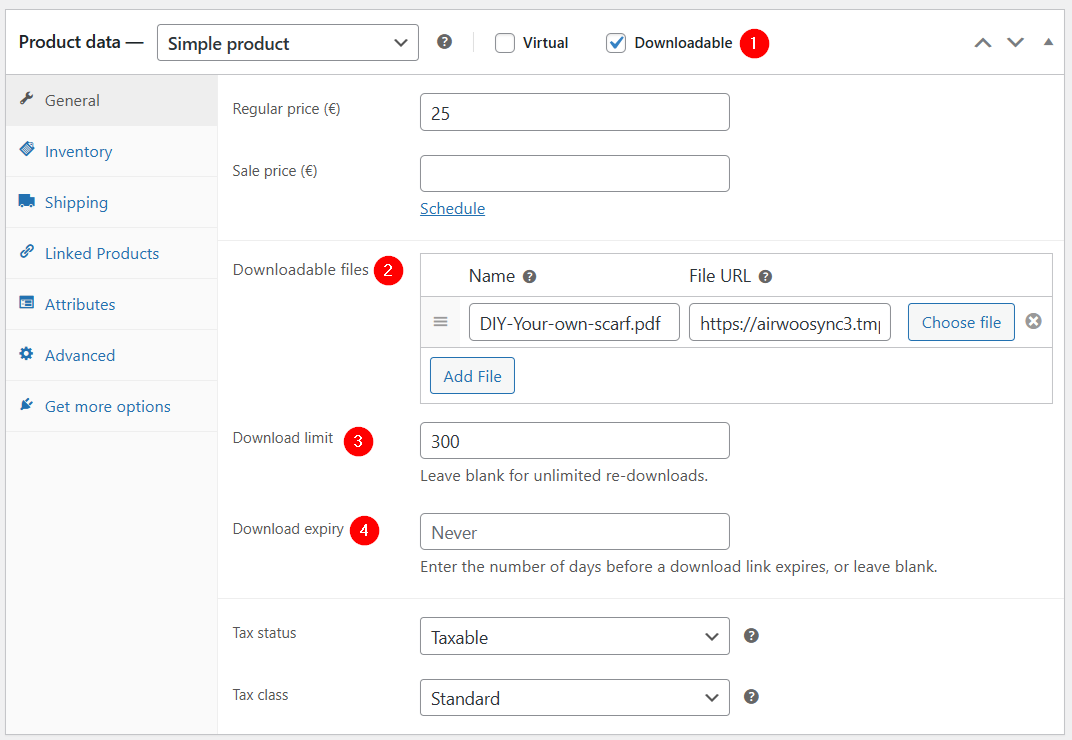
Onglet General de la méta-boîte Product data pour un produit téléchargeable
Note sur Download limit
Chaque clic sur le lien compte comme un téléchargement.
Cette limite est liée à la commande — si un client achète deux fois le même produit, le nombre de téléchargements autorisés est doublé.
Produits groupés
Le seul champ spécifique à ce type de produit est le champ Grouped Products.
Pour synchroniser des produits groupés, sélectionnez le type de produit Grouped Product lors de la création de la Woo Connection — le champ Grouped Products sera alors automatiquement ajouté au mapping.
Dans la table Products, sélectionnez pour chaque produit groupé les produits simples qu'il inclut.
Lorsque vous importez des produits groupés, assurez-vous que les produits simples qu'ils contiennent sont déjà présents dans votre liste de produits.
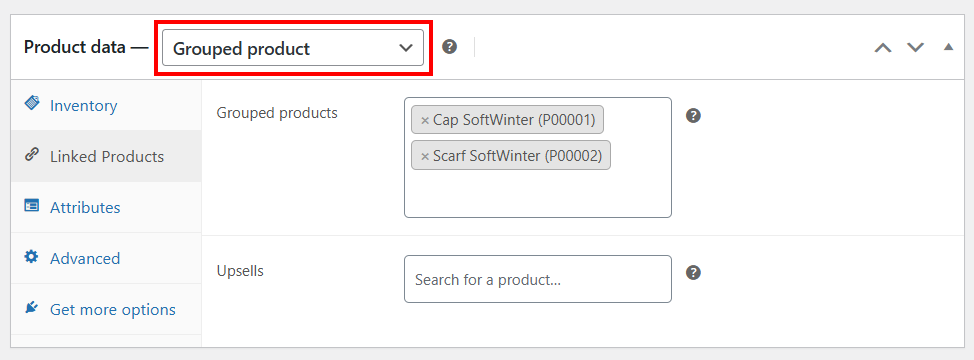
Onglet Linked product de la méta-boîte Product data pour un produit groupé
Il n'y a pas de limite au nombre de produits pouvant être regroupés. Cependant, si le groupe contient un très grand nombre de produits, cela peut avoir un impact sur l'affichage et les performances.
Produit variable
Le seul champ spécifique au type de produit Variable est le champ Variations.
Il contient la liste des identifiants des différentes variantes du produit, telles que les combinaisons taille/couleur.
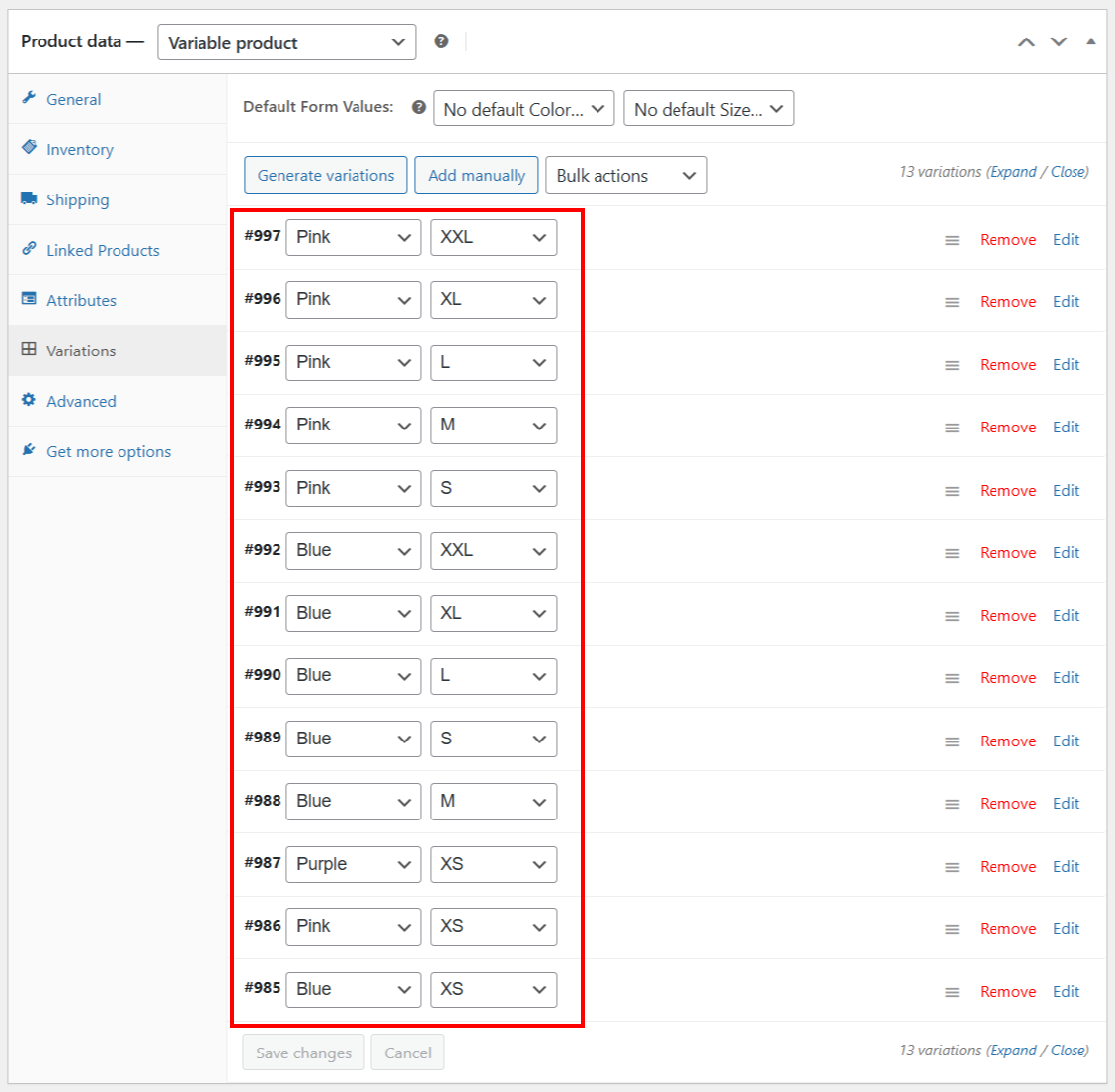
Onglet Variations de la méta-boîte Product data pour un produit variable
Produit externe
Pour le type de produit Externe, les champs suivants doivent être utilisés :
| Nom du champ dans la table Products | Description | Valeurs possibles |
|---|---|---|
| Product URL [1] | URL de la page produit externe. Lorsque l'utilisateur clique sur le bouton d'achat, il est redirigé vers cette URL au lieu d'ajouter le produit au panier. | URL valide (ex. : https://example.com/product) |
| Button text [2] | Texte personnalisé pour le bouton d'appel à l'action. Remplace le texte par défaut « Add to cart ». S'il est laissé vide, WooCommerce affichera « Buy product ». | Texte libre (ex. : Commander maintenant, Voir l'offre) |
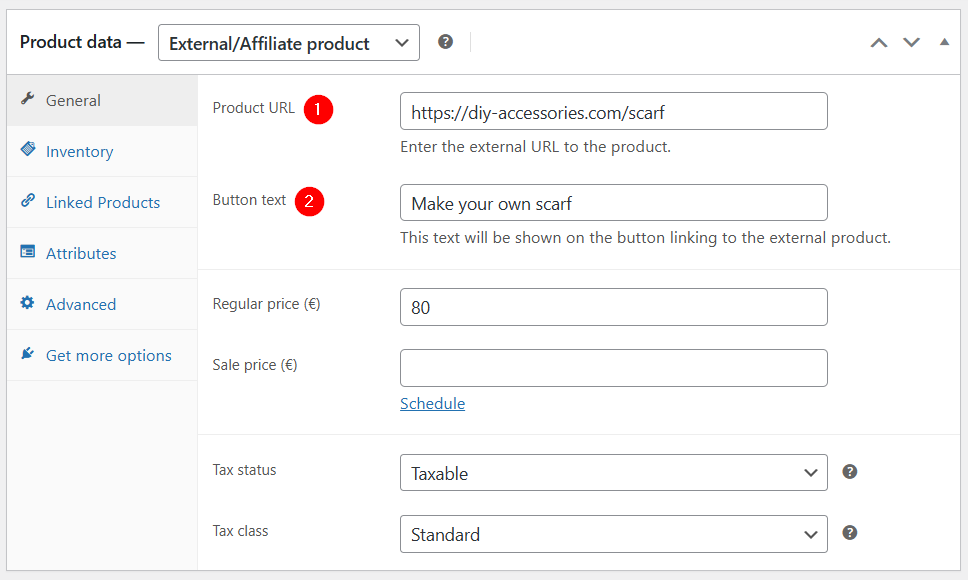
Onglet General de la méta-boîte Product data pour un produit externe/affilié
Champs qui ne peuvent pas être mappés
Les champs suivants ne sont pas disponibles dans les listes de champs lors de la définition du mapping :
| Nom du champ dans la table Products | Description | Valeurs possibles |
|---|---|---|
| Product type | Utilisé pour filtrer les entrées de la table Products en fonction du type de produit défini lors de la première étape de la création de la Woo Connection. | simple, variable, grouped, external ou downloadable |
| Stock transactions | Champ rempli automatiquement. Contient une liste d'ID référençant les entrées de la table Stock Transactions, générées à chaque variation de stock (vente, retour, réapprovisionnement). | Liste des ID liés à la table Stock Transactions |
| Orders lines | Contient les identifiants des commandes dans lesquelles ce produit apparaît. | Liste des ID liés à la table Orders |
Préparation du mapping et saisie des données
Voici les différentes étapes :
-
Déterminez les champs pertinents pour les produits de votre boutique.
-
Saisissez vos produits et remplissez les champs requis par votre mapping.
-
Effectuez une première synchronisation.
-
Personnalisez ensuite votre mapping en suivant les instructions décrites dans le Guide de l'utilisateur.
Notes concernant le mapping
-
Si un champ WordPress n'est plus sélectionnable, cela signifie qu'il est déjà inclus dans le mapping.
-
Dans la liste déroulante, les champs sont regroupés par section (General, Inventory, Shipping, etc.), ce qui permet de les retrouver plus facilement lors de leur ajout.
-
Lorsqu'un champ WordPress est sélectionné, l'extension suggère des champs Airtable compatibles (basés sur le type de champ), et pour certains champs, l'assignation se fait automatiquement. Dans ce cas, vous ne pourrez pas choisir un autre champ. Par exemple, si vous sélectionnez le champ WordPress Enable reviews, il sera automatiquement assigné au champ Enable reviews dans la table Products.
Conseils pour la saisie de données
Dans le modèle, nous fournissons différentes vues qui sont adaptées :
-
Soit au type de produit : Simple, Téléchargeable, Groupé, Variable, Externe
-
Ou à différentes phases de votre gestion e-commerce : création de produits, gestion des stocks, traitement des commandes, suivi des ventes et attributs liés à l'expédition.
Chaque vue vous aide à ajouter vos produits plus facilement en vous permettant de vous concentrer sur une sélection de champs, ce qui facilite la saisie d'informations clés étape par étape.
Nous vous souhaitons de réussites dans vos mappings !