Comment synchroniser les catégories hiérarchiques de produits depuis Airtable vers WooCommerce ?
Air WP Sync for WooCommerce vous permet de créer et d'attribuer des hiérarchies de catégories de produits à plusieurs niveaux dans WooCommerce en fonction de la structure que vous définissez dans Airtable.
Cela signifie que vous pouvez gérer l'ensemble de votre arborescence de catégories dans Airtable et la synchroniser automatiquement avec WooCommerce, y compris :
-
Catégories parentes
-
Sous-catégories
-
Sous-sous-catégories
-
Hiérarchies complètes (Niveau 1 → Niveau 2 → Niveau 3)
Ce guide explique comment structurer Airtable et configurer Air WP Sync pour une importation propre et fiable.
1. Préparer les champs de catégorie dans Airtable
Pour créer une hiérarchie, Airtable doit contenir un champ par niveau de profondeur de catégorie.
Exemples de champs :
-
Catégorie Niveau 1 (catégorie principale)
-
Catégorie Niveau 2 (sous-catégorie)
-
Catégorie Niveau 3 (niveau plus approfondi, facultatif)
Les noms des champs n'ont pas d'importance.
Air WP Sync détecte leur ordre en fonction de la manière dont vous les mappez.

2. Créer une formule qui construit le chemin de catégorie
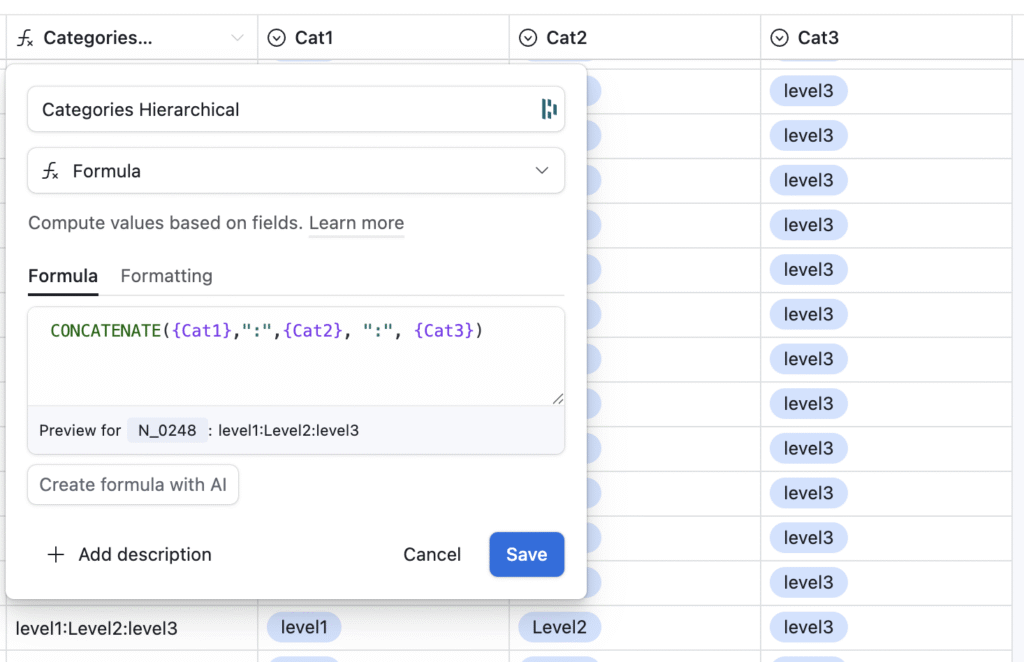
WooCommerce attend un chemin de catégorie unique, vous devez donc créer dans Airtable une formule qui combine tous les niveaux.
Exemple de formule :
CONCATENATE({Parent Cat}, ":", {Child Cat}, ":", {Sub child cat})
Cela produit une chaîne hiérarchique propre telle que :
Alimentation:Végétarien:Sans Gluten
Si un niveau est vide, WooCommerce l'ignore tout simplement.
3. Mapper le champ de catégorie hiérarchique
Allez dans votre connexion WooCommerce et ouvrez le Mapping :
Commencez par supprimer le champ de catégorie d'origine qui est mappé par défaut :

Ensuite, utilisez les nouvelles Catégories hiérarchiques (à partir des noms hiérarchiques).
Mappez votre champ de formule Airtable (ex. Categories Hierarchical) au champ Hierarchical Categories de WooCommerce.

Cela indique au plugin :
-
de lire votre chaîne de catégorie,
-
de la diviser en niveaux,
-
de créer les catégories manquantes,
-
d'attribuer automatiquement les relations parent/enfant.
4. Comment la hiérarchie est créée dans WooCommerce
Lors de la synchronisation, Air WP Sync for WooCommerce va :
-
Créer la catégorie de Niveau 1 (si elle n'existe pas déjà)
-
Créer la catégorie de Niveau 2 et l'associer au Niveau 1
-
Créer la catégorie de Niveau 3 et l'associer au Niveau 2
-
Attribuer le niveau de catégorie le plus profond au produit
WooCommerce affichera automatiquement l'arborescence complète des catégories.
5. Produits avec plusieurs chemins de catégorie (facultatif)
Pour synchroniser correctement des produits hiérarchiques avec plusieurs branches de catégories depuis votre base Airtable vers WooCommerce à l'aide d'Air WP Sync for WooCommerce, procédez comme suit :
Étape 1 – Créer un tableau dédié aux catégories dans Airtable
-
Dans votre base Airtable, créez un nouveau tableau intitulé Categories.
-
Ajoutez les colonnes suivantes :
-
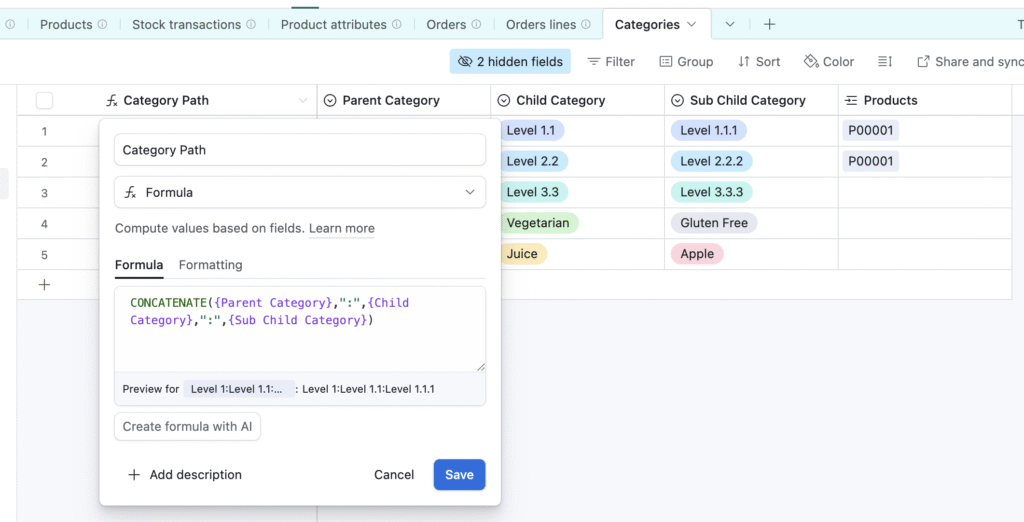
Category Path – Champ Formule
-
Parent Category – Texte sur une seule ligne
-
Child Category – Texte sur une seule ligne
-
Sub-Child Category – Texte sur une seule ligne
-
💡 Astuce Formule : le champ Category Path doit concaténer les trois autres champs à l'aide de deux-points (:) pour représenter la hiérarchie.
Exemple de formule :
Étape 2 – Lier les catégories au tableau Products
-
Dans votre tableau Products, créez un nouveau champ :
- Linked Categories – Lien vers un autre enregistrement → Tableau : Categories
-
Ce champ permet d'associer chaque produit à une ou plusieurs lignes de catégorie structurées.
Étape 3 – Créer un champ récapitulatif pour les chemins hiérarchiques
-
Dans votre tableau Products, créez une autre colonne :
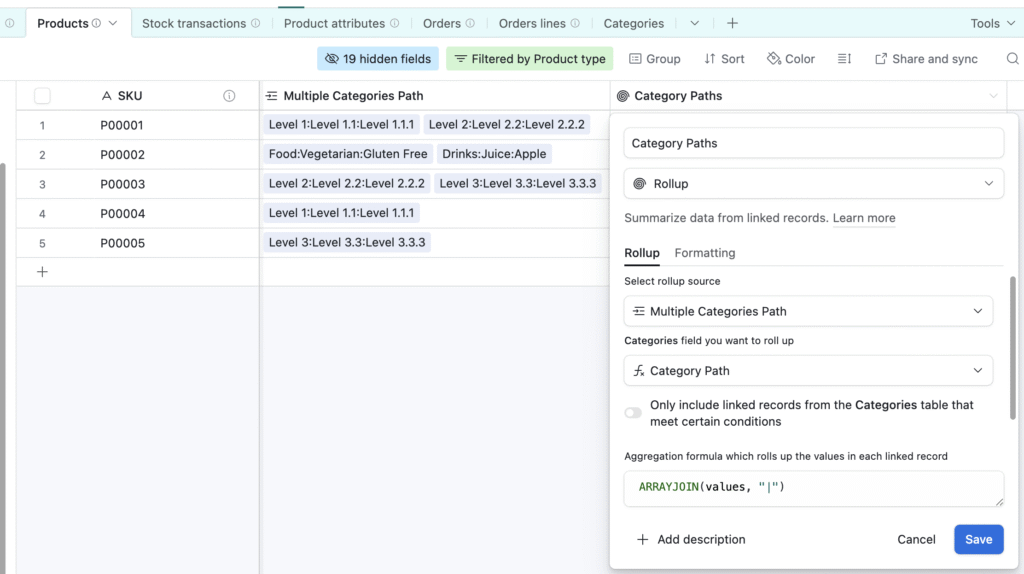
- Category Paths – Champ Rollup de Linked Categories → Category Path
-
Dans la formule d'agrégation, utilisez :
ARRAYJOIN(values, "|")
Cela générera une seule chaîne de chemins hiérarchiques, séparés par des barres verticales (|), qui est le format attendu par WooCommerce.
Étape 4 – Mettre à jour le mapping dans Air WP Sync
-
Allez dans votre connexion Air WP Sync et localisez le champ de mappage Product Category.
-
Supprimez le mappage existant vers « Categories ».
-
Ajoutez un nouveau mappage :
-
Champ WooCommerce → Hierarchical Categories
-
Colonne Airtable → Category Paths (la colonne Rollup)
-

Votre structure de catégories est désormais entièrement gérée dans Airtable, et WooCommerce reproduira toute hiérarchie que vous définirez.
Exemple :
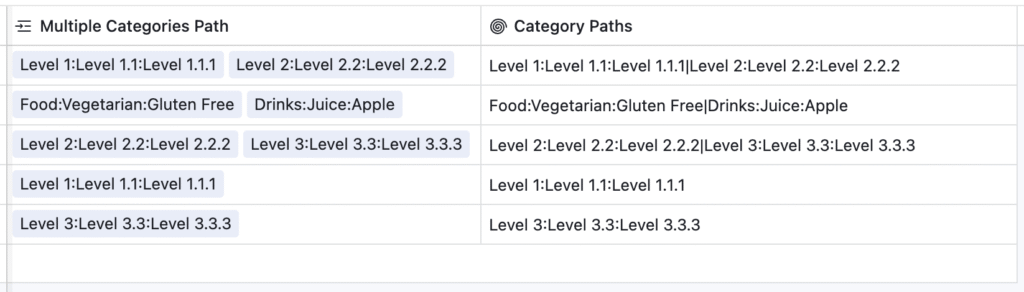
🔎 Remarque : la structure hiérarchique doit être correctement formatée dans le rollup Category Paths pour que WooCommerce l'interprète correctement. Si votre synchronisation ne produit pas l'imbrication correcte, vérifiez la formule et le rollup.
Air WP Sync interprétera chaque chemin séparément et attribuera toutes les catégories au produit.
6. Configuration terminée
Lorsque vous synchronisez vos produits, WooCommerce génère désormais une structure de catégories claire et imbriquée à partir de votre hiérarchie Airtable.
Vous pourrez attribuer :
Parent : Enfant : Sous-enfant
et même plusieurs chemins à l'aide de :
**Parent1:Enfant1:Sous1 | Parent2:Enfant2
**
Ce flux de travail est idéal pour :
-
les grands catalogues
-
les changements fréquents dans la structure des catégories
-
les équipes non techniques gérant des données dans Airtable
-
les taxonomies de produits à plusieurs niveaux
Si vous avez besoin d'aide pour vérifier vos champs ou votre mapping Airtable, n'hésitez pas à contacter notre équipe d'assistance.