Comment mettre à jour le modèle Airtable
Version 0.2.0 à 1.0.0
Pour bénéficier de la possibilité de définir la date de publication de chaque produit, vous devez mettre à jour le modèle Airtable.
Auparavant, la date de publication des produits correspondait à la date de synchronisation.
Avec cette mise à jour, vous pourrez définir une date passée ou future pour la publication de vos produits.
Cette mise à jour du modèle est facultative.
Pour mettre à jour le modèle :
-
Allez dans Air WP Sync for WooCommerce > Woo Connections.
-
Dans la section Your synchronized Airtable base, cliquez sur le lien Check on Airtable pour accéder au modèle.
Pour cette mise à jour, vous devez :
-
Modifier le numéro de version.
-
Ajouter le champ « Published on » au tableau « Products ».
-
Ajouter la valeur « future » au champ « Status » dans le tableau « Products ».
Version du modèle
Dans le tableau « Air WP Sync for WooCommerce Template » :
-
Remplacez la Version dans la colonne Notes « 0.2.0 » par « 1.0.0 ».
-
Cliquez sur le bouton Masquer les champs (au-dessus du tableau), pour changer la visibilité du champ Version.
-
Puis modifiez la valeur de la colonne Version en « 1.0.0 ».
-
Cliquez à nouveau sur le bouton Masquer les champs, puis cliquez sur Version afin de masquer cette colonne.
-
Cliquez à nouveau sur le bouton Masquer les champs pour fermer le menu déroulant.
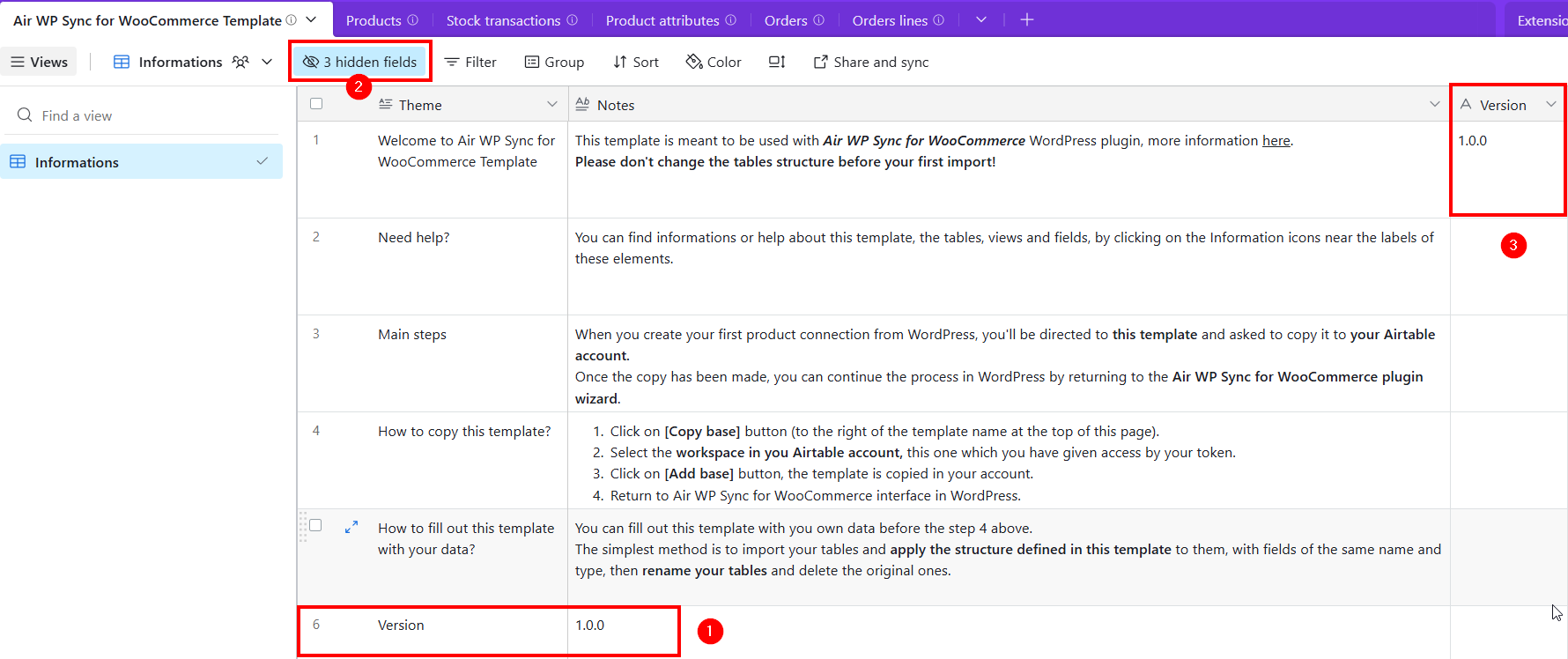
Important : la colonne « Notes » doit être définie comme un texte long et la colonne « Version » doit être définie comme un texte d'une ligne. Ne modifiez pas le type de ces champs.
Ajouter le champ Published on
Dans le tableau « Products » :
-
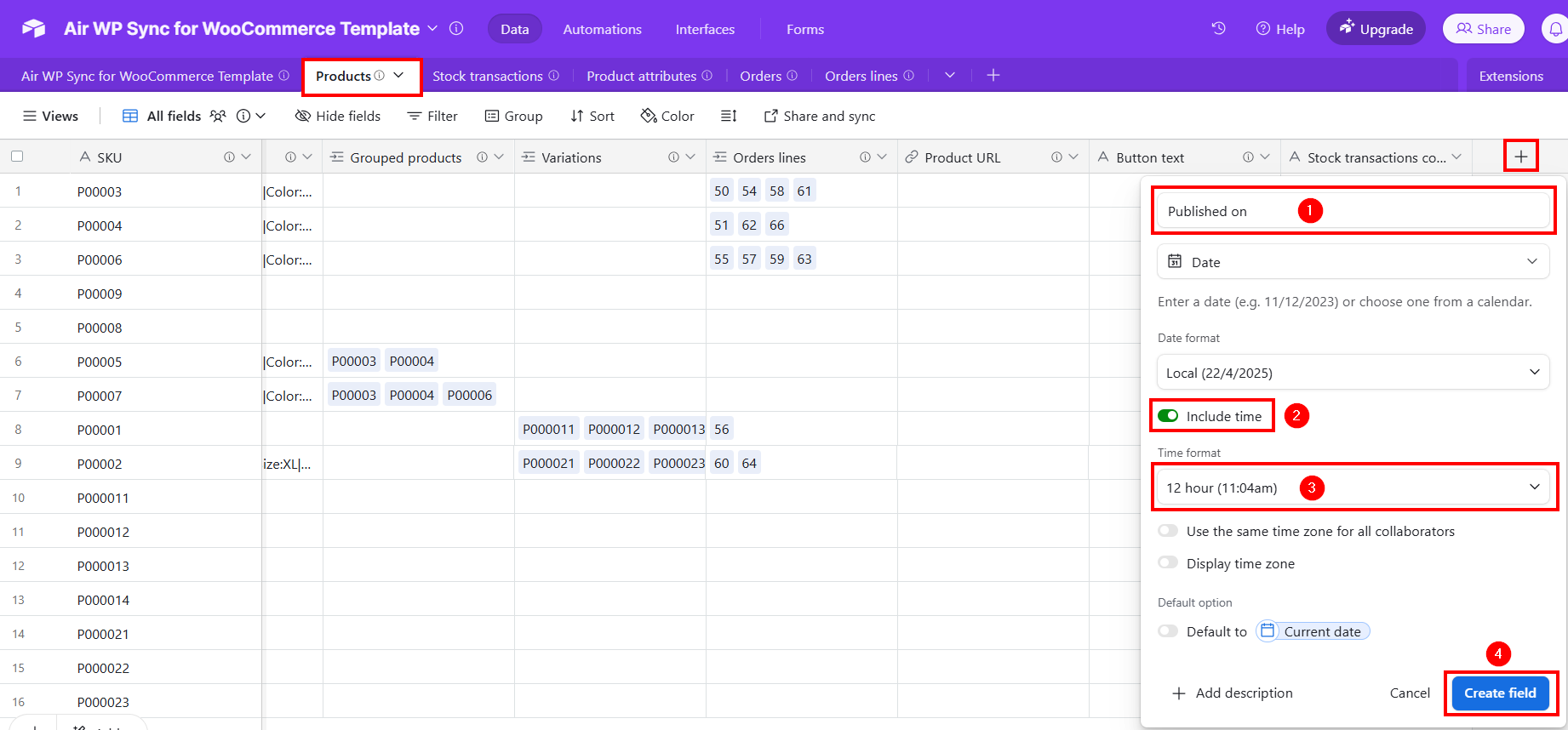
Déplacez-vous vers la droite pour ajouter un champ et cliquez sur le bouton + (Ajouter un champ).
-
Sélectionnez le type Date pour le champ, et :
-
Tapez le nom du champ : « Published on ».
-
Activez l'option Inclure l'heure.
-
Choisissez le Format de l'heure.
-
Ensuite, cliquez sur le bouton Créer un champ.
Ajouter l'option Future au champ Status
Pour ajouter l'option « future » au champ « Status » dans le tableau « Products » :

-
Accédez au menu contextuel du champ « Status » par un clic droit.
-
Cliquez sur la commande Modifier le champ.
-
Faites défiler vers le bas pour accéder à Ajouter une option et cliquez dessus.
-
Saisissez « future » et cliquez sur le bouton Enregistrer.
Si vous définissez une date future dans le champ « Published on », il est recommandé de définir également le champ « Status » avec la valeur « future » pour refléter cette future publication.