La gestion de la visibilité des produits est un élément essentiel pour assurer le bon fonctionnement d'une boutique WooCommerce. Tous les produits n'ont pas besoin d'apparaître partout dans votre boutique : certains articles peuvent être publics, d'autres accessibles uniquement via la recherche, tandis que d'autres encore peuvent être totalement masqués dans le catalogue.
WooCommerce propose plusieurs options de visibilité du catalogue qui vous permettent de contrôler l'emplacement des produits dans votre boutique. Lors de la synchronisation des produits depuis Airtable à l'aide d'Air WP Sync for WooCommerce, vous pouvez également définir la visibilité par défaut du catalogue appliquée aux produits lors du processus d'importation.
Ce guide explique le fonctionnement de la visibilité du catalogue WooCommerce et comment configurer le paramètre de visibilité par défaut dans Air WP Sync for WooCommerce.
Comprendre les options de visibilité du catalogue WooCommerce
WooCommerce vous permet de contrôler l'emplacement d'un produit dans votre boutique grâce au paramètre Visibilité dans le catalogue.
Ces options déterminent si le produit est visible dans :
-
La page de la boutique
-
Les pages de catégories
-
Les résultats de recherche
-
Ou uniquement sur la page du produit elle-même
Vous trouverez ci-dessous les quatre options de visibilité disponibles dans WooCommerce.
Boutique et résultats de recherche (par défaut)
Il s'agit du paramètre de visibilité par défaut de WooCommerce.
Les produits utilisant cette option apparaîtront dans :
-
La page de la boutique
-
Les pages des catégories de produits
-
Les résultats de recherche
-
La page du produit
Il s'agit du paramètre par défaut utilisé pour la plupart des produits d'une boutique en ligne.
Cas d'utilisation type
Utilisez cette option pour les produits courants que vous souhaitez que vos clients puissent trouver facilement lorsqu'ils parcourent votre boutique ou effectuent une recherche.
Exemples :
-
Vêtements
-
Électronique
-
Accessoires
-
Tout produit qui doit être parfaitement visible dans tout le magasin
Boutique uniquement
Lorsque cette option est sélectionnée, le produit apparaîtra dans :
-
La page de la boutique
-
Les pages des catégories de produits
-
La page du produit
Cependant, il n'apparaîtra pas dans les résultats de recherche.
Cas d'utilisation type
Cette option peut s'avérer utile lorsque vous souhaitez que certains produits apparaissent dans votre catalogue sans pour autant être facilement repérables via la fonction de recherche.
Exemples :
-
Produits de saison
-
Articles promotionnels
-
Produits qu'il vaut mieux parcourir plutôt que de les rechercher directement
Résultats de recherche uniquement
Avec cette option, le produit n'apparaîtra que dans :
-
Les résultats de recherche
-
La page du produit
Il n'apparaîtra ni sur la page de la boutique ni dans les listes de catégories.
Cas d'utilisation type
Cette option peut s'avérer utile pour le référencement naturel ou les pages de produits à longue traîne qui doivent être accessibles via la recherche, mais ne doivent pas apparaître dans le catalogue principal.
Exemples :
-
Produits ciblés pour des requêtes de recherche spécifiques
-
Variantes de niche
-
Pages de produits optimisées pour le référencement naturel
Caché
Les produits dont le statut est défini sur Caché n'apparaîtront nulle part dans le catalogue de la boutique.
Ils ne seront accessibles que via leur URL directe du produit.
Ils n'apparaîtront pas dans :
-
La page de la boutique
-
Les pages de catégories
-
Les résultats de recherche
Cas d'utilisation type
Ce paramètre est généralement utilisé pour :
-
Produits privés
-
Offres spéciales
-
Produits sur mesure
-
Offres groupées ou promotions cachées
Par exemple :
-
Envoyer un lien privé vers un produit à un client
-
Créer des produits exclusifs pour des clients spécifiques
-
Vendre des produits personnalisés via des liens directs
Définition de la visibilité par défaut du catalogue dans Air WP Sync for WooCommerce
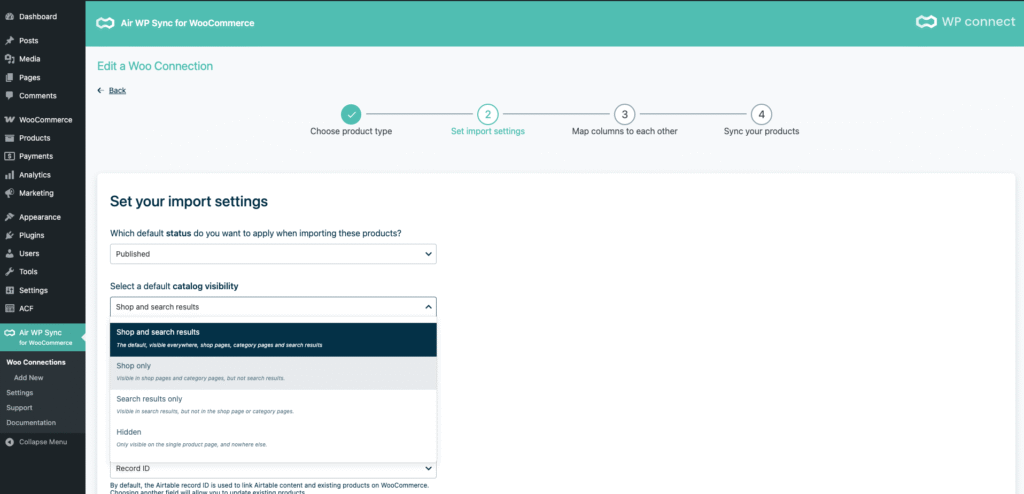
Lors de l'importation de produits depuis Airtable à l'aide d'Air WP Sync for WooCommerce, vous pouvez définir la visibilité par défaut du catalogue appliquée aux produits lors de la synchronisation.
Cela garantit que les nouveaux produits bénéficient automatiquement du paramètre de visibilité approprié, sans qu'il soit nécessaire d'effectuer des modifications manuelles dans WooCommerce.
Pour configurer la visibilité par défaut :
-
Ouvrez la configuration Air WP Sync for WooCommerce.
-
Passez à la deuxième étape : Définir les paramètres d'importation
-
Recherchez l'option Visibilité par défaut du catalogue.
-
Sélectionnez l'option de visibilité que vous souhaitez appliquer par défaut.
-
Enregistrez vos paramètres.
Une fois cette configuration effectuée, tous les nouveaux produits importés utiliseront automatiquement ce paramètre de visibilité, sauf si celui-ci est remplacé par des données spécifiques au produit.
Remplacer la visibilité par produit à l'aide du modèle
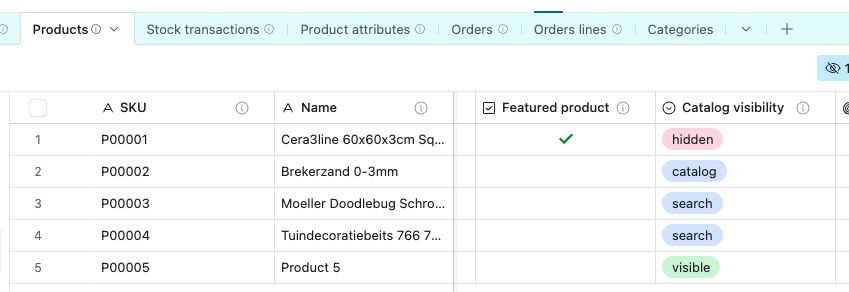
En plus de définir une visibilité par défaut globale, Air WP Sync for WooCommerce vous permet également de contrôler la visibilité du catalogue par produit directement depuis la configuration du modèle.
Cela signifie que vous pouvez définir dynamiquement la visibilité en fonction des données provenant d'Airtable.
Par exemple, vous disposez d'un champ dans Airtable (Catalog visibility) qui détermine si un produit doit être :
-
Visible en boutique
-
Recherche uniquement
-
Caché
-
Ou bien visible à la fois dans la boutique et dans les résultats de recherche
En mappant ce champ dans votre modèle, chaque produit se voit automatiquement attribuer son propre paramètre de visibilité lors du processus de synchronisation.
Cette approche s'avère particulièrement utile pour la gestion de catalogues volumineux ou lorsque différents produits nécessitent des règles de visibilité distinctes.
Bonnes pratiques pour choisir la visibilité du catalogue
Choisir le bon paramètre de visibilité du catalogue peut vous aider à mieux organiser votre boutique et à contrôler la manière dont les clients découvrent les produits.
Voici quelques bonnes pratiques :
-
Utilisez Boutique et résultats de recherche pour la plupart des produits
- Cela permet de s'assurer que les produits sont facilement accessibles aussi bien en parcourant le site qu'en effectuant une recherche.
-
Utilisez Boutique uniquement pour des sélections de produits soigneusement choisies
- Cela permet de mettre en avant certains produits au sein d'une catégorie tout en réduisant l'encombrement des résultats de recherche.
-
Utilisez Résultats de recherche uniquement pour les produits axés sur le référencement
- Utile pour les produits conçus pour capter des requêtes de recherche spécifiques sans surcharger les pages de votre catalogue.
-
Utilisez Caché pour les produits privés ou exclusifs
- Idéal pour :
-
Ventes privées
-
Commandes sur mesure
-
Produits à accès restreint
-
- Idéal pour :
Commencez la synchronisation avec Air WP Sync for WooCommerce