Focus sur le tableau Orders
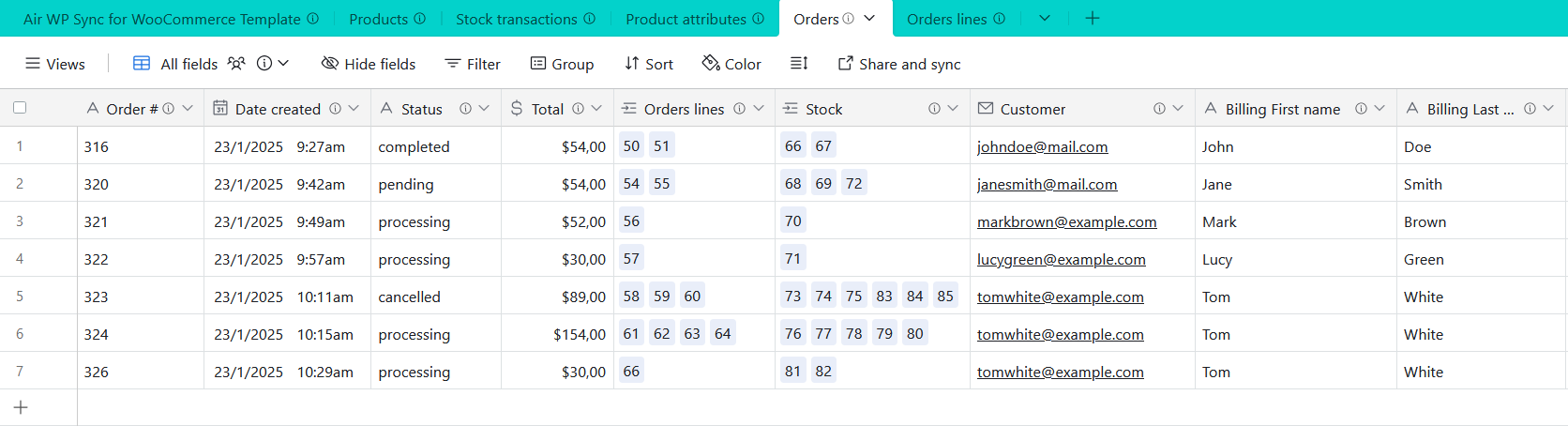
Le tableau Orders vous permet de gérer rapidement les commandes directement à partir d'Airtable, car il rassemble toutes les commandes passées sur votre site e-commerce ainsi que leur statut.
Points clés
Voici les points clés à retenir concernant ce tableau :
-
Une fois qu'une connexion est établie entre votre base Airtable et WooCommerce via notre plugin Air WP Sync for WooCommerce, tous les changements concernant les commandes dans WooCommerce seront reflétés dans le tableau Orders automatiquement, sans aucune intervention de votre part.
astuceLe transfert de données se produit uniquement de WooCommerce vers Airtable, il est donc inutile d'apporter des modifications au tableau Orders depuis Airtable car elles ne seront pas reflétées dans WooCommerce.
-
Pendant la synchronisation, seuls les produits sont importés d'Airtable vers WooCommerce. Si des commandes existent dans la base de données, elles seront ignorées. De même, si des commandes existent dans WooCommerce, elles ne seront pas transférées à la base Airtable.
-
Lorsqu'une commande est passée à partir de votre boutique en ligne, un nouvel enregistrement est ajouté au tableau Orders avec les champs par défaut suivants : ID de la commande, date et heure, statut, montant total, email client (s'il est connecté à son compte), mode de paiement, adresses de facturation et d'expédition, ID de la transaction et toute note ajoutée par le client.
-
Toute modification de la commande (comme l'ajout ou le retrait de produits, la mise à jour de l'adresse de livraison ou de facturation, etc.) sera reflétée dans le tableau Orders uniquement lorsque le statut de la commande change (par exemple, lorsque le statut de la commande passe de « on hold » à « pending payment »). En d'autres termes, la mise à jour d'un enregistrement dans le tableau Orders dans Airtable ne se produit que lorsque le statut de la commande change dans WooCommerce.
-
La fréquence des mises à jour du tableau Orders dépend de la configuration des tâches cron sur le site. Voir l'article Comment configurer WP-Cron comme tâche cron dans WordPress ? pour la gestion des tâches cron.
Air WP Sync for WooCommerce permet ainsi une gestion transparente des commandes tout en éliminant le besoin de mises à jour manuelles.