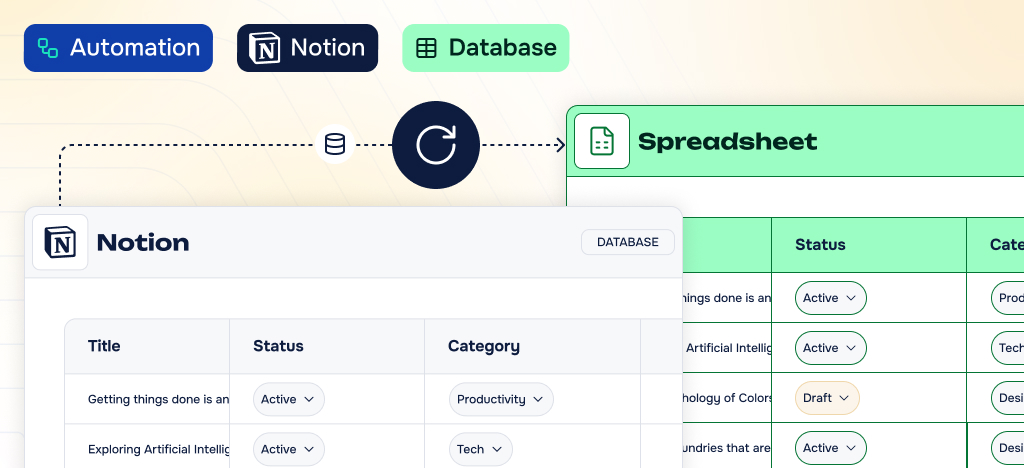
Dans le monde numérique d'aujourd'hui, qui évolue rapidement, la gestion efficace des données est plus importante que jamais. Gravity Forms facilite la collecte d'informations auprès des visiteurs de votre site web, tandis que Notion fournit une plateforme flexible pour organiser, suivre et agir sur ces données.
En connectant Gravity Forms to Notionvous pouvez transformer les soumissions de formulaires en flux de travail structurés, rationaliser la gestion de projet, suivre les demandes des clients et centraliser les commentaires dans un espace de travail organisé.
Cet article explore les avantages de cette intégration et fournit un guide détaillé, étape par étape, pour que vos formulaires fonctionnent de manière transparente avec Notion.
Découvrez Notion et Gravity Forms : des outils puissants pour les entreprises modernes
Notion est devenue une plateforme emblématique sans code utilisée par des entreprises de toutes tailles. Notion transforme la façon dont les équipes organisent l'information en combinant les notes, les bases de données et la gestion de projets dans un espace de travail flexible.
Notion offre une excellente plateforme en ligne sans code pour les entreprises. Elle permet aux entreprises de créer des systèmes personnalisés pour différents cas d'utilisation : gestion de projets, planification de contenu, traitement de tâches, collaboration avec des équipes, etc. Tout cela se fait par le biais de bases de données visuelles accessibles à tous.
D'autre part, Gravity Forms excelle dans la capture de données à travers les formulairesWordPress . Gravity Forms est reconnu pour ses nombreuses fonctionnalités et sa fiabilité. Très apprécié dans l'écosystème WordPress , ce générateur de formulaires s'adapte bien aux newsletters, aux formulaires de demande de devis, aux demandes d'emploi, aux quiz et aux sondages, aux paiements automatisés, au commerce électronique, aux signatures d'email , et bien plus encore.
Comme vous pouvez le constater, chaque plateforme excelle dans son propre domaine. Mais imaginez la possibilité de combiner la puissance de ces deux outils au service de votre entreprise. C'est ce qu'offre notre intégration de Gravity Forms to Notion .
Les principaux avantages de connecter Gravity Forms to Notion
Vos formulaires web contiennent des informations commerciales précieuses, mais ils sont bloqués dans les pages de WordPress où les équipes ne peuvent pas collaborer efficacement. Les demandes de contact s'accumulent sans suivi adéquat. Les inscriptions à des événements manquent d'organisation. Les réponses aux enquêtes ne se transforment jamais en informations exploitables.
Cette intégration résout le manque de collaboration en transférant automatiquement chaque soumission de Gravity Forms dans des bases de données structurées de Notion où votre équipe peut travailler ensemble immédiatement.
Les avantages et les cas d'utilisation sont nombreux :
- Transformez les demandes de support en tâches assignées à vos équipes dans Notion
- Transformer les demandes de projet en flux de travail structurés pour la gestion de projet
- Organiser les inscriptions aux événements dans des bases de données de planification collaborative
- Collecter des idées de contenu par le biais de formulaires et les centraliser dans Notion
- Transformer les réponses aux enquêtes et les commentaires en informations exploitables
- Transformer les demandes d'emploi en un pipeline de recrutement structuré
Grâce à cette intégration, vos formulaires WordPress deviennent le point de départ d'un travail d'équipe organisé plutôt que des impasses de données. Chaque soumission déclenche des flux de travail collaboratifs qui font avancer votre entreprise.
De plus, l'automatisation de vos flux de travail Notion vous permettra de tirer encore davantage parti de cette intégration.
Connecter Gravity Forms to Notion en quelques minutes sans codage
Libérez le plein potentiel des données de vos formulaires web en synchronisant Gravity Forms avec Notion, l'espace de travail tout-en-un pour les notes, les bases de données et la gestion de projet.
- Ajoutez vos soumissions de formulaires aux bases de données de Notion
- Déclencher des scénarios automatisés
- Suivez vos opportunités commerciales
- Gérer efficacement les données collectées
- Suivez et gérez les prospects des publicités Facebook dans Notion, votre CRM.
- Restez organisé et centralisez vos données
- Collaborer efficacement avec votre équipe
- et bien plus encore.
Comment connecter Gravity Forms et Notion (sans Make ou Zapier)
Il vous suffit d’intégrer Gravity Forms à Notion à l’aide de notre Gravity Forms to Notion ». Il s’agit d’une extension sans code qui fonctionne directement depuis votre WordPress . Si vous souhaitez découvrir tout ce que Gravity Forms peut faire au-delà des simples formulaires, notre guide sur la création et l’automatisation de formulaires avancés vous donnera une vue d’ensemble complète. Voici comment le configurer en quelques étapes simples, résumées dans ce guide. Mieux encore, vous n’avez pas besoin d’outils d’automatisation tels que Make Zapier.
Étape 1 : Installer et activer le module complémentaire Gravity Forms to Notion
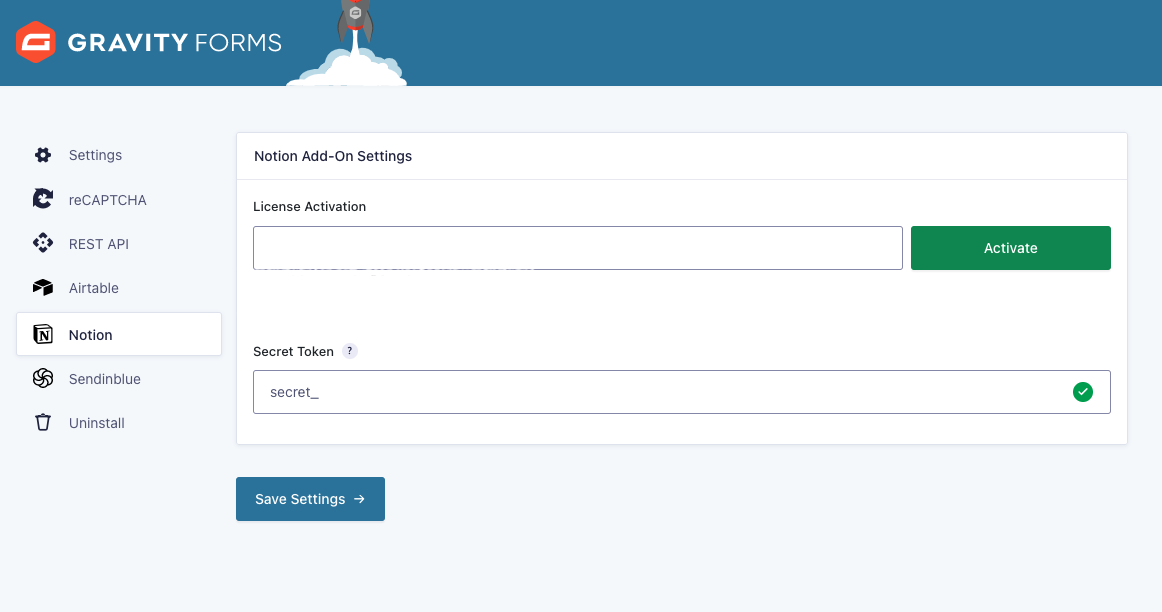
Acheter le module complémentaire Notion pour Gravity Forms Add-OnInstallez-le sur votre site WordPress et activez-le. Récupérez votre clé de licence (disponible dans votre email de confirmation ou dans votre compte), puis allez dans Formulaires > Réglages dans votre tableau de bord WordPress. Sélectionnez Notion dans le menu de gauche, collez votre clé sous Activation de la licence, et cliquez sur Activer pour terminer l'installation.
Étape 2 : Activer votre clé secrète Notion
Connectez-vous à votre compte Notion et accédez à la page Mes intégrations. Cliquez sur Nouvelle intégration pour créer une connexion entre Gravity Forms et Notion.
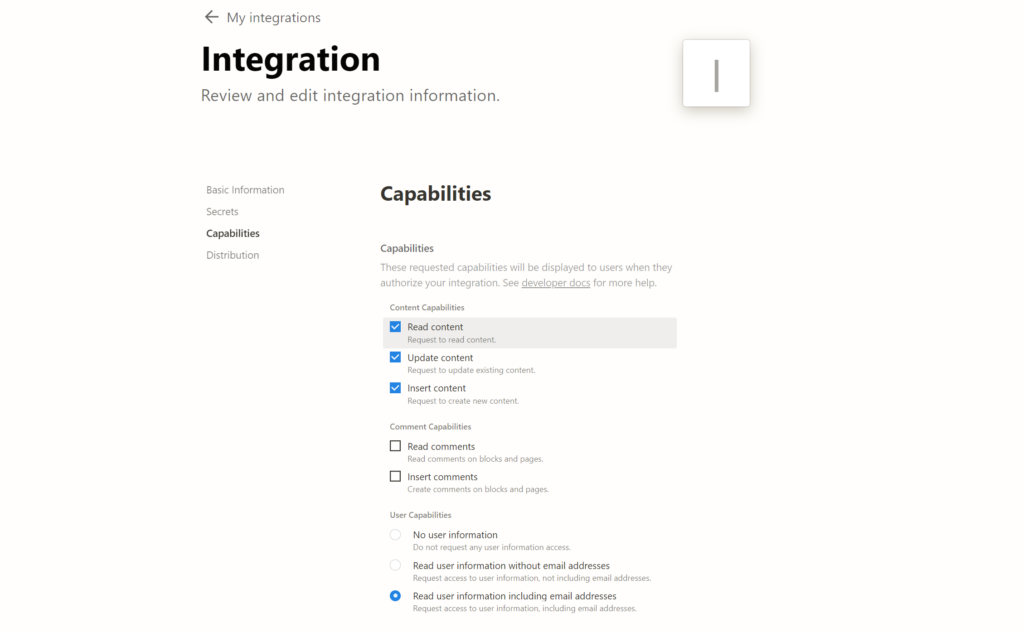
Donnez un nom descriptif à votre intégration, par exemple "Gravity Forms Notion Data Sync". Sélectionnez votre espace de travail cible si vous avez plusieurs espaces de travail Notion. Dans la section Autorisations, activez "Consulter les informations des utilisateurs, notamment les adresses e-mail".
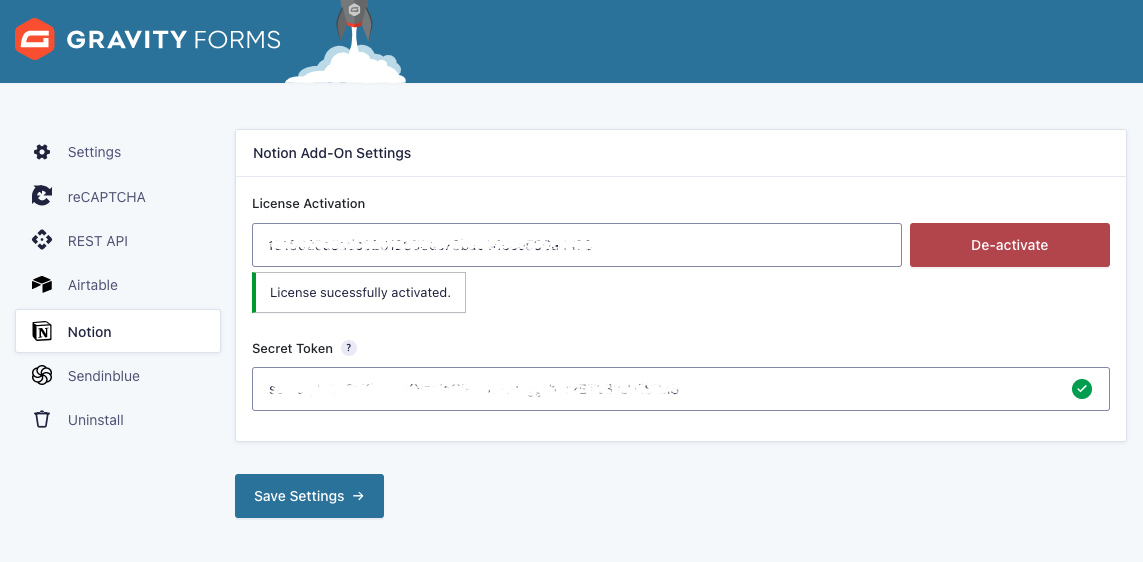
Copiez le jeton d'intégration interne généré (qui commence par "secret_") et retournez à votre site web WordPress admin. Naviguez vers Gravity Forms > Settings > Notion et collez le token dans le champ Secret Token. N'oubliez pas de sauvegarder vos paramètres.
Étape 3 : Mise en place de la base de données Notion et du flux d'intégration
Créez une base de données Notion pour les données de votre formulaire si vous n'en avez pas encore. Ajoutez des colonnes correspondant à chaque champ de Gravity Forms que vous souhaitez capturer (nom, email, message, etc.).
Une fois que votre base de données est prête, cliquez sur les trois points en haut à droite de votre base de données et sélectionnez Ajouter une connexion. Choisissez votre nom d'intégration dans la liste pour partager l'accès à la base de données.
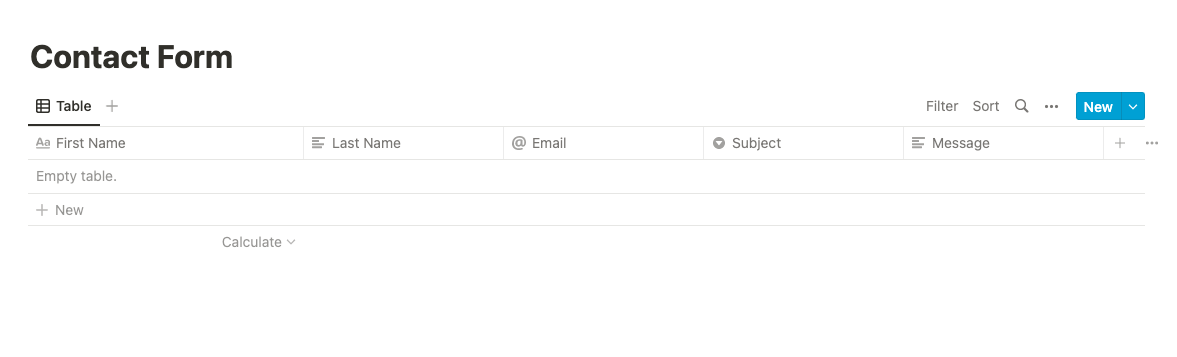
Seules les bases de données partagées apparaîtront dans les paramètres d'intégration de WordPress . Dans votre administration WordPress , sélectionnez le formulaire que vous souhaitez connecter et naviguez vers Paramètres > Notion.
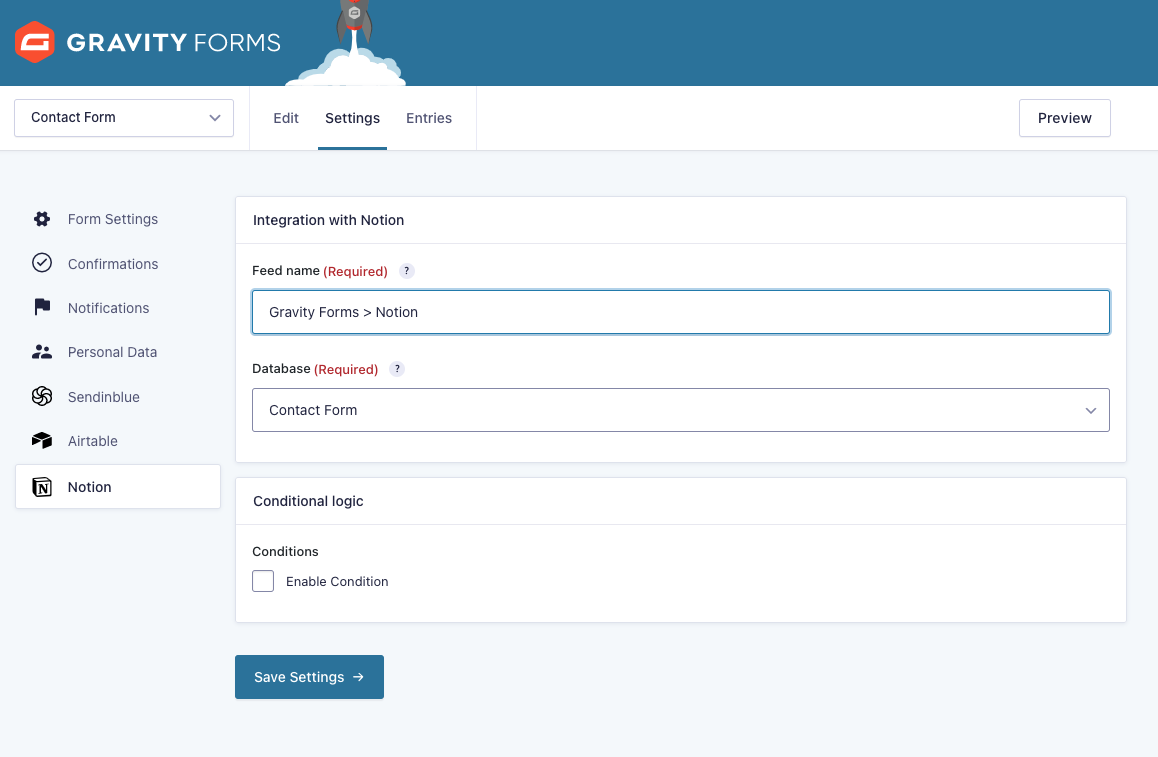
Cliquez sur Ajouter nouveau pour créer votre flux d'intégration. Donnez-lui un nom descriptif pour faciliter son identification, en particulier lorsque vous gérez plusieurs connexions de formulaires.
Sélectionnez votre base de données Notion dans le menu déroulant. Rappelez-vous que seules les bases de données partagées avec votre intégration apparaîtront dans cette liste.
Vous arrivez ensuite sur une page qui vous permet de créer des flux de connexion entre votre formulaire et Notion.
Connecter Gravity Forms to Notion en quelques minutes sans codage
Libérez le plein potentiel des données de vos formulaires web en synchronisant Gravity Forms avec Notion, l'espace de travail tout-en-un pour les notes, les bases de données et la gestion de projet.
- Ajoutez vos soumissions de formulaires aux bases de données de Notion
- Déclencher des scénarios automatisés
- Suivez vos opportunités commerciales
- Gérer efficacement les données collectées
- Suivez et gérez les prospects des publicités Facebook dans Notion, votre CRM.
- Restez organisé et centralisez vos données
- Collaborer efficacement avec votre équipe
- et bien plus encore.
Étape 4 : Faire correspondre les champs de Gravity Forms aux colonnes de la base de données Notion
Associez les champs de votre formulaire aux colonnes appropriées de votre base de données Notion pour vous assurer que les données circulent correctement entre les deux systèmes.
Dans la section de mappage des champs, cliquez sur Sélectionner un champ sous Colonnes de notion pour choisir une colonne de base de données.
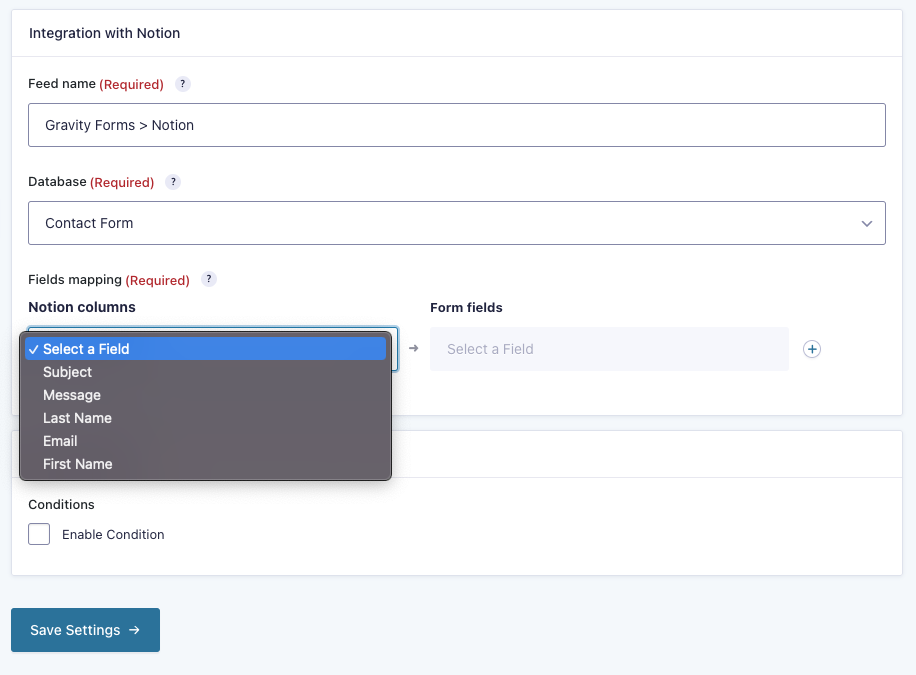
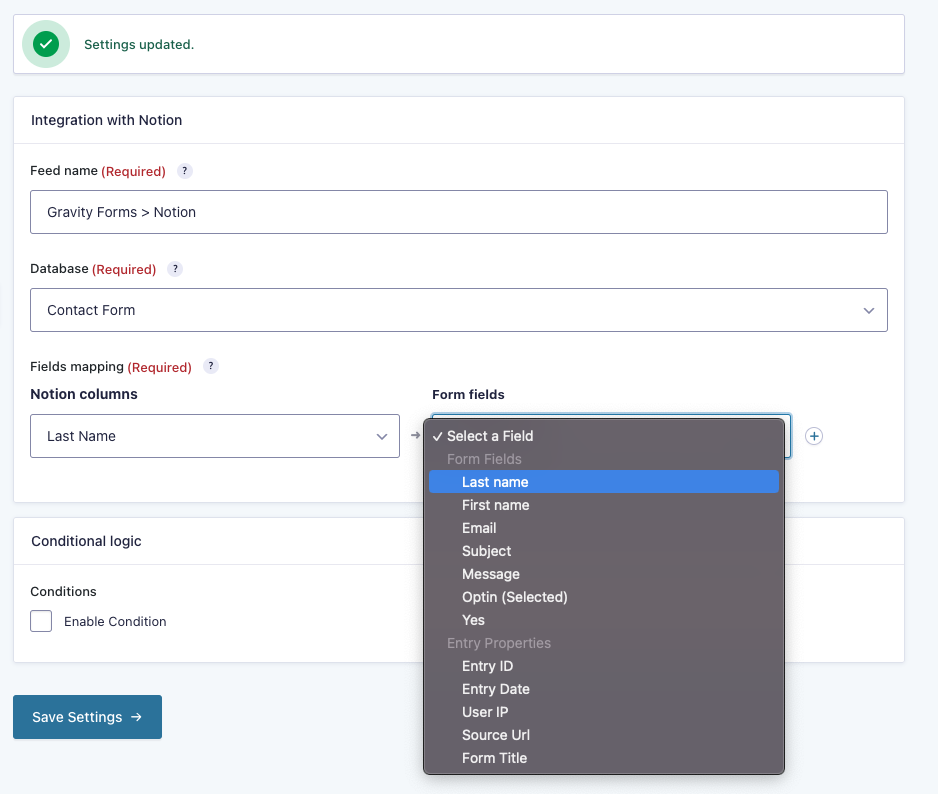
Ensuite, sous Champs de formulaire, sélectionnez le champ de formulaire qui contient les informations correspondantes.
Utilisez le bouton + pour créer des correspondances supplémentaires pour chaque donnée que vous souhaitez transférer. Faites correspondre les champs d'email aux colonnes d'email , les champs de nom aux colonnes de nom, et ainsi de suite.
Étape 5 (facultative) : Ajouter des filtres et des conditions
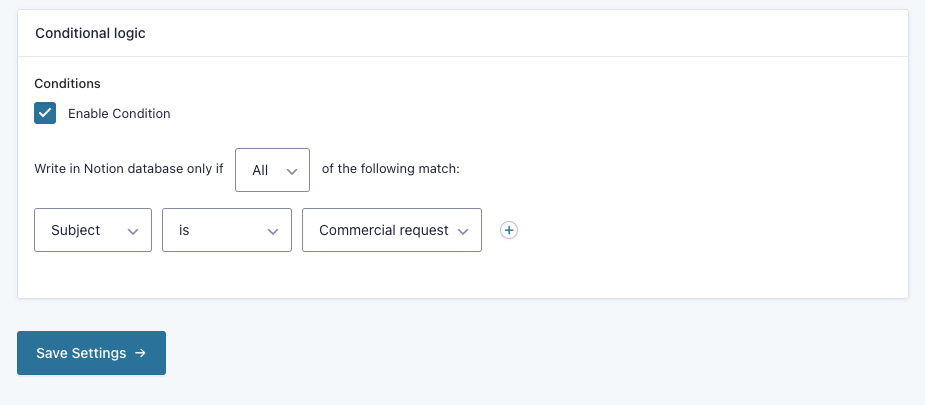
Configurez des filtres pour contrôler les soumissions de formulaires qui sont envoyées à votre base de données Notion en fonction de critères spécifiques.
Cliquez sur Enable Condition (Activer la condition ) pour activer cette fonctionnalité. Sélectionnez un champ de formulaire dans la liste déroulante, puis choisissez les critères qui déclencheront le transfert des données vers Notion.
Par exemple, vous pouvez créer des conditions telles que
- Objet IS "Demande de projet"
- La case à cocher de l'accord est "cochée".
- Le budget n'est pas "inférieur à 1000 dollars".
Cela vous permet d'acheminer différents types de demandes vers des bases de données distinctes ou de filtrer les réponses incomplètes.
Enregistrez vos paramètres conditionnels lorsqu'ils sont configurés.
Étape 6 : Tester l'intégration de Gravity Forms Notion
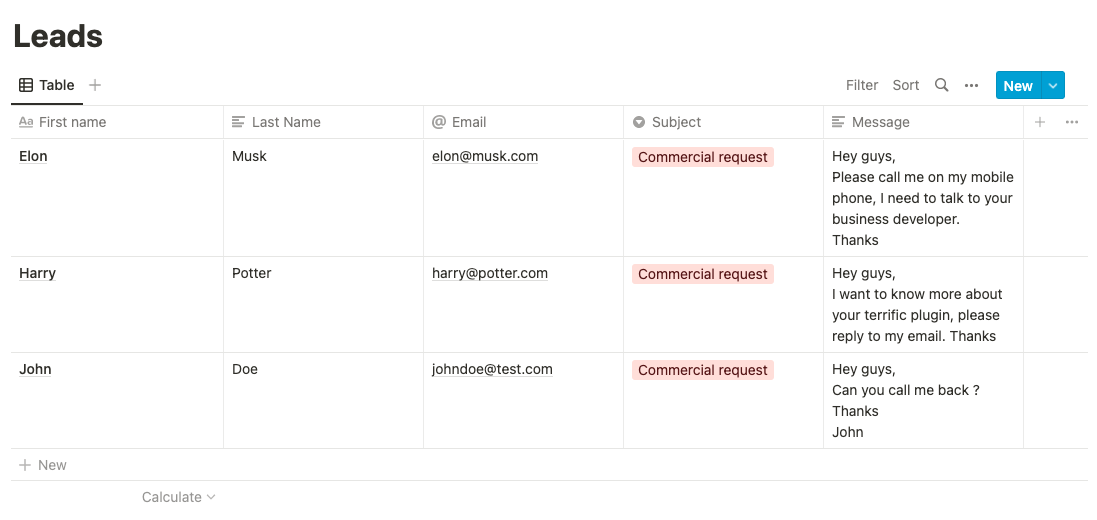
Vérifiez que votre intégration fonctionne correctement en soumettant une entrée de test via votre formulaire connecté.
Après la soumission, vérifiez votre base de données Notion pour confirmer que les données de test s'affichent correctement et que toutes les informations mappées ont été transférées correctement. Votre Gravity Forms to Notion est maintenant opérationnel.
Connecter Gravity Forms to Notion en quelques minutes sans codage
Libérez le plein potentiel des données de vos formulaires web en synchronisant Gravity Forms avec Notion, l'espace de travail tout-en-un pour les notes, les bases de données et la gestion de projet.
- Ajoutez vos soumissions de formulaires aux bases de données de Notion
- Déclencher des scénarios automatisés
- Suivez vos opportunités commerciales
- Gérer efficacement les données collectées
- Suivez et gérez les prospects des publicités Facebook dans Notion, votre CRM.
- Restez organisé et centralisez vos données
- Collaborer efficacement avec votre équipe
- et bien plus encore.
Et voilà !
L'intégration de Gravity Forms avec Notion centralise vos données et facilite la collaboration au sein des équipes. Chaque formulaire soumis est maintenant directement transféré dans des bases de données organisées où votre équipe peut suivre les progrès, assigner des tâches et construire immédiatement sur le travail de chacun.
Vos formulaires sont désormais directement intégrés à l'espace de travail de votre équipe. Les soumissions individuelles se transforment ainsi en projets collaboratifs qui génèrent de véritables résultats pour votre entreprise. Grâce aux possibilités d'automatisation qui s'ouvrent à vous, vous gagnez incontestablement en productivité et en efficacité. De plus, vous bénéficiez d'une vision globale et claire de vos opérations.
Si le « no-code » vous passionne, nous proposons des produits et des solutions qui pourraient vous intéresser. Découvrez nos intégrations Notion ou nos autres extensions pour intégrer Gravity Forms à vos applications professionnelles.