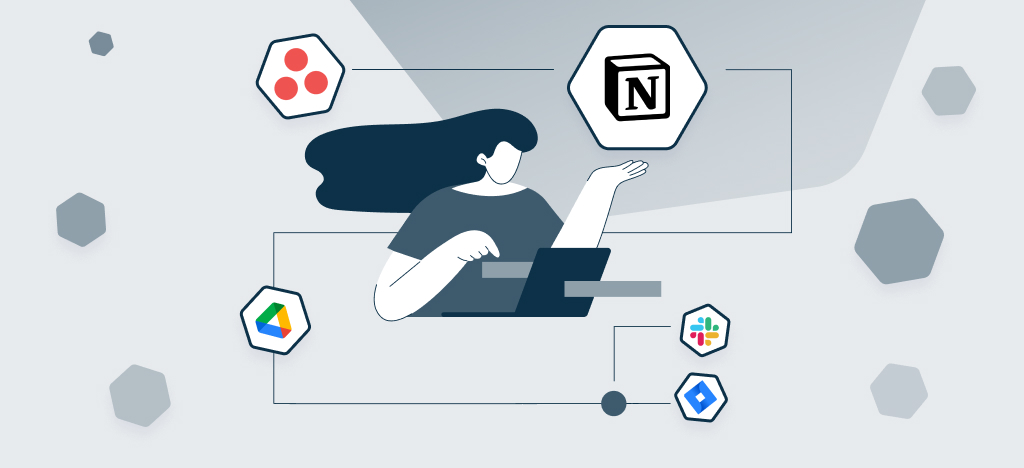
Si vous cherchez un moyen d’améliorer la productivité de votre équipe et de tirer le meilleur parti de Notion, les intégrations pourraient bien être la solution idéale. Grâce aux nombreuses intégrations disponibles, Notion peut se connecter à des milliers d’autres applications, offrant ainsi aux utilisateurs un niveau de personnalisation sans précédent dans leur flux de travail. Allez encore plus loin en connectant Notion à des applications telles qu’Asana ou ToDoist via Zapier ou Make : les possibilités sont véritablement infinies.
Quelles intégrations sont disponibles pour Notion ?
Notion est un outil de productivité qui permet de créer et de collaborer sur du contenu, des notes, des tâches, etc. Il s'intègre à des milliers d'applications, notamment des outils populaires comme Jira, GitHub, Fibery, des services tiers OAuth et des fichiers CSV. Les intégrations avec Notion se présentent sous deux formes : publiques et internes. Les intégrations publiques sont accessibles à tous dans l'annuaire, tandis que les intégrations internes sont créées par l'utilisateur ou son équipe pour un usage privé. Combinées aux automatisations Notion, ces intégrations vous permettent de créer des workflows puissants et personnalisés.
Quelles fonctionnalités les intégrations Notion offrent-elles ?
Intégrer Notion à une autre application permet de faire bénéficier aux utilisateurs de nouvelles fonctionnalités auxquelles ils n'auraient pas accès autrement. Parmi ces fonctionnalités, citons l'automatisation de tâches telles que l'ajout de contenu dans une base de données interne ou la synchronisation d'informations d'un système à un autre.
Comment puis-je connecter Notion à d'autres applications ?
Utilisation d'outils tiers tels que Make ou Zapier
L'intégration de Notion à d'autres outils, tels qu'Zapier , est très simple. Zapier et Make proposent un répertoire d'intégrations officielles de Notion que vous pouvez utiliser pour créer un flux de travail automatisé. Chaque intégration est développée à partir de zéro à l'aide de l'API Notion, afin de garantir la sécurité des données et des services échangés entre les deux applications. Les flux de travail automatisés vous permettent d'accéder immédiatement aux informations les plus récentes concernant vos projets.
Utiliser l'API Notion
L'API Notion a été officiellement lancée le 13 Mai 2021. Avec Notion AI, il s'agissait de l'une des fonctionnalités les plus attendues sur lesquelles Notion travaillait.
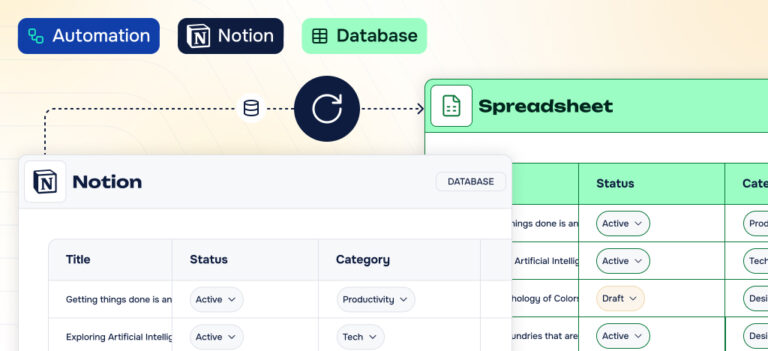
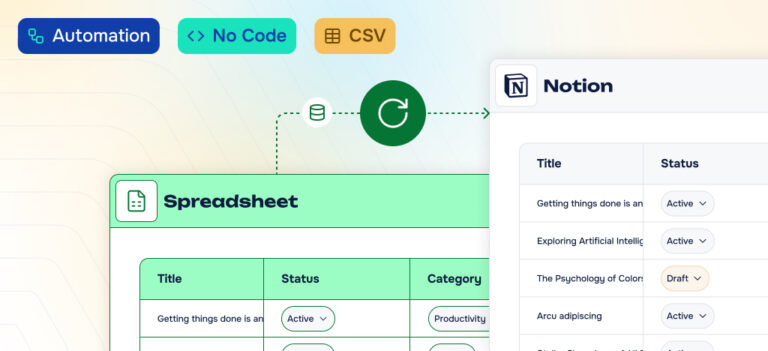
L'API permet de créer des flux de travail complexes, similaires à ceux de ses concurrents, ce qui facilite l'intégration avec d'autres applications et renforce sa flexibilité. Elle a considérablement élargi le nombre d'intégrations de Notion avec des outils populaires tels que Slack, Gmail, Salesforce, Microsoft Office 365, Dropbox, WordPress, PayPal et QuickBooks. Si certaines intégrations sont prises en charge en natif, d'autres nécessitent l'utilisation d'un service comme Make ou Zapier pour se connecter à d'autres produits via des API. Pour créer des intégrations personnalisées, rendez-vous sur la page de l’API Notion. Vous recherchez une solution plus simple ? Découvrez comment exporter une base de données Notion vers Excel ou au format CSV sans avoir à écrire de code.
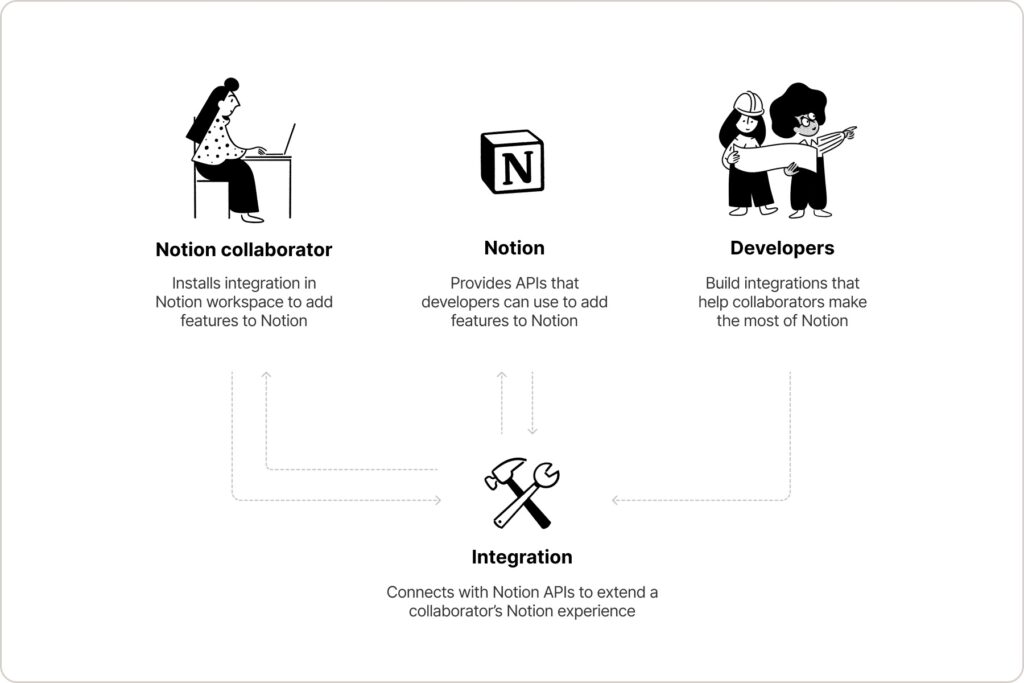
Commencer à créer avec l'API Notion
Utilisation des intégrations natives
L’objectif de Notion est d’offrir un espace centralisé répondant à tous les besoins de ses utilisateurs en s’intégrant au plus grand nombre possible d’autres outils et systèmes. Pour y parvenir, Notion a racheté Automate.io en Septembre e 2021. Les deux entreprises partagent une mission similaire et leurs produits se complètent mutuellement. Ensemble, elles visent à accélérer la concrétisation de leur vision : rendre la création d’outils logiciels accessible à tous. L'acquisition d'Automate.io a permis à Notion d'accélérer sa stratégie visant à créer des intégrations natives de haute qualité pour les équipes et les entreprises, ainsi qu'à proposer des fonctionnalités aux développeurs travaillant avec Notion.
Optimisez votre flux de travail en connectant WPForms à Notion
Envoyez et organisez automatiquement les soumissions de vos formulaires « WPForms » dans Notion, l'espace de travail tout-en-un dédié aux notes, aux bases de données et à la collaboration en équipe. Tirez parti des données issues de vos formulaires WordPress tout en profitant de la flexibilité de Notion. Une intégration simple, sans code.
Quelles sont les intégrations Notion natives ?
Lorsque l'on aborde les intégrations Notion, il est courant de se renseigner sur les options prises en charge, puis d'explorer les possibilités offertes par ces connexions. Les utilisateurs recherchent souvent des idées et de l'inspiration, et c'est ce que Notion vise à fournir.
Il existe deux types d'intégrations natives, que Notion appelle des "Connections".
Intégrations Notion créées par Notion :
ClickUp Pour afficher des tâches dans Notion
Asana Pour afficher des tâches à faire dans Notion
GitLab Pour consulter les dernières mises à jour de GitLab dans Notion
Box Pour afficher des fichiers Box directement dans Notion
GitHub Pour consulter les dernières mises à jour de GitHub dans Notion
Jira Pour consulter les dernières mises à jour de Jira dans Notion
Trello Pour afficher des cartes Trello dans Notion
OneDrive Pour afficher des fichiers de OneDrive et SharePoint dans Notion
Figma Pour intégrer des designs Figma directement dans Notion
Dropbox Pour afficher des fichiers Dropbox directement dans Notion
Zoom Pour partager les détails de réunions dans Notion
Slack Pour voir des messages directement dans Notion
Google Drive Pour afficher des Google Docs, Google Sheets et Google Slides dans Notion
Intégrations Notion créées par leurs partenaires :
Whimsical: pour consulter les tableaux Whimsical dans les pages Notion
Hightouch: pour enrichir Notion avec les données de votre entrepôt de données
Lucidspark: pour partager et consulter les tableaux Lucidspark directement dans Notion
Lucidchart: pour partager et consulter les diagrammes Lucidchart directement dans Notion
Amplitude: pour consulter les graphiques Amplitude dans Notion
Zapier Pour connecter des applications et automatiser des flux de travail
Linear Pour afficher les tickets et projets Linear dans Notion
Pitch Pour intégrer des présentations en direct dans des pages Notion
Bardeen Pour automatiser les tâches manuelles
Hex Pour intégrer des projets Hex dans Notion
Marker.io Pour collecter les retours d’expérience sur votre site web directement dans vos bases de données Notion
Pipedream Pour intégrer des workflows dans Notion
Census Pour gérer vos pages et bases de données Notion
Rootly Pour gérer les incidents et générer des analyses rétrospectives et des chronologies dans Notion
GRID Pour intégrer des graphiques interactifs et des calculateurs dans Notion
Tray.io Évoluez au rythme et à l’échelle de votre entreprise avec le leader de l’automatisation « low-code».
Webex Pour suivre les mises à jour et partager du contenu Notion dans Webex Messaging
Unito 2-Way Sync Pour créer des synchronisations bidirectionnelles entre Notion et d’autres outils
Qonto Pour gérer votre entreprise
Slapdash Pour créer de nouveaux documents, les ajouter à des bases de données et effectuer des recherches dans l’ensemble de votre espace de travail
IFTTT Pour connecter Notion à des services
Neeva Pour effectuer des recherches sur l’ensemble du Web, dans vos communications, et vos documents
Make Pour automatiser votre flux de travail
Typeform Pour synchroniser vos réponses Typeform avec une base de données Notion
Consultez la galerie des Connections de Notion pour découvrir d'autres intégrations vérifiées.
Créer un site Web à l'aide des intégrations Notion
Le design épuré de Notion, ses bases de données intuitives et ses fonctionnalités de partage en font une plateforme idéale pour publier du contenu publiquement. Cependant, bien que Notion dispose de fonctionnalités plus limitées pour créer un site Web par rapport à d'autres CMS, vous pouvez tout de même créer une page d'atterrissage, un portfolio, un blog, un site professionnel ou un site Web permettant de transmettre des informations simplement et directement.
L'une des meilleures façons d'utiliser Notion pour la publication consiste à le connecter à d'autres plateformes telles que WordPress. Notre plugin révolutionnaire permet une intégration fluide entre Notion et WordPress, vous permettant d'importer et de synchroniser du contenu depuis des bases de données et des pages Notion tout en profitant des puissantes fonctionnalités et des capacités SEO d'un CMS comme WordPress.
Il existe également des solutions tierces telles que Fruition, Super et Potion qui peuvent s'en charger pour vous, en proposant des options gratuites et payantes. Grâce à ces solutions, vous pouvez enrichir vos bases de données à l'aide de tables disponibles sur Notion et les publier facilement sur votre site Web.
Booster votre productivité grâce Notion et WordPress
Automatisez la gestion et la publication de contenu sur votresite WordPress directement depuis votre interface Notion : simple et facile.
Pour en savoir plus sur l'optimisation de votre workflow avec Notion, découvrez notre liste de « 10 intégrations Notion indispensables » qui sauront propulser votre productivité vers de nouveaux sommets.
Limitations liées à l'utilisation des intégrations Notion
Les intégrations Notion s'accompagnent de certaines restrictions selon le type d'intégration utilisé. Par exemple, les intégrations publiques sont limitées en raison d'un accès restreint au code source et aux services de données, tandis que les intégrations internes nécessitent qu'un développeur configure du code accédant à des API spécifiques. De plus, les utilisateurs devront s'acquitter d'un abonnement selon le forfait choisi, qu'il s'agisse d'un forfait mensuel ou annuel.
Comment commencer à intégrer vos outils avec Notion ?
Pour commencer à intégrer vos outils avec Notion, vous devez :
- Comprendre votre cas d'usage : Avant de vous lancer dans une intégration, il est important de comprendre votre cas d'usage et la manière dont vous souhaitez connecter les différents éléments.
- Consulter la documentation : Lisez attentivement la documentation de l'API Notion ainsi que celle des développeurs des services tiers pour comprendre comment tout fonctionne ensemble.
- Configurer les intégrations : Une fois que tout est en place, configurez votre intégration en suivant les instructions spécifiques fournies dans la documentation. Testez-la avant de passer à une utilisation en production.
- Créez des workflows personnalisés : À l'aide de ces intégrations, créez des workflows personnalisés afin que chacun puisse accéder aux bonnes informations rapidement et efficacement.
Les capacités d'intégration de Notion en font un outil puissant pour créer des plateformes interactives où les équipes peuvent collaborer plus efficacement sur plusieurs appareils. Grâce à sa large gamme d'intégrations disponibles, les utilisateurs disposent de possibilités illimitées pour créer des workflows personnalisés adaptés spécifiquement aux besoins de leur équipe.