La plupart des formulaires de site web ne fonctionnent qu'une seule fois. Quelqu'un soumet des informations, reçoit un e-mail de confirmation basique, puis plus rien. Entre la soumission et l'action, les opportunités s'envolent. Les visiteurs intéressés deviennent des points de données oubliés dans votre tableau de bord WordPress. Pour de nombreuses entreprises, c'est là que les relations clients s'arrêtent généralement avant d'avoir commencé.
Pour faire évoluer votre approche et optimiser les workflows de votre entreprise, vous devez mettre en place une automatisation intelligente, telle que l'intégration de Gravity Forms avec Brevo. Vous souhaitez en savoir plus ? Poursuivez la lecture de notre article.
Gravity Forms + Brevo : transformez le potentiel de vos données web en opportunités marketing
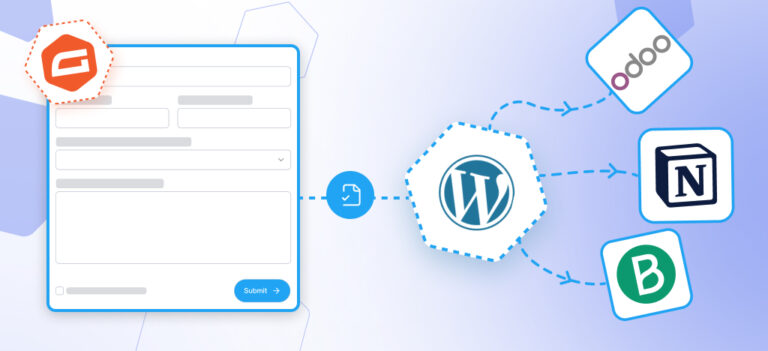
Intégrer Gravity Forms à Brevo transforme les soumissions de vos formulaires WordPress en de véritables opportunités marketing. Cette plateforme française combine e-mail marketing, campagnes SMS et fonctionnalités CRM en une solution complète. Si vous n'avez pas encore configuré Brevo sur votre site, consultez d'abord comment configurer Brevo pour WordPress.
Brevo se positionne comme une plateforme flexible pour les entreprises qui souhaitent nourrir leurs prospects automatiquement. Connue pour son offre gratuite généreuse et ses tarifs premium abordables, la plateforme est accessible au plus grand nombre. Nous avons développé cette intégration pour aider les entreprises à exploiter pleinement toutes les fonctionnalités de Brevo avec les données de leurs formulaires web.
Plutôt que d'exporter manuellement des listes de contacts ou de copier les données de formulaires, vos soumissions sont transférées directement dans les listes de contacts organisées de Brevo. À partir de là, vous pouvez créer des séquences d'e-mails automatisées pour les nouveaux abonnés, segmenter vos contacts selon leurs réponses aux formulaires, envoyer des campagnes SMS ciblées et suivre chaque interaction grâce au CRM intégré.
Que vous collectiez des inscriptions à des newsletters, des enregistrements à des événements ou des demandes commerciales, cette intégration transforme chaque soumission de formulaire en une opportunité marketing active 24h/24.
Votre guide complet pour l'intégration Gravity Forms to Brevo
Le plugin « Gravity Forms to Brevo » vous permet de synchroniser les données de vos formulaires WordPress avec Brevo en quelques étapes simples. Aucune compétence technique n'est requise pour créer vos flux de travail. Vous découvrez Gravity Forms ? Consultez notre guide pour créer et automatiser des formulaires avancés. Suivez ces étapes pour créer et tester votre premier flux de travail automatisé entre Gravity Forms et Brevo. C'est parti !
Étape 1 : Installation du module complémentaire « Gravity Forms to Brevo » et configuration de la licence
Achetez et installez l'extension «Gravity Forms to Brevo » sur votre site WordPress. Une version gratuite est disponible sur WordPress.org, mais elle ne permet que la synchronisation des champs d'e-mail vers Brevo.
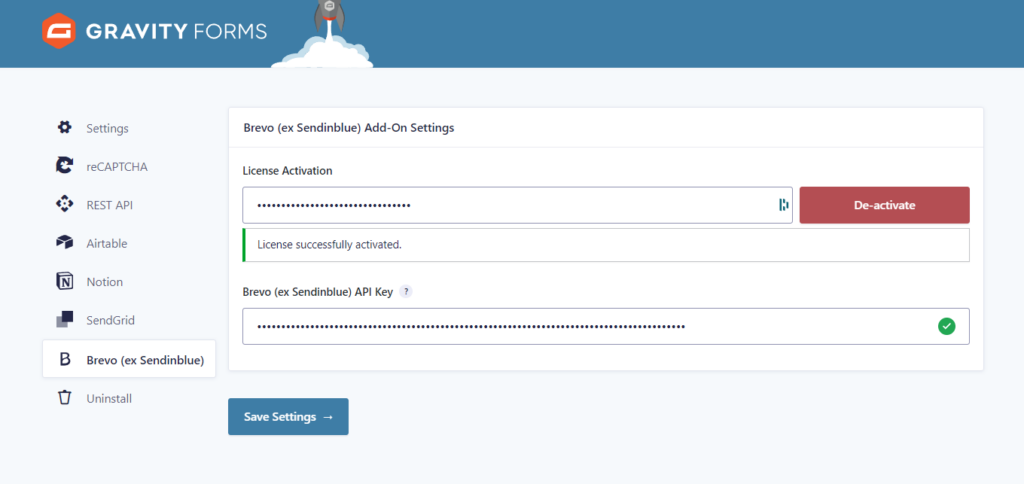
Une fois l'installation terminée, récupérez votre clé de licence depuis votre compte WP connect ou dans l'e-mail de confirmation. Accédez à Formulaires > Paramètres dans votre interface d'administration WordPress, puis sélectionnez l'option de menu « Brevo ».
Collez votre clé de licence dans le champ d'activation de la licence et cliquez sur Activer.
Étape 2 : Configurer l'accès à l'API Brevo
Après vous être connecté à votre compte Brevo, ouvrez le menu déroulant depuis l'icône de votre profil (en haut à droite) et sélectionnez SMTP & API.
Dans la section des clés API, générez une nouvelle clé en cliquant sur Créer une clé API. Copiez-la immédiatement et conservez-la en lieu sûr. Pour des raisons de sécurité, elle ne sera plus affichée.
Retournez dans votre tableau de bord WordPress et allez dans Gravity Forms > Réglages > Brevo. Collez votre clé API dans le champ prévu à cet effet et cliquez sur Enregistrer les réglages pour établir la connexion.
Étape 3 : Créer votre premier flux Gravity Forms – Brevo
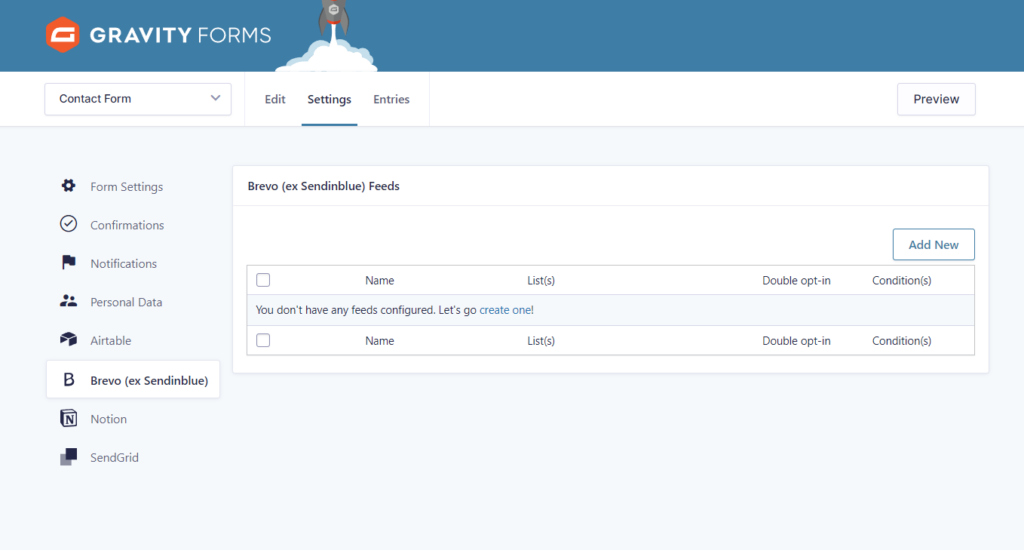
Dans votre tableau de bord WordPress, sélectionnez le formulaire que vous souhaitez connecter à Brevo et accédez à ses options de configuration. Accédez à Réglages > Brevo au sein du formulaire choisi.
Cliquez sur Ajouter pour créer votre premier flux d'intégration. Attribuez-lui un nom explicite qui vous aidera à identifier cette connexion par la suite, en particulier si vous prévoyez plusieurs flux.
Configurez les réglages de base du flux et enregistrez votre configuration initiale. Cela pose les bases pour associer les données de votre formulaire aux contacts Brevo.
Vous pouvez également modifier simplement votre formulaire en cliquant sur Modifier, puis sur l'onglet Réglages > Brevo.

Boostez votre marketing en vous connectant Gravity Forms to Brevo
Tirez le meilleur parti de vos campagnes marketing en transformant les soumissions de vos formulaires en ligne en actions automatisées sur Brevo (anciennement Sendinblue), la plateforme intelligente dédiée aux e-mails, aux SMS et au CRM.
- Envoyez vos soumissions vers une ou plusieurs listes dans Brevo
- Gérez facilement vos prospects et opportunités commerciales dans Brevo
- Intégration simple, sans code
- Une solution robuste conçue pour connecter Gravity Forms et Brevo
- Compatible avec WordPress, WooCommerce et plus encore
- Version gratuite disponible
Étape 4 : Associer les champs Gravity Forms aux attributs Brevo
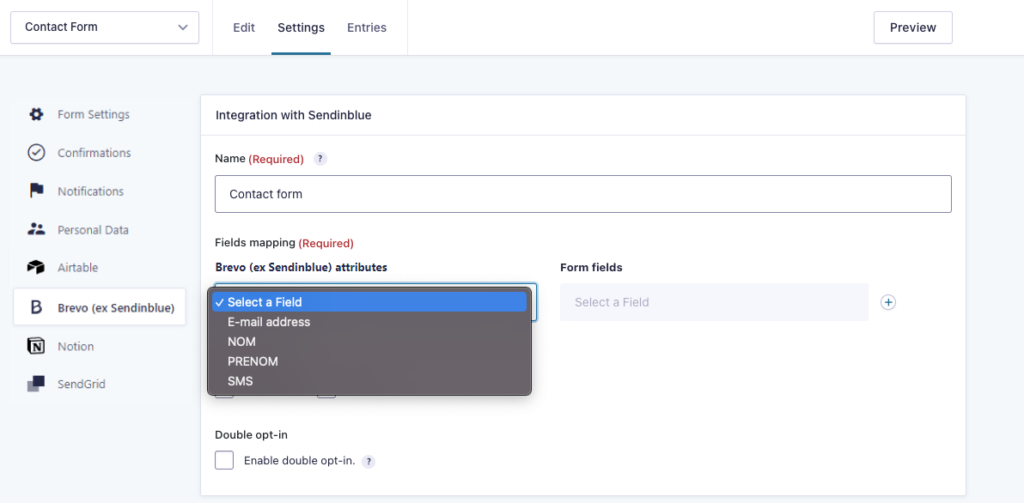
Connectez vos données Gravity Forms au système de contacts de Brevo en liant chaque champ de formulaire à l'attribut de contact correspondant.
Dans la section de correspondance des champs, sélectionnez un attribut Brevo dans le menu déroulant (e-mail, prénom, numéro de téléphone, etc.). Choisissez ensuite le champ de formulaire correspondant qui contient cette information.
Ajoutez des correspondances supplémentaires en cliquant sur l'icône plus et répétez le processus pour chaque point de données que vous souhaitez transférer. Veillez à ce que vos correspondances respectent les types de données des deux systèmes.
Enregistrez la configuration de vos champs une fois que toutes les connexions nécessaires sont établies.
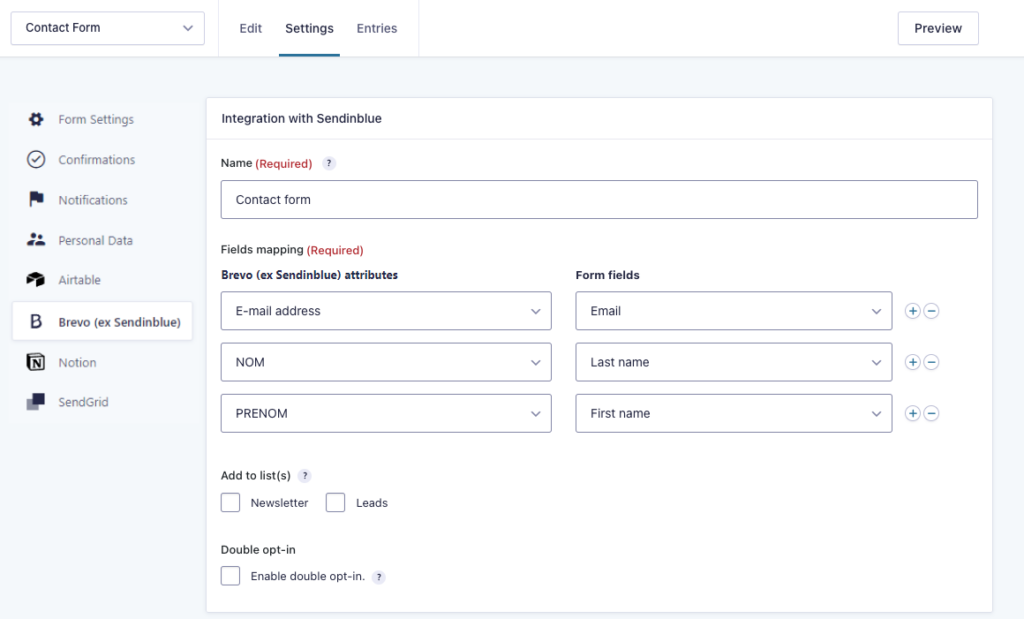
Étape 6 : Configurer les listes et les options supplémentaires
Sélectionnez les listes de contacts Brevo qui recevront les soumissions de vos formulaires. Vous pouvez affecter des contacts à plusieurs listes simultanément en fonction de votre stratégie de segmentation. Par exemple, les abonnés à la newsletter peuvent être ajoutés à une liste « Newsletter générale », tandis que les demandes de renseignements sur les produits peuvent être dirigées vers une liste « Prospects commerciaux ».
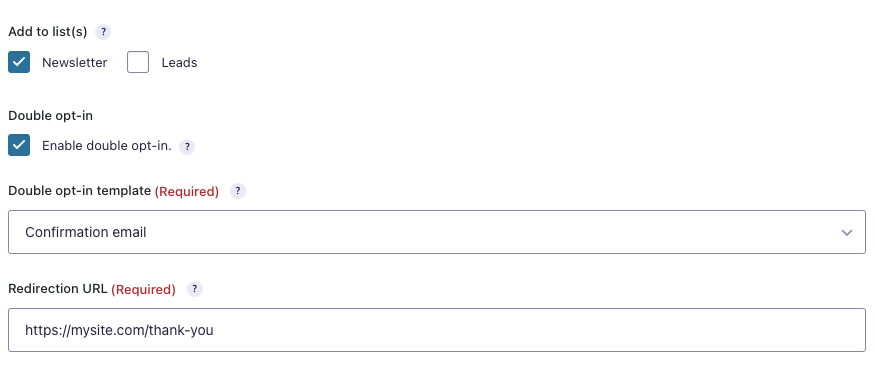
Double opt-in (facultatif) : Activez cette fonctionnalité pour envoyer des e-mails de confirmation avant d'ajouter des contacts à vos listes. Cela garantit la conformité avec la réglementation sur la confidentialité et valide les adresses e-mail. Sélectionnez votre modèle de confirmation préféré et définissez une URL de redirection après que les utilisateurs ont confirmé leur abonnement.
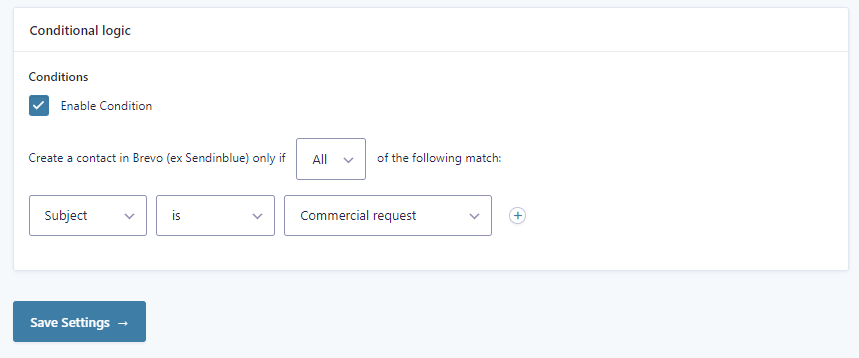
Logique conditionnelle (optionnel) : Créez des règles pour filtrer les soumissions qui parviennent à Brevo en fonction de réponses spécifiques aux formulaires. Par exemple, ajoutez uniquement les contacts qui consentent aux communications marketing, ou acheminez différents types de demandes vers des listes distinctes.
Étape 6 : Tester votre nouveau workflow Gravity Forms Brevo
Vérifiez votre configuration en soumettant une entrée de test via votre formulaire connecté. Utilisez des données réalistes correspondant à vos correspondances de champs pour garantir un test précis.
Vérifiez votre compte Brevo d'ici quelques minutes. Accédez à Contacts > Listes et localisez la liste désignée. Votre soumission de test doit apparaître sous la forme d'un nouveau contact avec toutes les informations associées correctement transférées.
Si les données s'affichent correctement, votre intégration fonctionne bien. Si quelque chose semble manquant ou incorrect, revisitez les correspondances de vos champs et vos configurations de liste aux étapes précédentes.
Boostez votre marketing en vous connectant Gravity Forms to Brevo
Tirez le meilleur parti de vos campagnes marketing en transformant les soumissions de vos formulaires en ligne en actions automatisées sur Brevo (anciennement Sendinblue), la plateforme intelligente dédiée aux e-mails, aux SMS et au CRM.
- Envoyez vos soumissions vers une ou plusieurs listes dans Brevo
- Gérez facilement vos prospects et opportunités commerciales dans Brevo
- Intégration simple, sans code
- Une solution robuste conçue pour connecter Gravity Forms et Brevo
- Compatible avec WordPress, WooCommerce et plus encore
- Version gratuite disponible
Pensées finales
L'intégration de Gravity Forms avec Brevo élimine les tâches manuelles fastidieuses qui ralentissent vos efforts marketing. Chaque formulaire soumis est désormais transféré automatiquement vers vos listes de contacts organisées, où vous pouvez segmenter, nourrir et convertir les prospects automatiquement.
Plus besoin de copier des données entre les plateformes. Plus de suivis manqués parce que des informations ont été perdues dans WordPress. Plus de création manuelle de listes qui font perdre un temps précieux.
Vos soumissions Gravity Forms alimentent automatiquement votre plateforme d'e-mail marketing pour dynamiser vos campagnes ciblées.
Si vous appréciez Gravity Forms, jetez un œil à nos autres superbes extensions :
- Gravity Forms to Airtable – Un outil de type « No Code » destiné à remplacer Excel et à créer des bases de données conviviales et attrayantes pour gérer les commandes, les produits, les clients… et bien plus encore.
- Gravity Forms to Notion – Vous permet d'envoyer les données de vos formulaires vers des bases de données créées dans Notion, un excellent espace de travail dédié à la gestion de projets.
- Gravity Forms to SendGrid – Cette intégration transmet les données saisies dans votre formulaire à Sendgrid, une plateforme dédiée aux e-mails transactionnels et marketing.