Comment exporter les produits de votre e-commerce vers le modèle Air WP Sync for WooCommerce ?
Jusqu'à présent, Air WP Sync for WooCommerce vous permettait d'importer des produits depuis Airtable vers votre boutique. Avec la nouvelle fonctionnalité d'export, vous pouvez désormais faire l'inverse et envoyer les produits qui existent déjà dans votre boutique WooCommerce vers le modèle Airtable.
C'est le point de départ idéal si vous disposez déjà d'un catalogue dans WooCommerce et que vous souhaitez le gérer depuis Airtable, sans avoir à recréer chaque produit à la main.
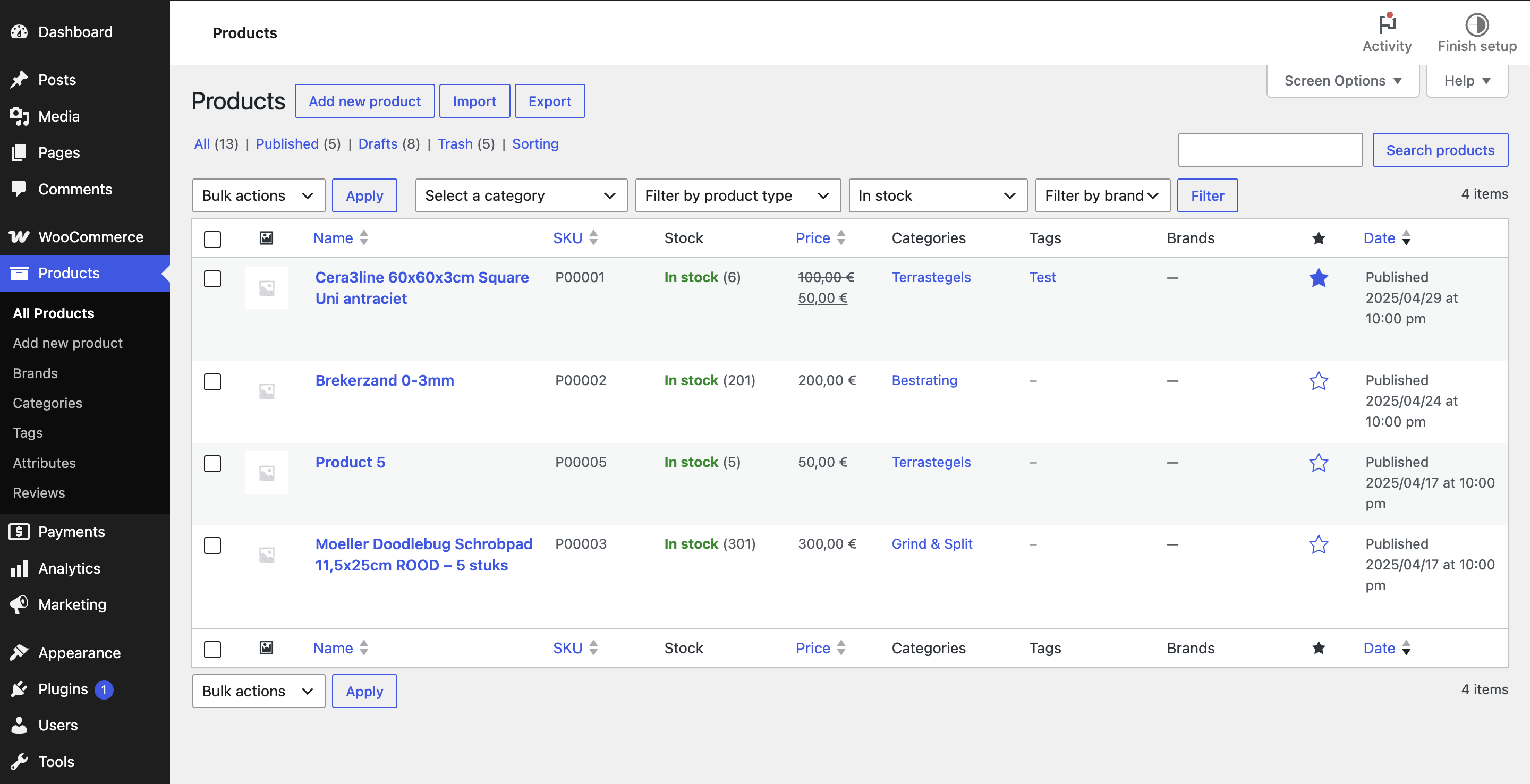
Comment ça fonctionne ?
L'export fonctionne exactement comme un import, mais dans le sens inverse. Au lieu de récupérer les données d'Airtable vers WooCommerce, il envoie vos produits WooCommerce dans le modèle Airtable.
Vous partez du modèle original, qui est vide, et l'export le remplit avec vos produits existants.
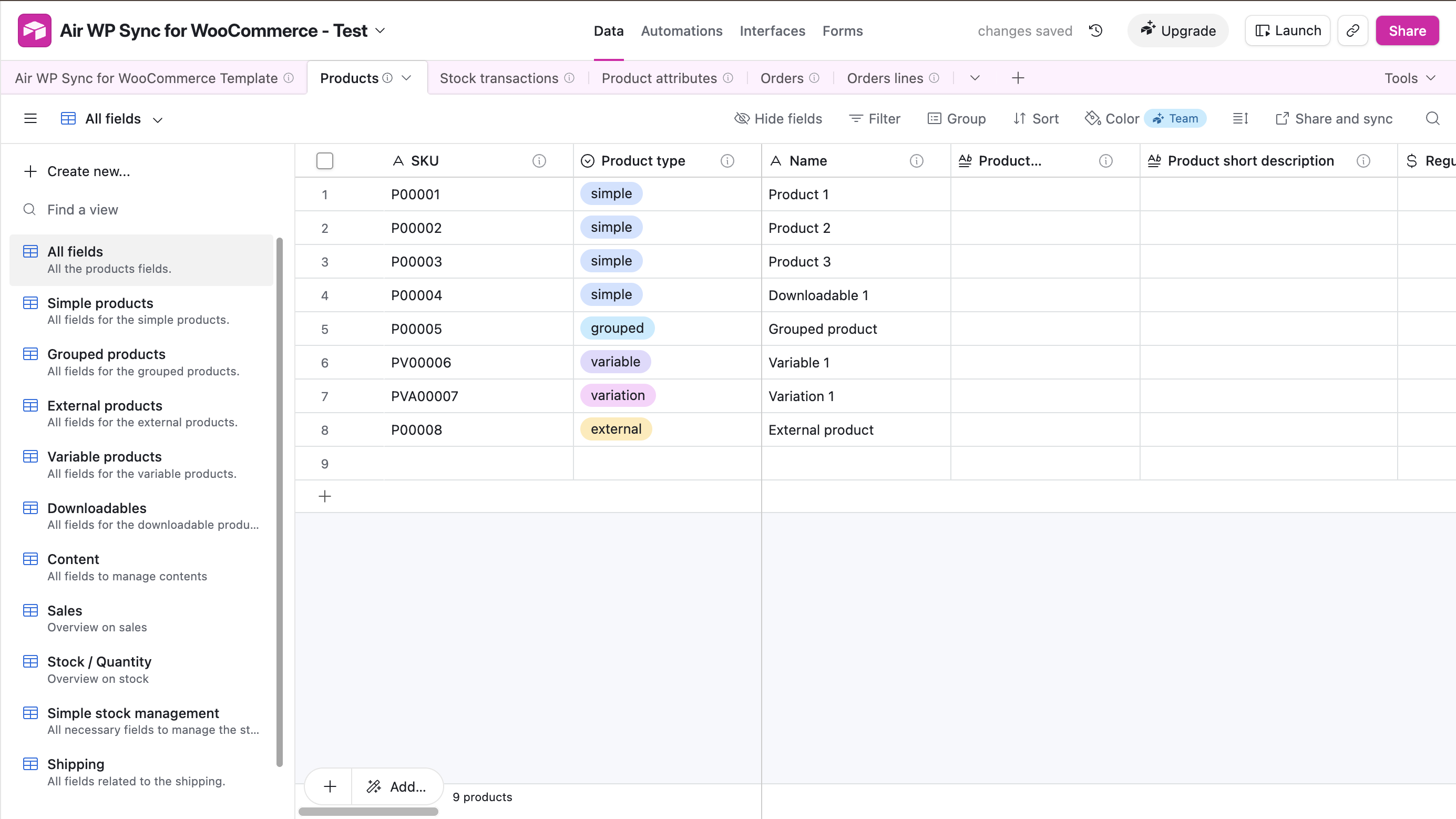
⚠️ Important : l'export doit être réalisé sur le modèle original et non modifié que nous fournissons. Si la structure du modèle a été modifiée avant l'export, les produits risquent de ne pas être renseignés correctement. Partez d'une copie neuve du modèle officiel.
Étape par étape : exporter vos produits
1. Ouvrez la section Export
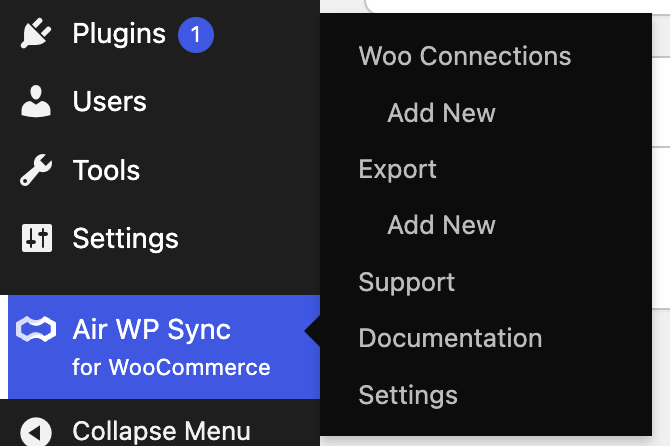
Dans le menu d'Air WP Sync for WooCommerce, rendez-vous dans la section Export.
2. Créez une nouvelle connexion d'Export
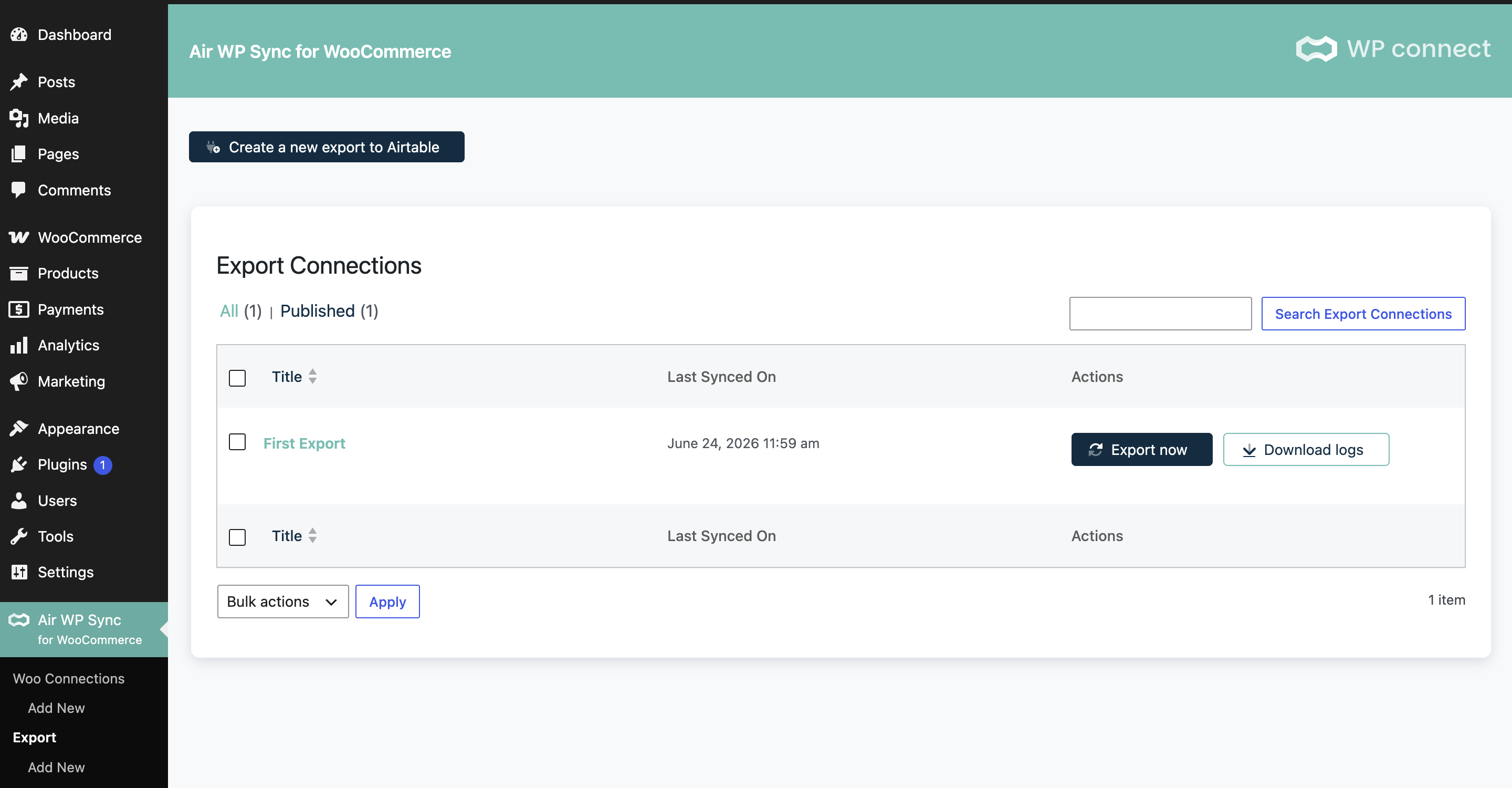
Cliquez pour créer une nouvelle connexion d'Export et reliez-la à votre base Airtable ainsi qu'au tableau de destination du modèle.
3. Sélectionnez le type de produit
Choisissez les produits à exporter : Simple, Variable ou un autre type pris en charge. Cela indique au plugin quels champs il doit envoyer vers le modèle.
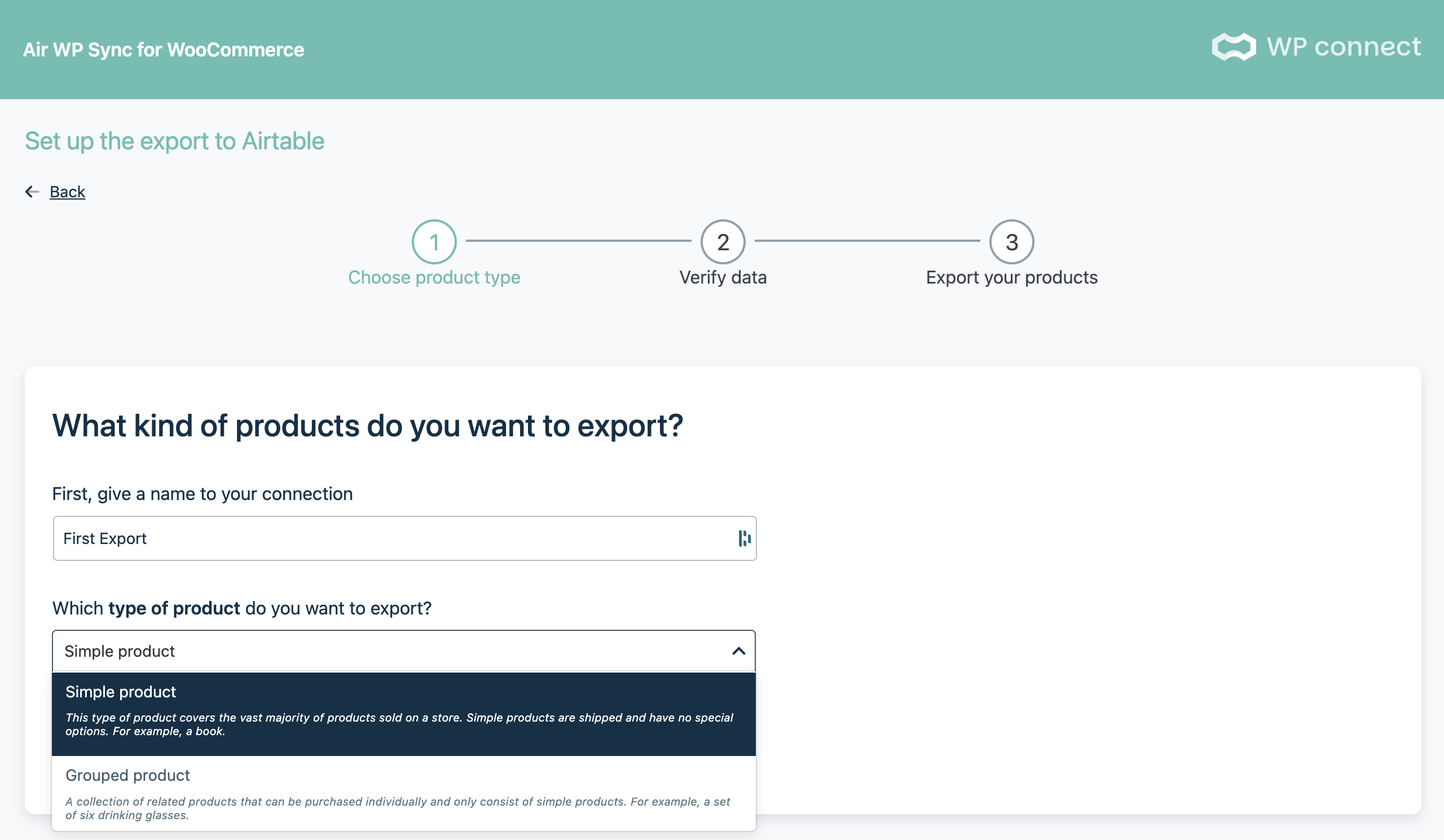
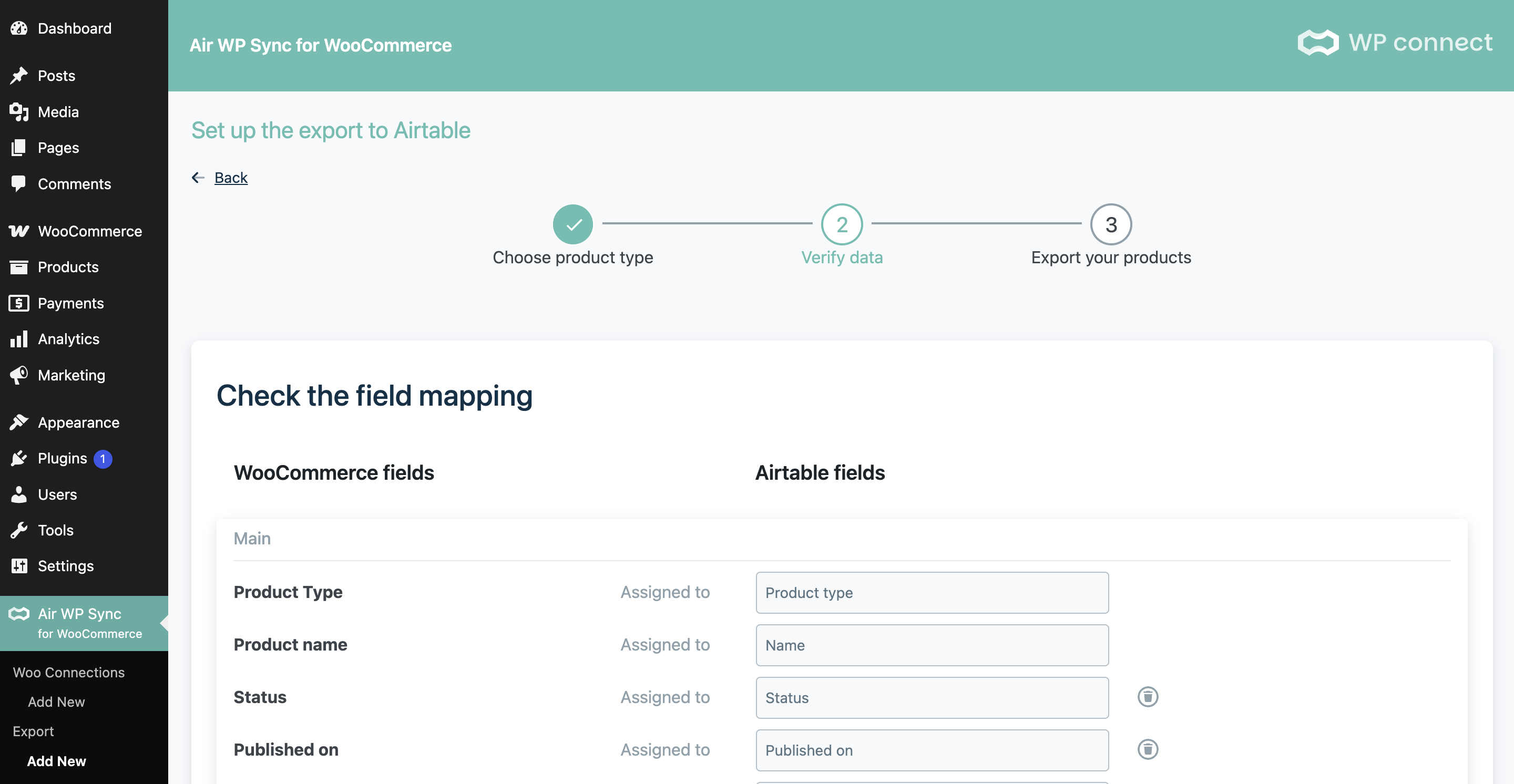
4. Ajustez le mapping (si nécessaire)
Vérifiez le mapping des champs entre vos produits WooCommerce et les colonnes Airtable. Selon le type de produit, vous pouvez ajouter des champs afin que toutes les informations dont vous avez besoin se retrouvent dans le modèle.
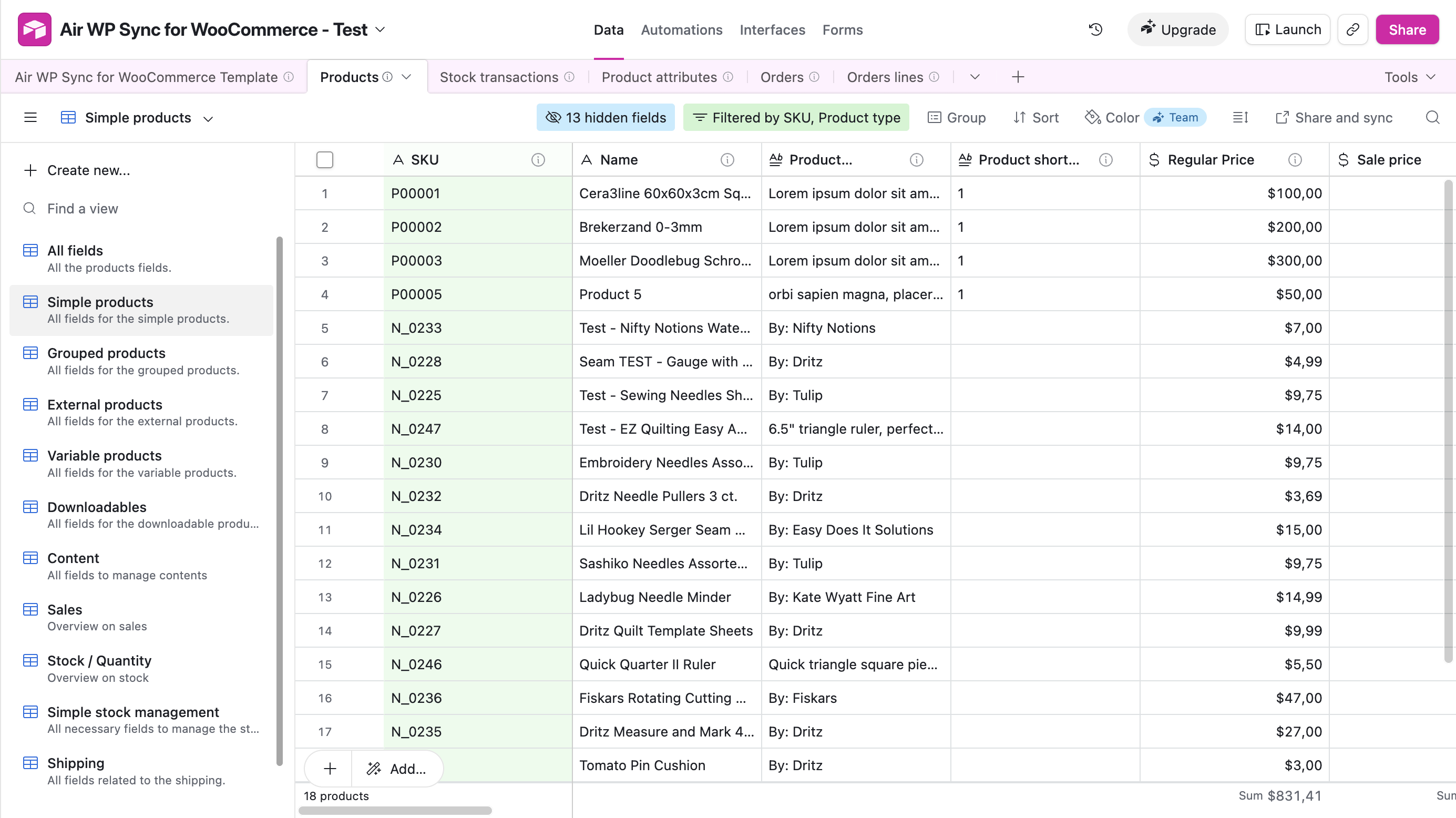
5. Lancez l'export
Démarrez l'export et attendez qu'il se termine. Une fois terminé, tous vos produits seront renseignés dans le modèle Airtable, prêts à être gérés.
Et ensuite ?
Une fois vos produits exportés, le modèle est entièrement rempli et vous pouvez commencer à utiliser le plugin normalement. Il s'agit de la synchronisation standard d'Airtable vers WooCommerce.
Si vous souhaitez maintenant maintenir vos produits existants à jour depuis Airtable, consultez l'article suivant : Comment mettre à jour des produits existants ?
Si vous rencontrez un problème pendant l'export, contactez notre équipe d'assistance et communiquez-lui votre base Airtable et votre configuration de connexion.
Découvrez Air WP Sync for WooCommerce
Prêt à gérer votre catalogue WooCommerce depuis Airtable ? Exportez vos produits, gardez-les synchronisés et automatisez vos mises à jour avec Air WP Sync for WooCommerce.
Découvrir Air WP Sync for WooCommerce →