Comment mettre à jour des produits existants ?
Une fois vos produits exportés dans le modèle Airtable (voir Comment exporter les produits vers le modèle), vous voudrez probablement les maintenir à jour depuis Airtable en mettant à jour les prix, le stock, les descriptions, et bien plus.
Cet article explique comment mettre à jour des produits existants au lieu de créer des doublons, en choisissant la bonne clé de synchronisation.
Pourquoi changer la clé de synchronisation ?
Par défaut, Air WP Sync for WooCommerce fait correspondre les produits à l'aide de l'ID d'enregistrement Airtable (Record ID). Cela fonctionne très bien pour créer des produits, mais pour mettre à jour des produits déjà existants dans WooCommerce, le plugin a besoin d'un identifiant stable et partagé.
Cet identifiant est le SKU. En synchronisant sur le SKU, le plugin peut reconnaître un produit existant et le mettre à jour au lieu d'en créer un nouveau.
⚠️ Important : pour que cela fonctionne de manière fiable, le modèle doit rester le modèle original et non modifié que nous fournissons. Assurez-vous qu'il n'a pas été altéré avant de lancer la synchronisation.
Étape par étape : mettre à jour des produits existants
1. Créez une connexion d'Import
Créez une nouvelle connexion d'Import comme d'habitude, en reliant votre base Airtable à WooCommerce.
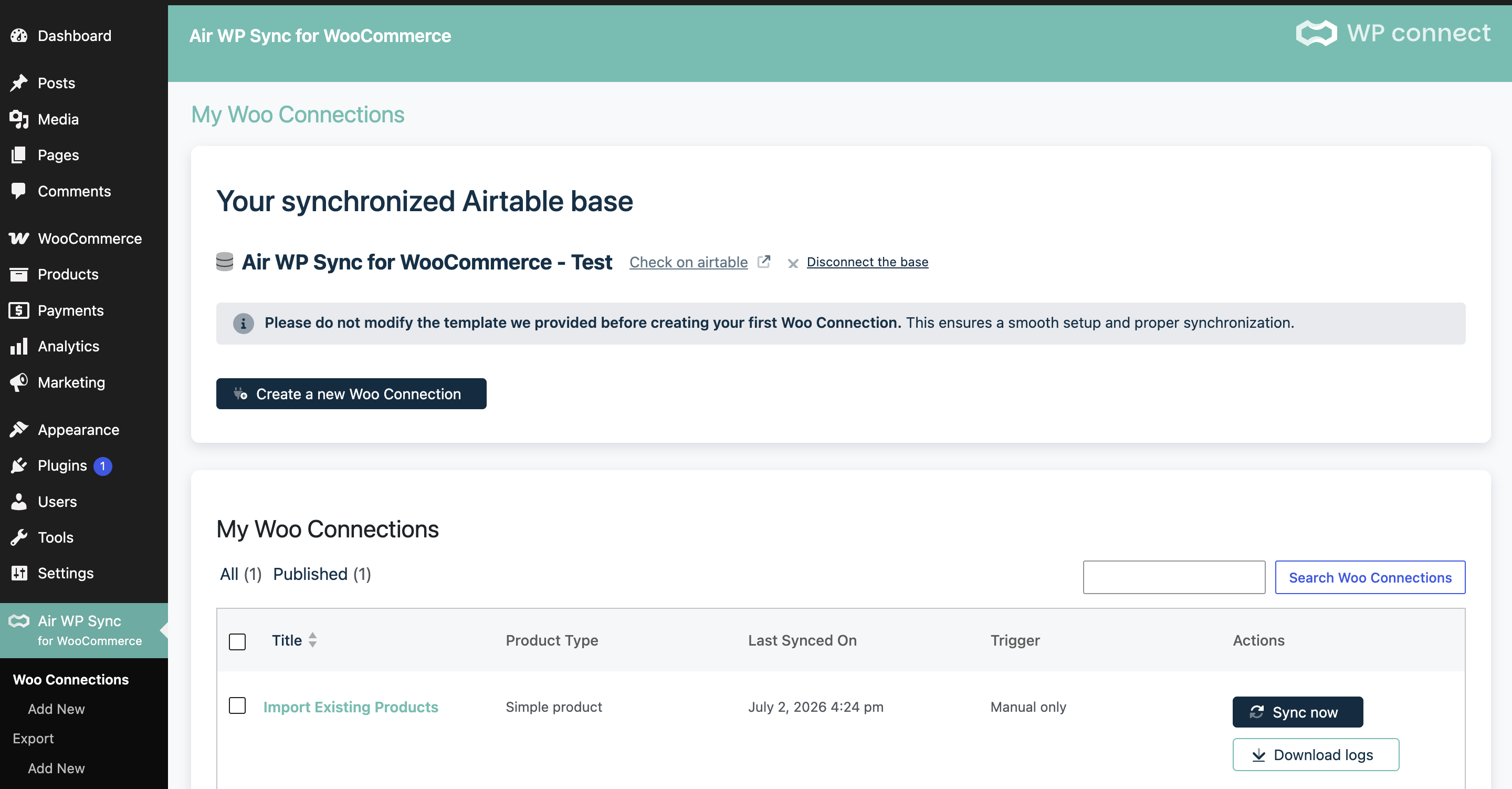
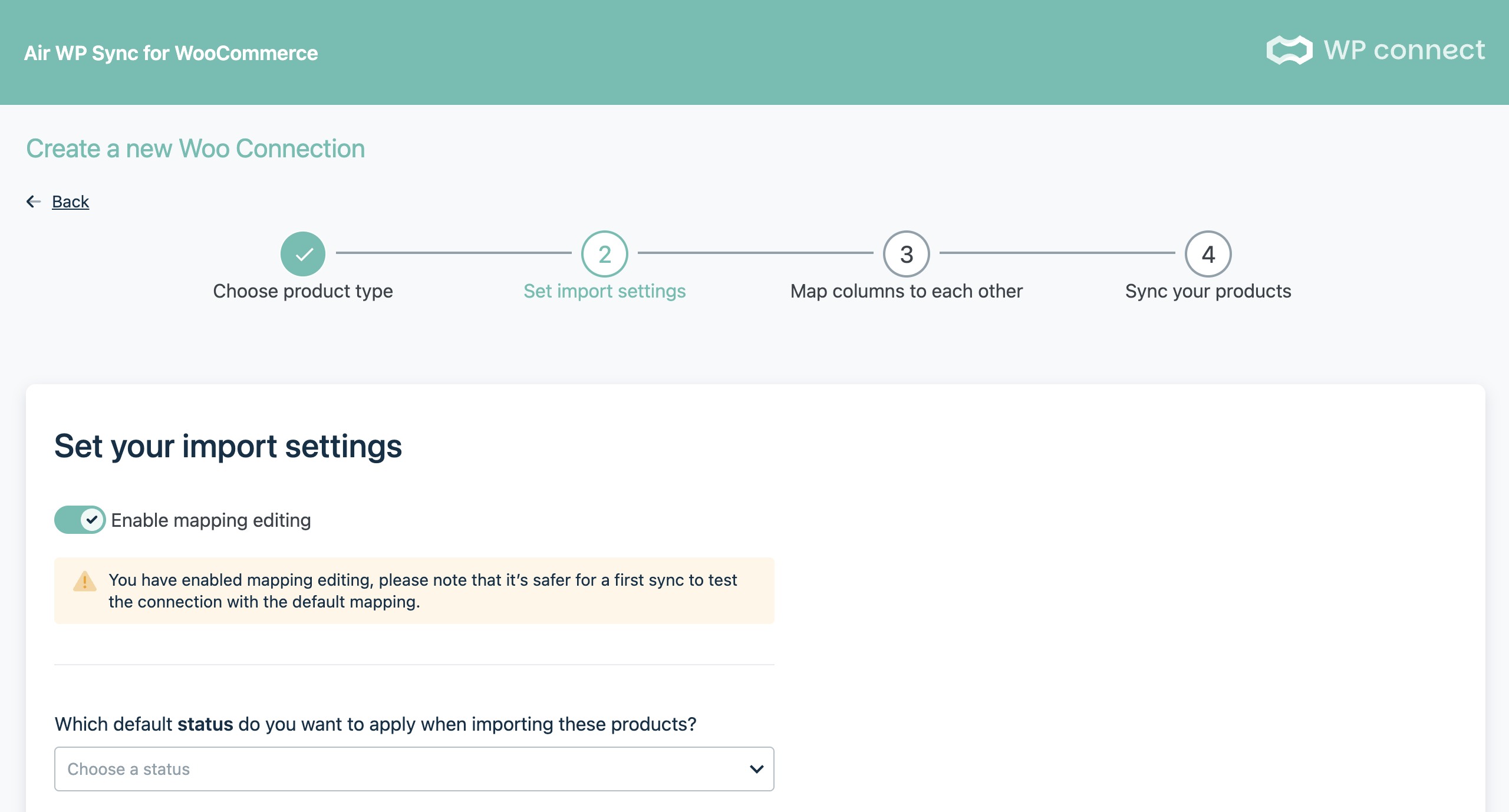
2. Activez « Enable Mapping »
Dans les paramètres de la connexion, activez la nouvelle option Enable Mapping. Elle débloque la possibilité de changer la clé utilisée pour synchroniser vos produits.
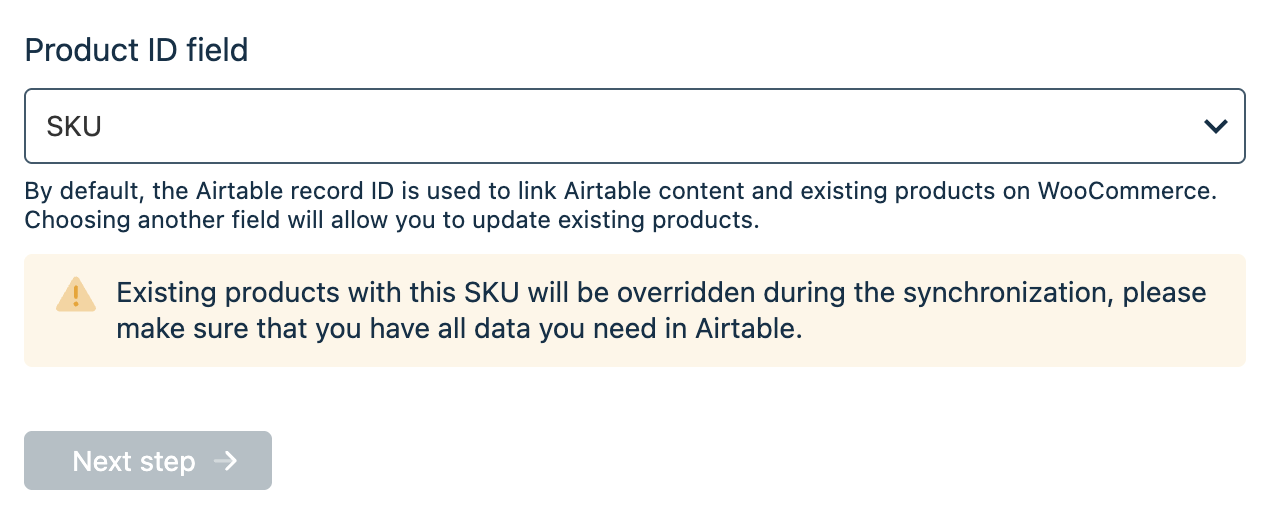
3. Choisissez le SKU comme clé de synchronisation
Une fois le mapping activé, sélectionnez le SKU comme champ utilisé pour faire correspondre les produits. À partir de maintenant, le plugin mettra à jour les produits existants en fonction de leur SKU plutôt que de l'ID d'enregistrement Airtable.
4. Ajustez le mapping (si nécessaire)
Si besoin, vérifiez et ajustez le mapping des champs afin que les bonnes données soient mises à jour sur vos produits.
5. Lancez la synchronisation
Démarrez la synchronisation. Vos produits existants seront désormais mis à jour depuis Airtable au lieu d'être dupliqués.
Gardez vos produits à jour automatiquement
Pour créer un cycle de mise à jour, configurez la connexion en mode Recurring (récurrent) lors de la dernière étape. Vous pouvez alors faire synchroniser vos produits automatiquement : une fois par jour, une fois par semaine, ou selon l'intervalle qui convient à votre organisation.
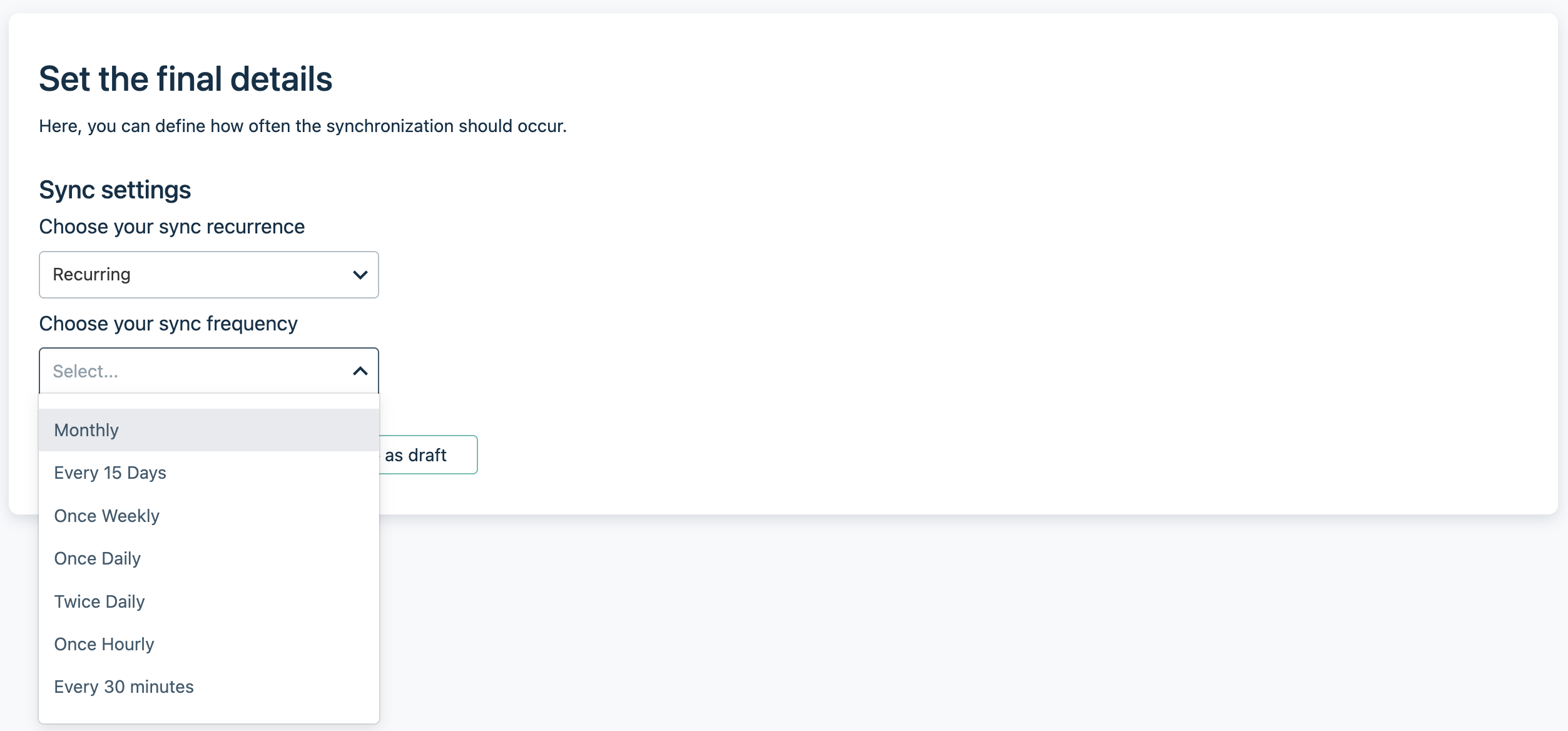
Grâce à cela, vous pouvez gérer l'ensemble de vos produits directement depuis Airtable et laisser Air WP Sync for WooCommerce maintenir WooCommerce à jour pour vous.
En cas de problème, contactez notre équipe d'assistance et communiquez-lui votre base Airtable et votre configuration de connexion.
Découvrez Air WP Sync for WooCommerce
Prêt à gérer votre catalogue WooCommerce depuis Airtable ? Mettez à jour vos produits existants, synchronisez sur le SKU et automatisez le tout avec Air WP Sync for WooCommerce.
Découvrir Air WP Sync for WooCommerce →