Comment mapper des produits variables avec leurs variations ?
Les produits variables sont l'un des types de produits les plus puissants de WooCommerce : un même produit vendu en plusieurs versions, comme un T-shirt disponible en différentes couleurs et tailles. Avec Air WP Sync for WooCommerce, vous pouvez créer le produit parent et chacune de ses variations directement dans Airtable, puis tout synchroniser vers votre boutique avec une seule connexion Woo.
Si vous souhaitez un rappel sur ce qu'est un produit variable, consultez Les types de produits WooCommerce expliqués.
Comment les variations sont structurées dans le modèle Airtable
Dans le tableau Products du modèle, un produit variable est composé de plusieurs enregistrements :
-
Le produit parent : l'enregistrement principal, avec le Product type
variable. Il contient le nom du produit, sa description et ses images. -
Les variations : un enregistrement par combinaison d'attributs, avec le Product type
variation. Chaque variation porte ses propres valeurs d'Attributes (par exemple « Blue » et « XL »), son propre SKU, son propre Regular price et son propre Stock / Quantity.
Le produit parent est relié à ses variations grâce au champ Variations : cette colonne doit contenir toutes les variations existantes du produit. Notez que les Attributes sont assignés sur les enregistrements de variations, et non sur le produit parent.
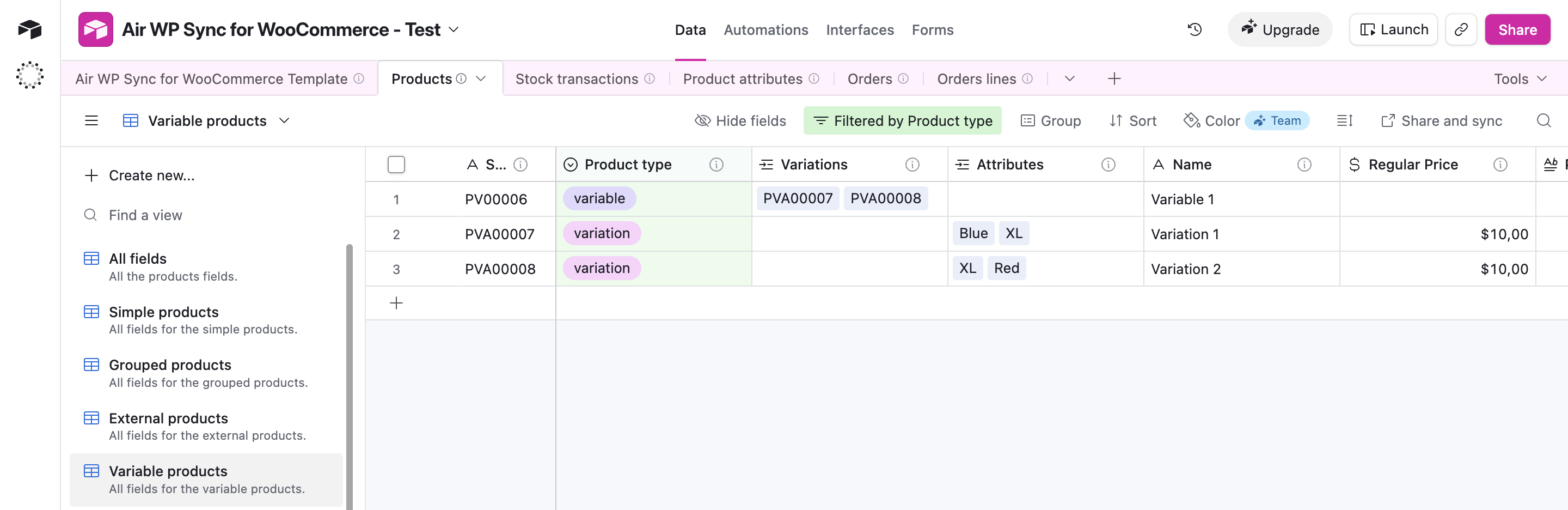
Le tableau Products inclut une vue Variable products qui affiche tous les champs nécessaires aux produits variables et à leurs variations.
Deux autres champs jouent un rôle clé :
-
Attributes : la liste des valeurs d'attributs assignées à chaque variation. Ces valeurs proviennent du tableau Product attributes et sont automatiquement créées dans WooCommerce lors de la synchronisation.
-
Attributes keys : ce champ est rempli automatiquement (par exemple
Color:blue). Il identifie chaque combinaison d'attributs et ne peut être mappé qu'avec le champ WooCommerce Variation (attributes).
Pour les produits variables, le champ Attributes des variations est essentiel. Il sert à générer les variations à partir des combinaisons d'attributs (taille, couleur, etc.), et chaque variation peut ensuite avoir son propre prix, sa propre image et son propre stock.
Étape par étape : mapper vos produits variables
1. Préparez vos attributs
Dans le tableau Product attributes, définissez les valeurs qui créeront vos variations (par exemple les termes S, M, L pour un attribut Size). Pensez aux champs Term name, Attribute name et Visible on the product page : ils sont nécessaires pour importer correctement les attributs de produits.
2. Créez le produit parent et ses variations dans le tableau Products
Ajoutez le produit parent comme enregistrement avec le Product type variable, puis ajoutez un enregistrement par variation avec le Product type variation, ses propres valeurs d'Attributes, son SKU, son Regular price et son Stock / Quantity. Enfin, ajoutez toutes les variations existantes dans le champ Variations du produit parent.
3. Créez une connexion Woo avec le type de produit Variable
Lors de la création de votre connexion Woo, donnez-lui un nom et sélectionnez Variable product comme type de produit à importer. Cela détermine les champs que le plugin ajoute au mapping.
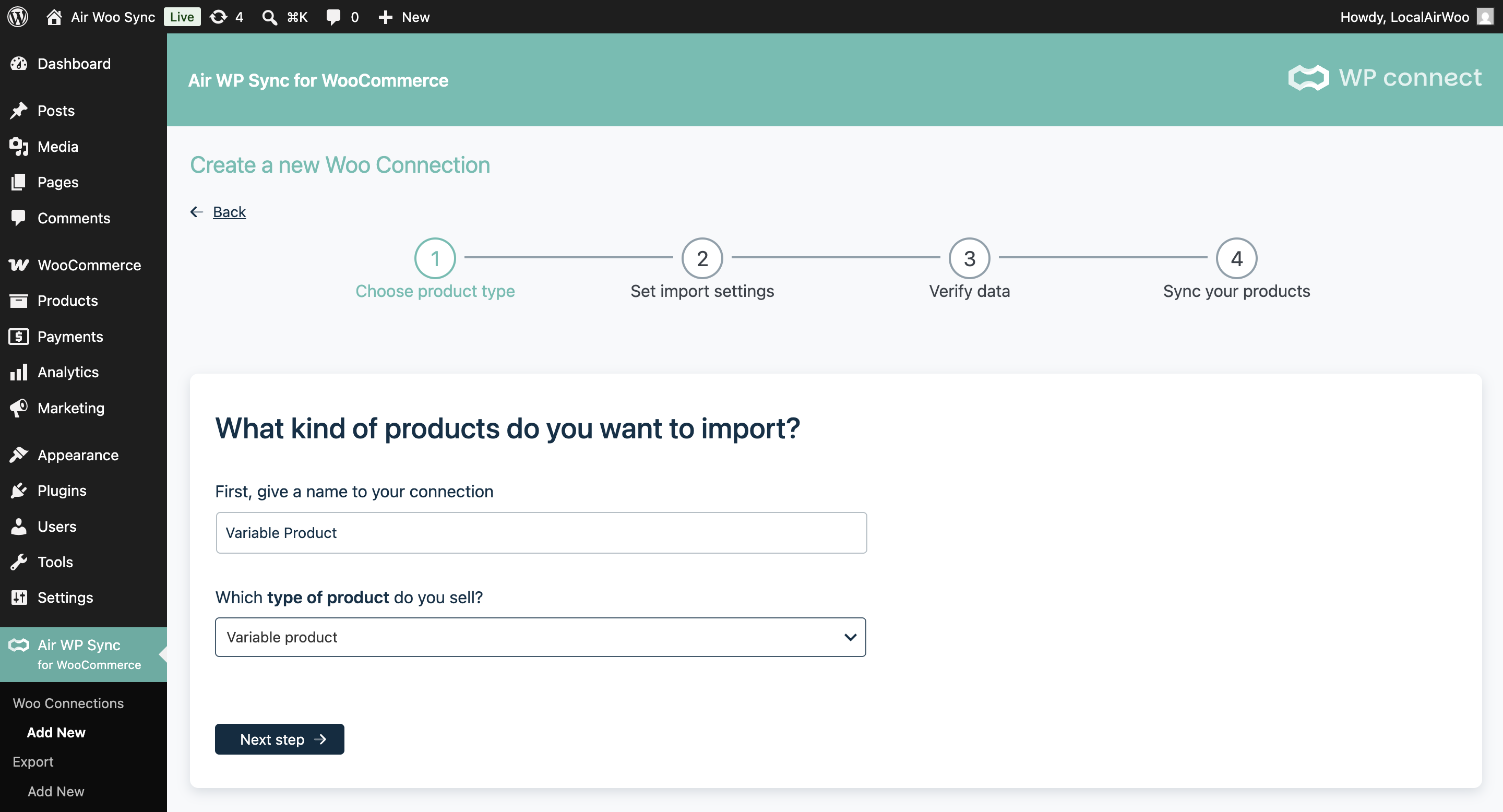
4. Configurez les paramètres d'import
Choisissez le statut et la visibilité de catalogue par défaut, et activez Activate inventory management si vous souhaitez gérer le stock depuis Airtable.
Pour les produits variables, seuls les statuts « publish » et « private » sont pris en charge. Ils correspondent à l'activation ou la désactivation de l'option « Enabled » dans l'onglet Variations du produit.
5. Mappez les champs de variations
À l'étape du mapping, vérifiez que les champs de variations sont correctement configurés :
-
Attributes keys doit être mappé avec le champ WooCommerce Variation (attributes).
-
Ajoutez le champ Variation (Track stock quantity for this product) au mapping.
-
Ajoutez le champ Variation (Stock quantity) au mapping.
Ces deux champs de stock Variation apparaissent dans la section Added fields du mapping. Ils sont assignés aux champs Airtable Track stock quantity for this product et Stock / Quantity, et permettent à chaque variation de gérer sa propre quantité en stock lors de la synchronisation.

6. Enregistrez votre connexion et synchronisez
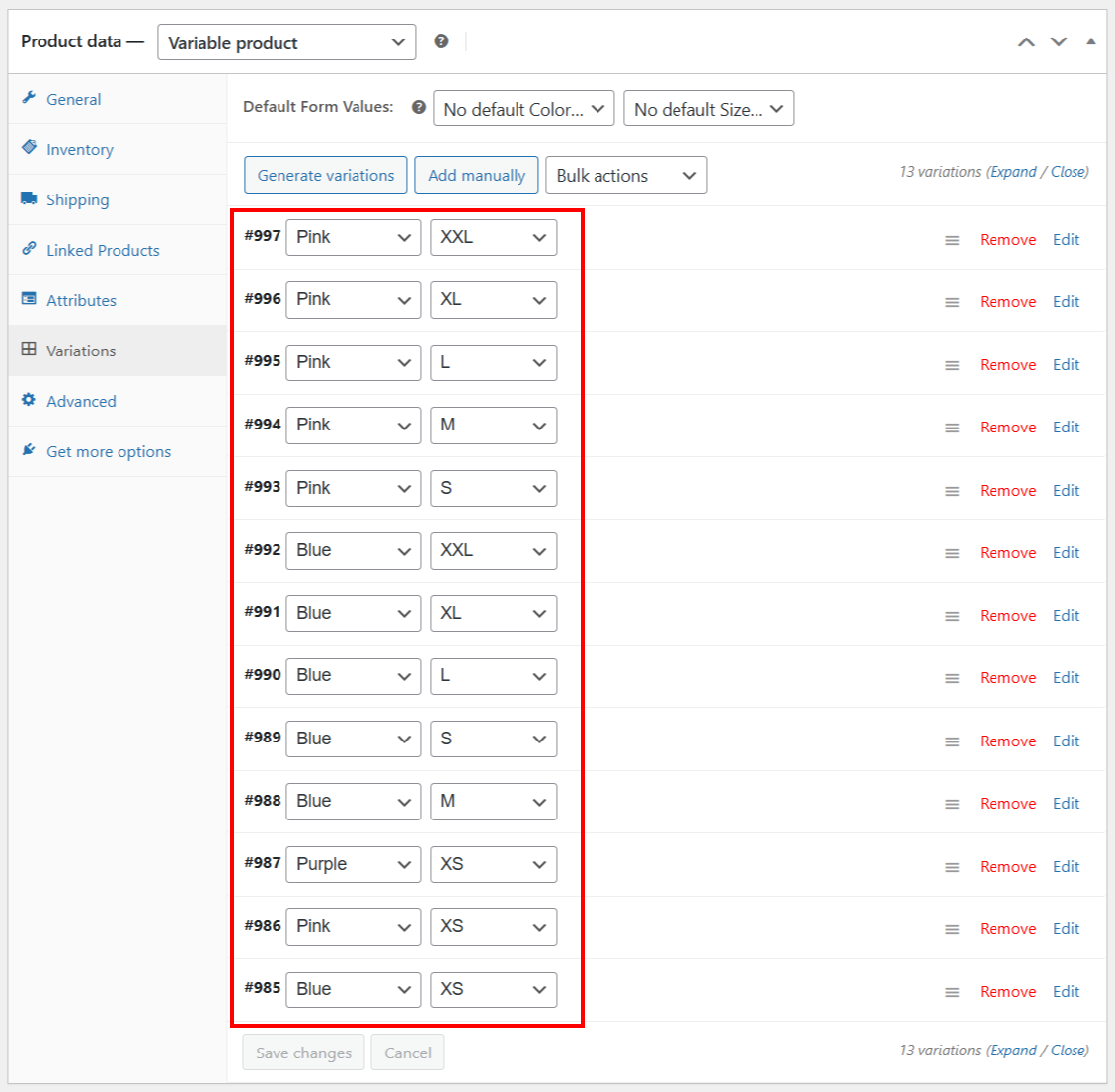
Enregistrez votre connexion Woo et lancez la synchronisation. Dans WooCommerce, vos attributs apparaissent dans l'onglet Attributes, et chaque combinaison apparaît dans l'onglet Variations de la boîte Product data, avec son propre prix, son SKU et son stock.
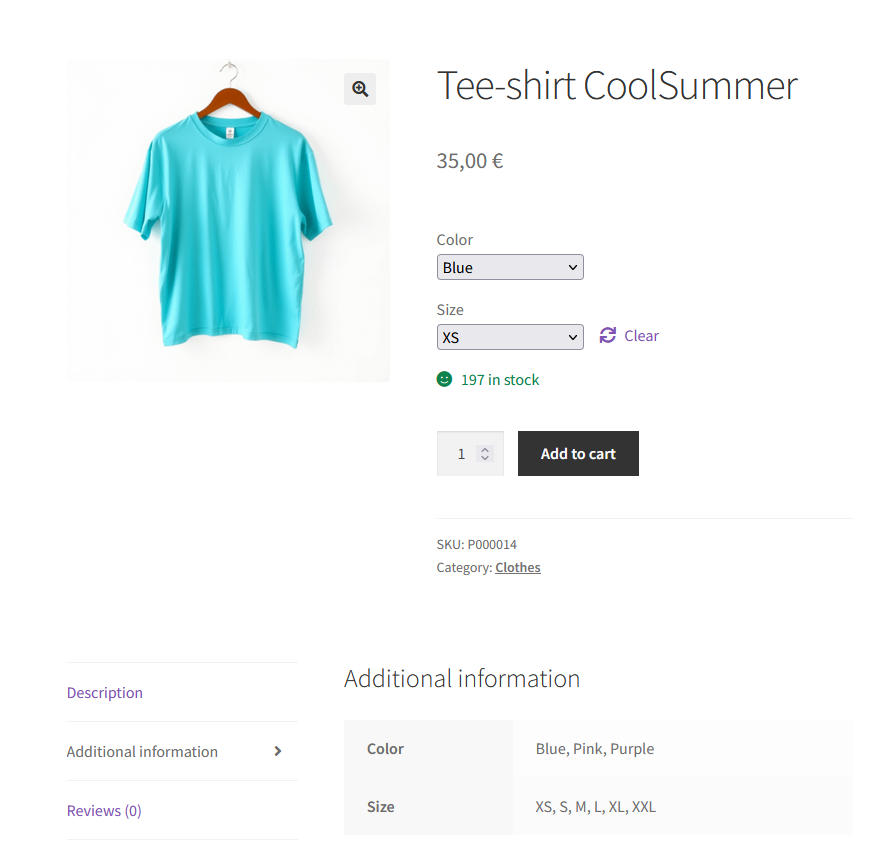
Côté boutique, vos clients peuvent désormais choisir les options de votre produit :
Pour aller plus loin
Pour comprendre chaque champ impliqué dans le mapping (Attributes, Attributes keys, Variations et tous les autres), lisez Comprendre les champs du tableau Produits pour définir votre mapping.
Pour explorer la structure du modèle lui-même (tableaux Products, Product attributes, Stock transactions), consultez Le modèle Airtable en détail.
Découvrez Air WP Sync for WooCommerce
Vendez vos produits dans toutes les tailles et toutes les couleurs sans travail manuel : créez vos produits variables dans Airtable et synchronisez-les vers WooCommerce avec Air WP Sync for WooCommerce.
Découvrir Air WP Sync for WooCommerce →