Les types de produits WooCommerce expliqués
Notre plugin Air WP Sync for WooCommerce vous permet d'utiliser tous les types de produits proposés par WooCommerce dans votre boutique en ligne. Vous créez vos listes de produits dans l'outil no code Airtable, puis vous les importez et les synchronisez avec votre site e-commerce WordPress en utilisant les Woo Connections de notre plugin.
Les types de produits proposés par WooCommerce sont les suivants :
-
Produit simple
-
Produit virtuel
-
Produit téléchargeable
-
-
Produit groupé
-
Produit externe/affilié
-
Produit variable
Examinons de plus près la signification de chacun de ces types de produits.
Produit simple
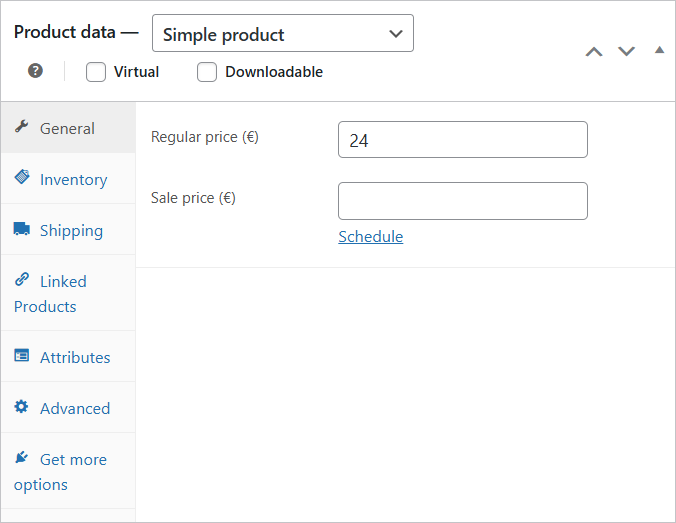
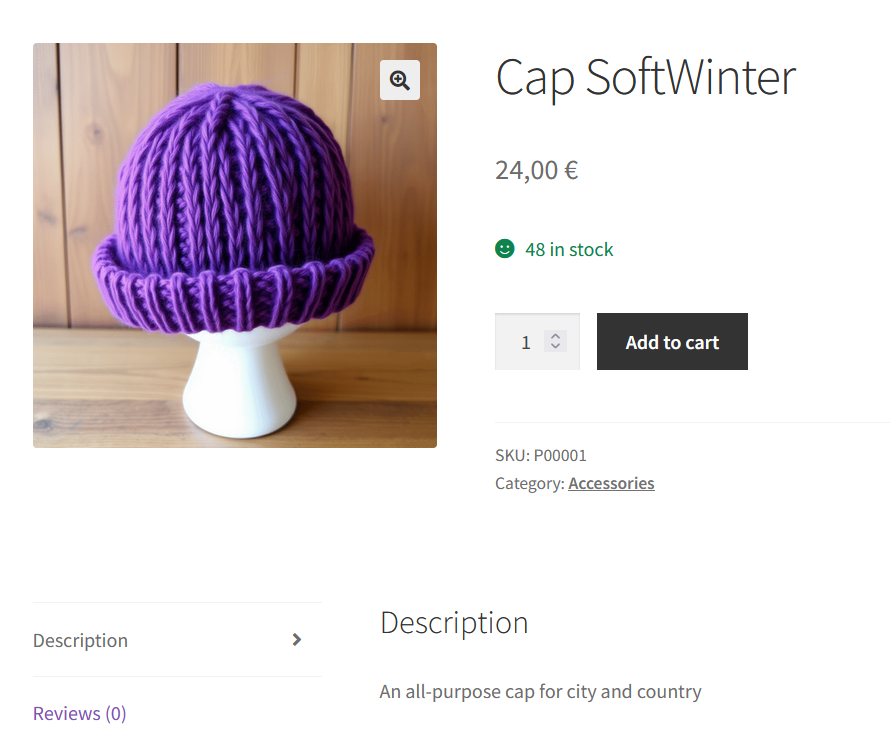
Un produit simple est un type de produit basique et commun. C'est le type de produit le plus simple dans WooCommerce. Il s'agit d'un article physique, autonome, sans variation de couleur, de matériau, de taille ou d'autres attributs, comme un livre, une lampe, un parfum ou tout autre article qui n'existe qu'en une seule version.
Les produits simples sont donc des articles à un seul composant avec un prix fixe et sans options ou variations.
Exemple :
-
Aucune option n'est proposée.
-
La quantité en stock est spécifiée.
Produit virtuel
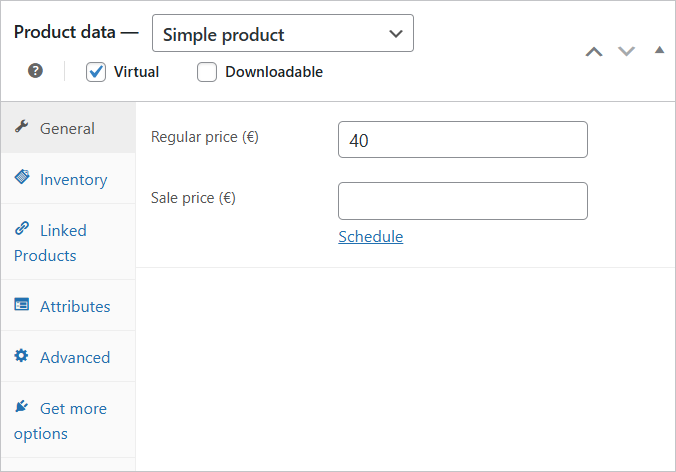
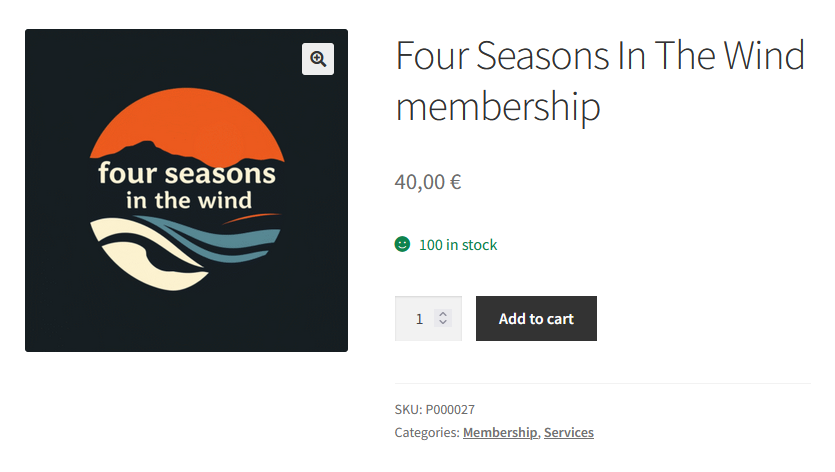
Les produits virtuels sont une variante des produits simples. Il s'agit d'articles intangibles, tels que des services ou des adhésions, qui ne nécessitent pas d'expédition ni de caractéristiques physiques telles que le poids ou les dimensions.
Exemple :
Produit téléchargeable
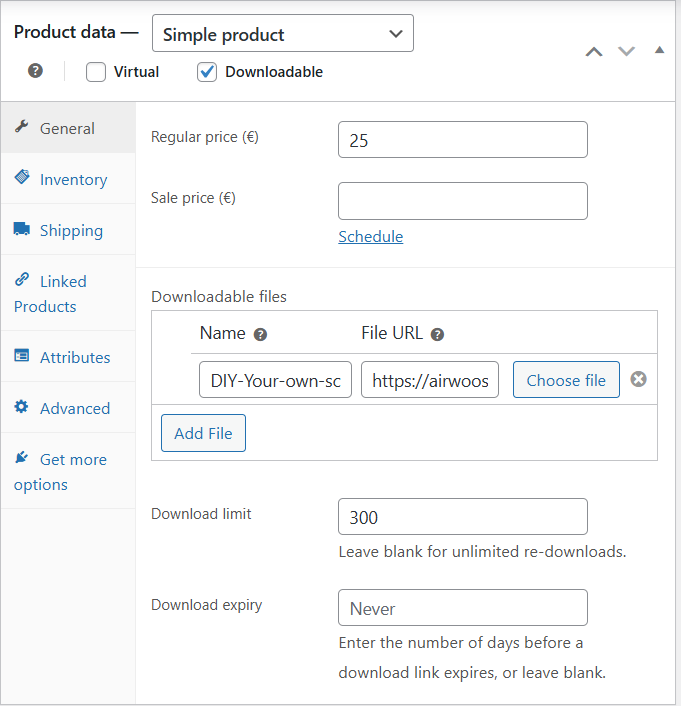
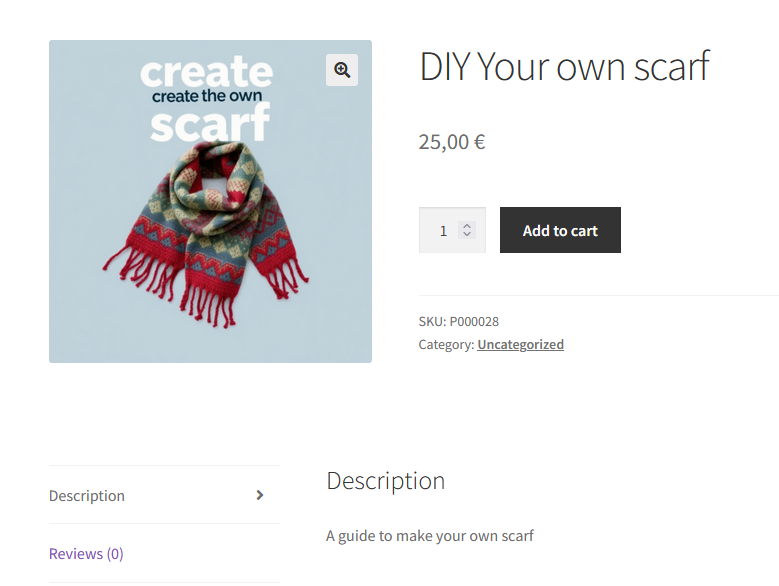
Les produits téléchargeables sont une autre variante des produits simples. Il s'agit de fichiers numériques tels que des logiciels, des plugins, des livres électroniques, des vidéos ou de la musique, qui deviennent accessibles au client dès que le paiement est effectué.
Exemple :
Produit groupé
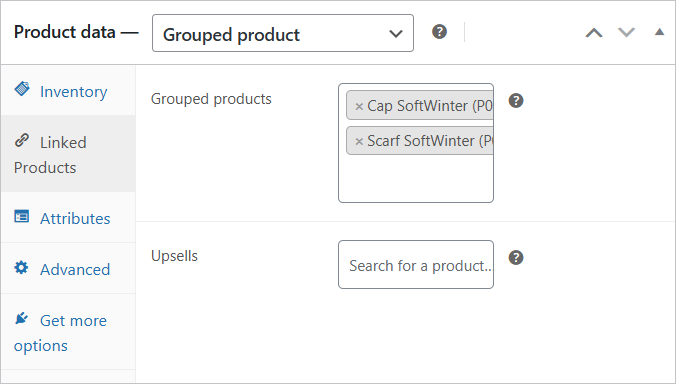
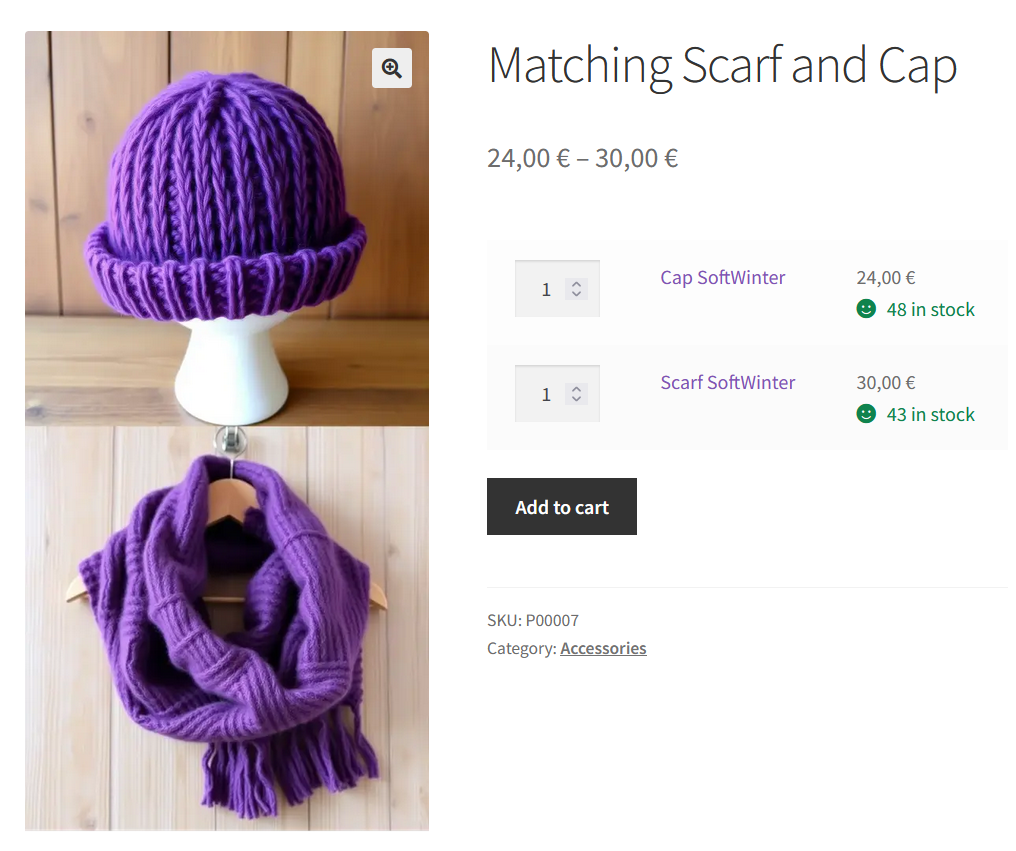
Un produit groupé est une collection de plusieurs produits combinés pour former une offre unique. Les produits groupés sont affichés ensemble sur la même page produit mais peuvent être ajoutés au panier individuellement. Ces produits se complètent généralement pour former un ensemble cohérent, comme une collection de livres, un ensemble de meubles ou un ensemble de vêtements assortis.
Exemple :
Les produits sont affichés ensemble sur la même page produit.
La quantité en stock est indiquée.
Les produits peuvent être ajoutés au panier indépendamment les uns des autres.
Produit externe ou affilié
Les produits externes/affiliés sont des produits affichés sur votre site mais vendus sur d'autres sites web, généralement avec une commission perçue sur chaque vente. La principale caractéristique de ces produits est que vous devez fournir l'URL de la page d'origine du produit sur un autre site web, où les clients sont redirigés pour terminer leur achat et effectuer le paiement. Vous n'êtes pas responsable des taxes, des frais d'expédition ou de la gestion des stocks pour ces produits.
Produit variable
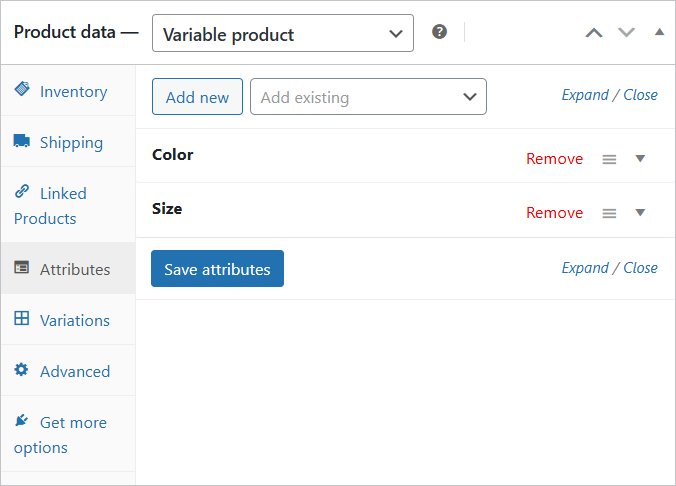
Les produits variables vous permettent de créer plusieurs variantes d'un même produit avec différents attributs tels que la couleur, la taille, la forme, le matériau, etc. Les différentes valeurs des attributs créent des variations qui permettent de multiples configurations d'un même produit. Par exemple, un T-shirt avec différentes couleurs et tailles ajoutées via un attribut « Couleur » et un attribut « Taille ».
Chaque variation peut avoir son propre prix, sa propre unité de gestion des stocks (SKU) et sa propre gestion des stocks.
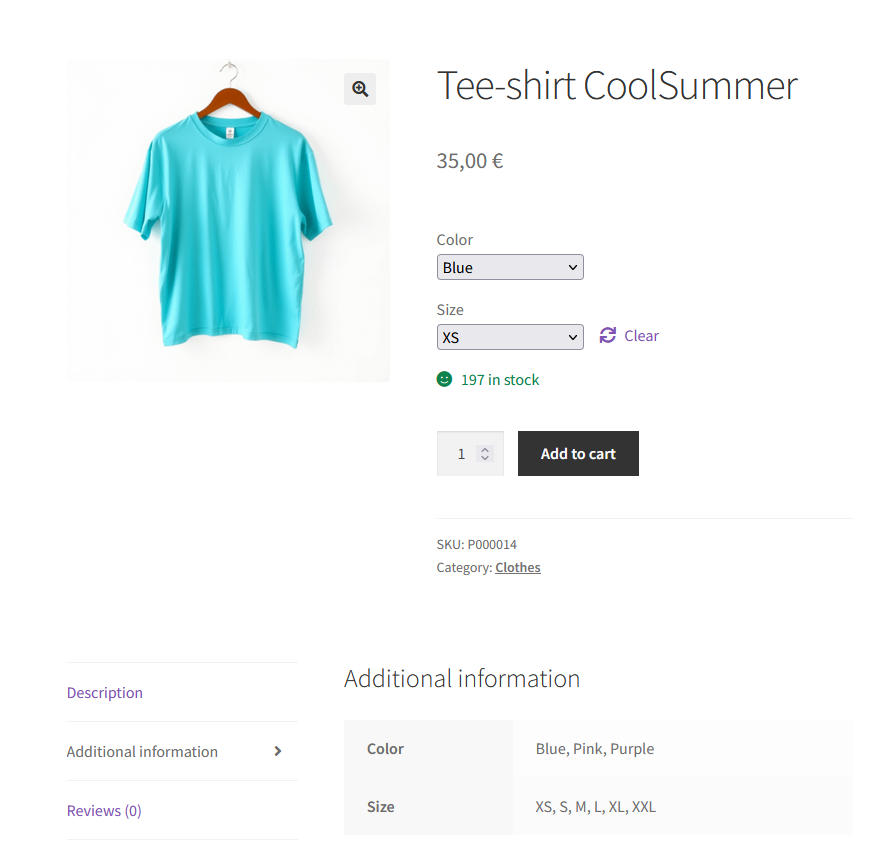
Exemple :
Deux options doivent être configurées : la couleur et la taille. Les différentes options sont listées dans les informations complémentaires.
Importez vos produits depuis Airtable
Dans Airtable, ajoutez vos produits au tableau Products en utilisant notre modèle.
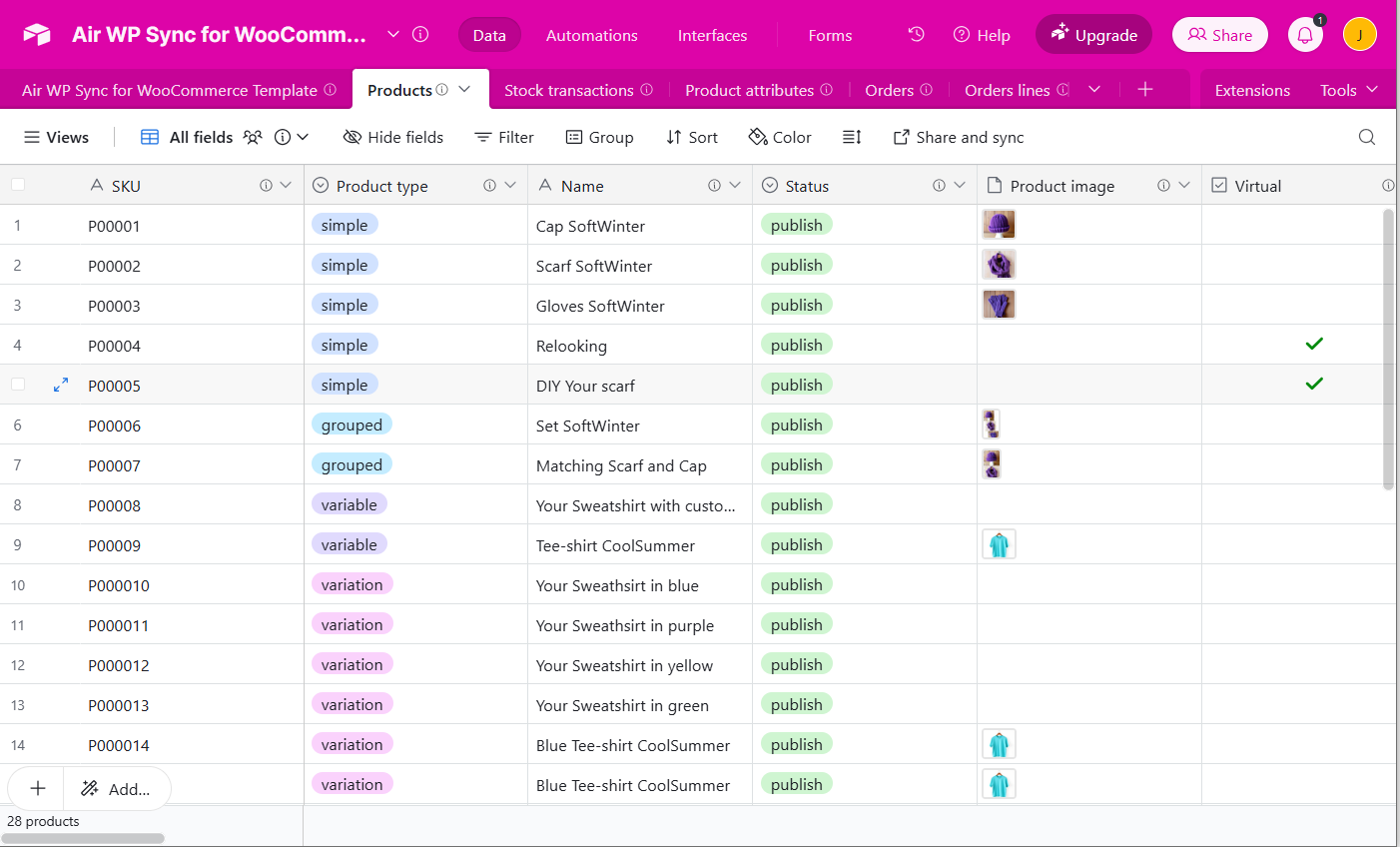
Dans WordPress, en utilisant le plugin Air WP Sync for WooCommerce, créez la connexion appropriée pour chaque type de produit — puis synchronisez !
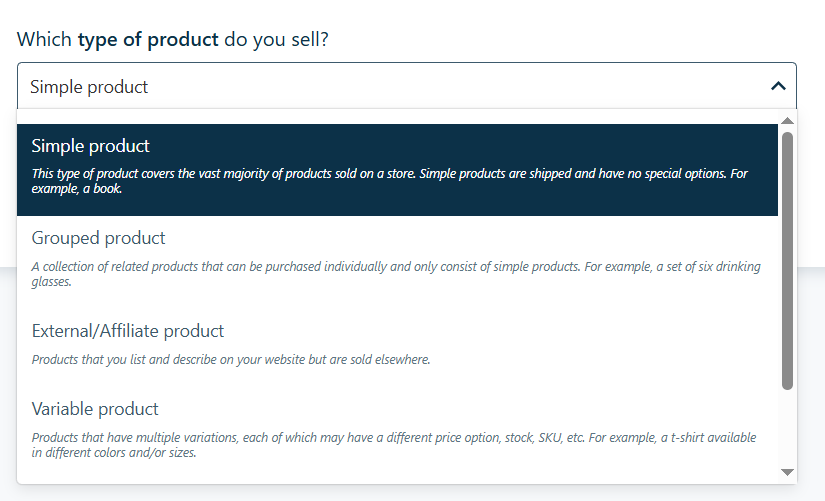
Étape 1 : choisir le type de produit
Lorsque vous créez votre connexion WooCommerce, sélectionnez d'abord le type de produit que vous souhaitez synchroniser.
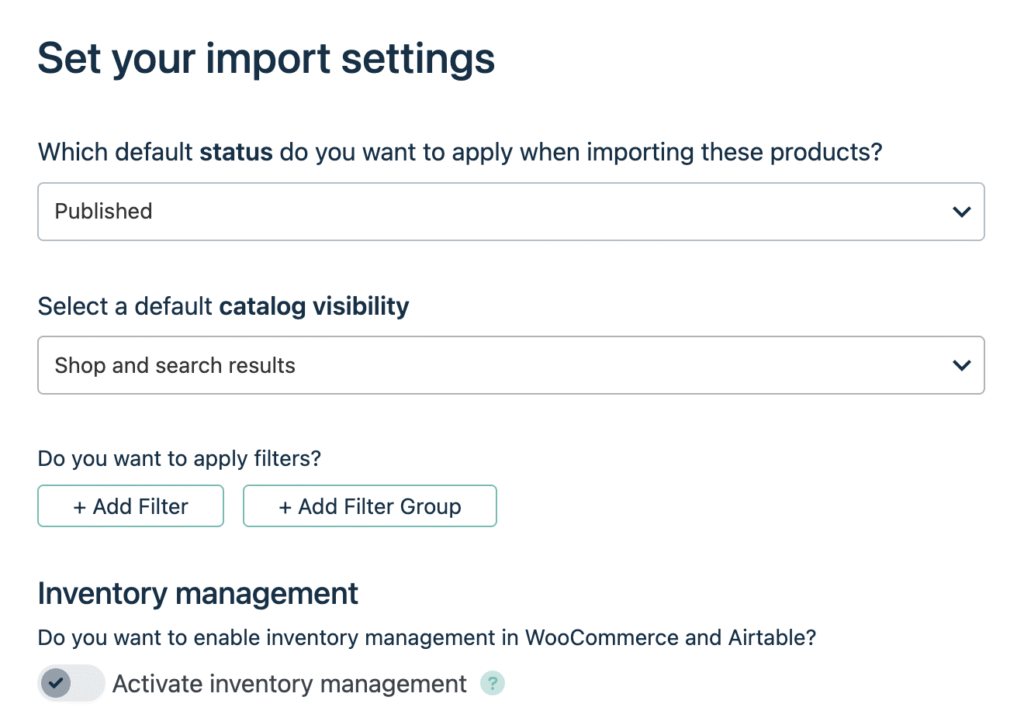
Étape 2 : définir les paramètres d'importation
Configurez vos options d'importation, y compris le statut, la visibilité du catalogue, la gestion des stocks et les filtres si nécessaire.
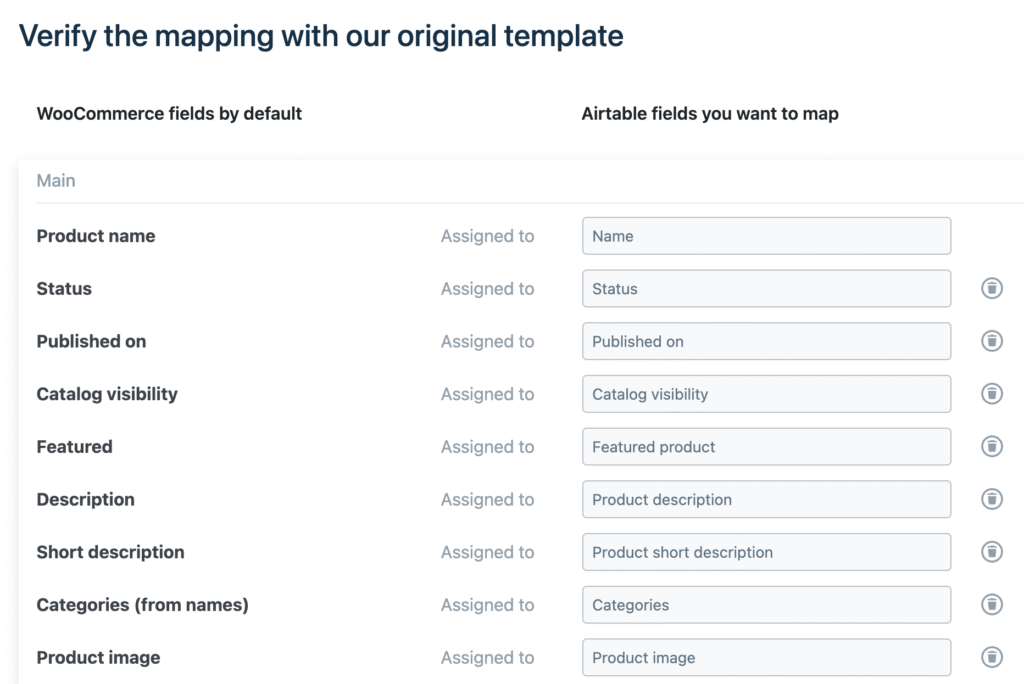
Étape 3 : mettre en correspondance les champs appropriés en fonction du type de produit
Assurez-vous de faire correspondre les champs d'Airtable aux champs WooCommerce appropriés en fonction du type de produit sélectionné.
Remarque : lors de la première synchronisation, ce mappage n'est pas modifiable. Vous pouvez ajouter vos champs personnalisés après la synchronisation initiale.
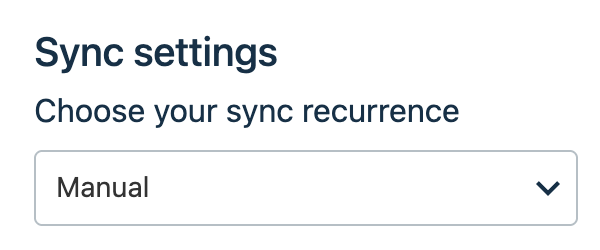
Étape 4 : définir les paramètres de synchronisation
Configurez votre fréquence de synchronisation.
Étape 5 : sauvegardez votre Woo connexion et synchronisez-la quand vous le souhaitez
Une fois que tout est configuré, enregistrez votre connexion et commencez à synchroniser vos produits d'Airtable vers WordPress en un seul clic.