Le modèle Airtable en détail
Avec notre plugin Air WP Sync for WooCommerce, nous fournissons un modèle Airtable spécialement conçu pour se conformer au plugin. Ce modèle est essentiel pour lier Airtable et WooCommerce.
L'accès à ce modèle est une étape de l'assistant fourni avec le plugin. Cette étape est décrite dans le Guide de l'utilisateur.
Écran de bienvenue du modèle
Lorsque vous accédez au modèle pour la première fois, dans l'onglet Air WP Sync for WooCommerce Template, une vue nommée Informations affiche quelques informations utiles. Ces informations couvrent l'essentiel de ce que vous devez savoir pour tirer le meilleur parti du modèle.
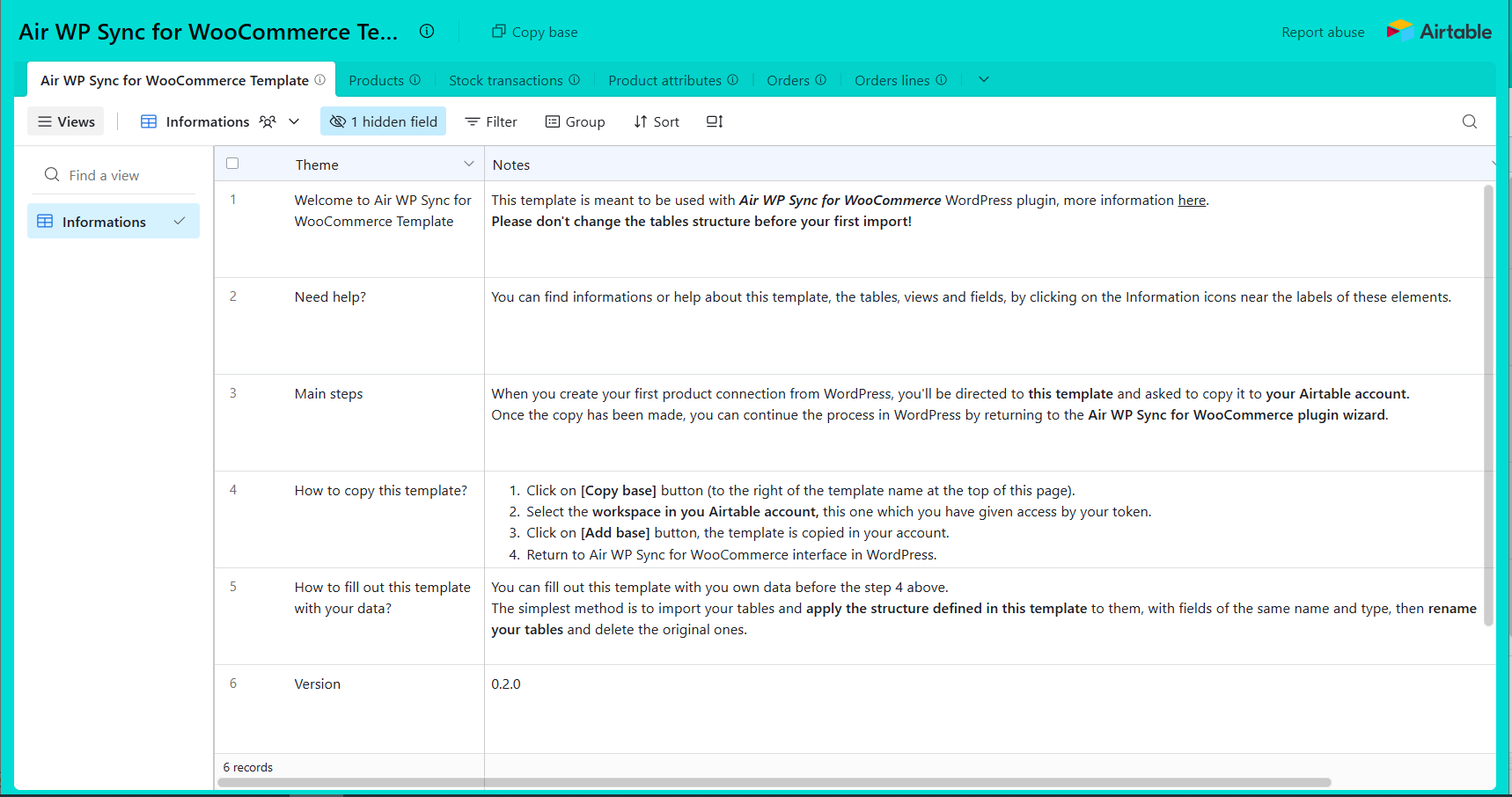
Le modèle contient 5 autres tableaux qui seront nécessaires pour héberger les données de votre boutique WooCommerce :
-
Products fournit tous les champs nécessaires à WooCommerce pour décrire et gérer les produits.
-
Stock transactions est utilisé pour enregistrer toutes les transactions de stock pour chaque produit.
-
Product attributes vous permet de définir les attributs de vos produits en détail.
-
Orders contient toutes les commandes passées dans votre boutique.
-
Orders lines stocke toutes les lignes composant chaque commande.
Les tableaux Orders et Orders lines seront mis à jour lorsque vous synchroniserez Airtable et WooCommerce via vos Woo connections créées dans le plugin Air WP Sync for WooCommerce. Vous n'avez rien à faire sauf synchroniser !
Le tableau Stock transactions est également mis à jour lorsque vous synchronisez Airtable et WooCommerce en fonction des commandes passées dans votre boutique.
Description des tableaux et des champs
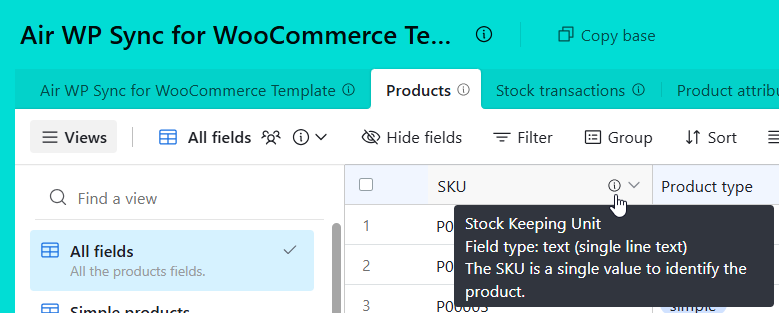
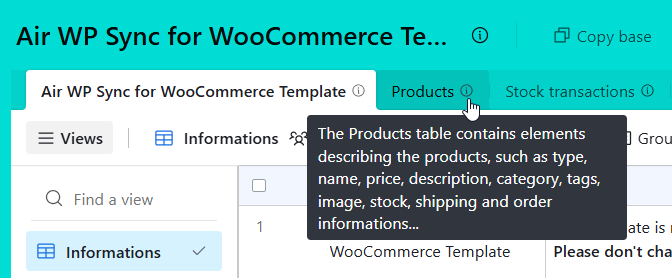
Dans Airtable, tous les tableaux et tous les champs sont décrits.
La description est accessible en cliquant sur l'icône « information » à droite du nom du tableau ou du champ.
Les vues
Pour les tableaux Products et Orders, vous pouvez filtrer le tableau en utilisant les différentes vues créées pour vous.
Pour afficher les vues, cliquez sur Vues (à gauche) pour faire apparaître la liste des vues, puis sélectionnez la vue qui vous intéresse.
Notez que chaque vue est décrite sous le nom de la vue.
Champs obligatoires
Certains champs sont requis par le plugin Air WP Sync for WooCommerce, sans lesquels il ne peut pas fonctionner correctement.
Dans le tableau ci-dessous, vous trouverez les champs obligatoires en fonction du type de produit.
Points de vigilance
Rappelez-vous ces règles simples :
- tout ce qui concerne les produits et leurs caractéristiques (type, prix, attributs, description...) doit être géré dans Airtable, qui est alors considéré comme la source de données,
- et tout ce qui concerne les commandes et leurs différents statuts doit être géré dans WooCommerce.
Le plugin Air WP Sync for WooCommerce synchronise les produits d'Airtable vers WooCommerce, et les commandes (et donc les variations de stock) de WooCommerce vers Airtable.
Ne modifiez pas manuellement, dans WooCommerce, les champs utilisés par la connexion, c'est-à-dire les champs listés dans le mapping de la connexion.
Les tableaux en détail
Products
Dans le tableau Products, vous pouvez répertorier tous les produits que vous souhaitez proposer dans votre boutique, quel que soit leur type.
Il est facile à utiliser : il suffit d'entrer les valeurs des différents champs pour chaque produit, et c'est tout ! Lors de la synchronisation entre Airtable et WooCommerce, notre plugin se chargera de transférer les données aux bons endroits dans WooCommerce.
Certains champs sont spécifiques à certains types de produits et peuvent donc ne pas être utiles pour tous les produits. C'est pourquoi nous avons créé des vues comportant des champs spécifiques aux produits, afin que vous puissiez gagner du temps et vous concentrer sur les données dont vous avez besoin.
Stock transactions
Dans le tableau Stock transactions, chaque ligne correspond à un mouvement de stock qui permet de mettre à jour le champ Stock / Quantity dans le tableau Products.
Ce tableau vous permet de :
-
Corriger le stock : ajouter une valeur correspondant à la modification du stock dans le champ Stock transaction, choisir le produit et taper un commentaire pour enregistrer cette modification dans le champ Commentaire.
-
Effectuer un réapprovisionnement ou un réassortiment : idem la correction du stock.
-
Suivre les mouvements de stock : affichez simplement le tableau et filtrez éventuellement par produit.
Si l'option Activate inventory management est cochée, lorsqu'une commande est enregistrée dans votre boutique, lors de la synchronisation, une ligne est automatiquement ajoutée à ce tableau avec l'identifiant de la commande et un commentaire sur l'origine du mouvement de stock, par exemple « Updated by order 154 (on-hold) ».
Ne pas supprimer ou modifier une ligne de ce tableau, seul l'ajout d'une nouvelle ligne est autorisé.
Products attributes
Dans le tableau Products attributes, insérez des informations supplémentaires sur vos produits, telles que les tailles ou les couleurs. Ces attributs seront reportés dans la section Attributs de WooCommerce, lorsque vous synchroniserez les données.
Orders
Le tableau Orders répertorie toutes les commandes passées dans la boutique, ainsi que leur statut. Lorsque le statut de la commande est modifié dans WooCommerce, le tableau Orders est mis à jour. Aucune action n'est requise de votre part, si ce n'est de gérer les différents statuts des commandes dans l'interface de WooCommerce.
Deux vues sont disponibles pour afficher les informations différemment. La vue Simple view fournit les champs essentiels pour les commandes.
Voir plus d'informations sur le tableau Orders.
Order lines
Le tableau Orders lines contient chaque ligne de chaque commande. Là encore, aucune action n'est requise de votre part.
Une seule vue est fournie avec tous les champs.