Comment utiliser JetEngine avec Air WP Sync ?
Air WP Sync est un outil puissant pour importer des données d'Airtable dans WordPress. Bien qu'il ne soit pas encore totalement compatible avec tous les types de champs de JetEngine, il est possible d'utiliser Air WP Sync avec JetEngine en utilisant des champs personnalisés et en s'assurant que les types de champs correspondent.
Étape 1 : Configurer les champs personnalisés de JetEngine
Avant de synchroniser les données, vous devez créer des champs personnalisés dans JetEngine et leur assigner un type de champ approprié. Air WP Sync met en correspondance les données en se basant sur ce type.
-
Allez dans JetEngine > Post Types et cliquez sur le bouton Add New pour créer un nouveau type de publication.
-
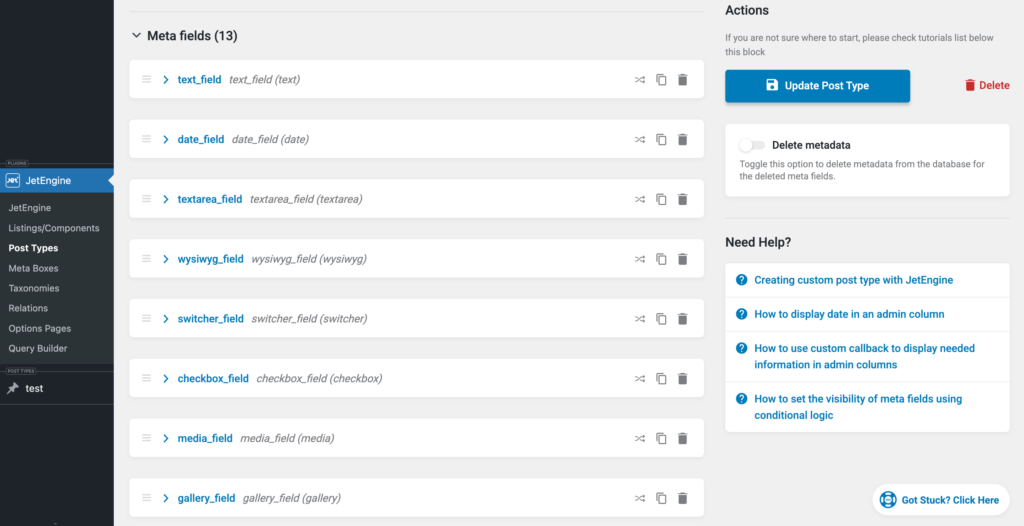
Dans la section Meta Fields, ajoutez les champs que vous souhaitez synchroniser en cliquant sur le bouton New Meta Field.
-
Dans les paramètres du champ, veillez à définir un Name/ID (slug) (qui sera utilisé pour le mappage dans Air WP Sync) pour chaque champ personnalisé.
-
Enregistrez (ou mettez à jour) le type de publication en cliquant sur le bouton Add/Update Post Type.
Étape 2 : Importation avec Air WP Sync vers les champs de JetEngine
Une fois que vos champs personnalisés JetEngine sont prêts, configurez votre connexion Air WP Sync pour importer correctement vos données Airtable.
-
Allez dans Air WP Sync > Toutes les connexions.
-
Cliquez sur le bouton Ajouter une nouvelle connexion pour créer une nouvelle connexion.
-
Dans la section Réglages Airtable, remplissez votre jeton d'accès Airtable dans le champ Jeton d'accès.
-
Sélectionnez votre base Airtable, votre table et votre vue (facultatif) liés à votre jeton d'accès.
Configuration de l'importation
Dans la section Importer en tant que... :
-
Dans le menu déroulant Importer en tant que, sélectionnez Publication.
-
Dans le menu déroulant Type de publication, sélectionnez le type de publication JetEngine créé précédemment.
Mappage des champs
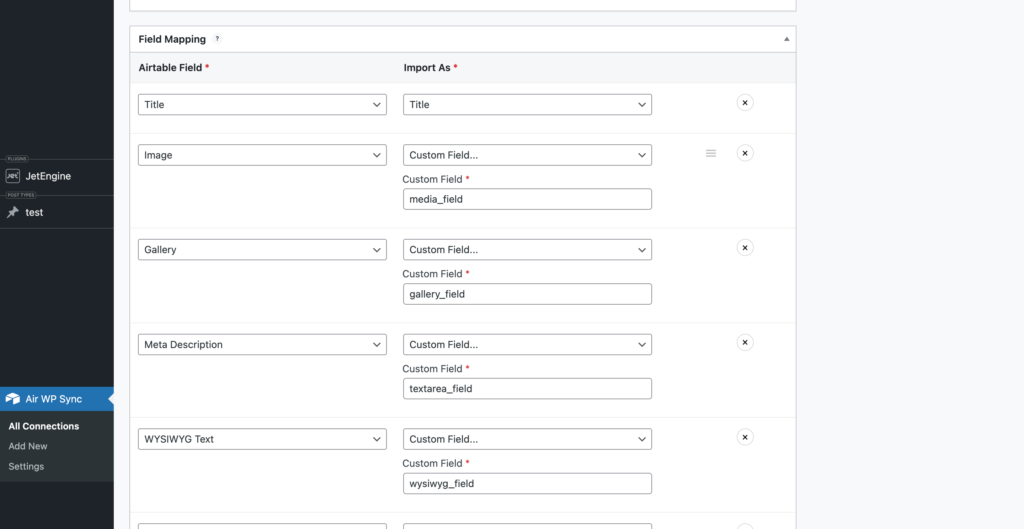
Dans la section Mappage de champs :
-
Choisissez un champ Airtable : dans la partie Champ Airtable, sélectionnez vos champs Airtable dans le menu déroulant.
-
Sélectionnez un champ WordPress, dans le menu déroulant Importer en tant que :
-
Sélectionnez les champs WordPress de base tels que Titre, Slug, Catégorie, Image mise en avant, Taxonomie.
-
Ou sélectionnez Champ personnalisé pour établir une correspondance avec le champ personnalisé JetEngine, et saisissez le slug du champ personnalisé JetEngine.
-
Assurez-vous que les types de champs dans Airtable correspondent aux types de champs personnalisés de JetEngine.
Importation et synchronisation
Une fois que tous les réglages de connexion ont été définis :
-
Cliquez sur le bouton Publier en haut à droite de la connexion.
-
Cliquez sur le bouton Synchroniser maintenant dans la section Actions de votre connexion pour importer et synchroniser tout le contenu de votre base Airtable dans votre nouveau type de publication personnalisé.
Étape 3 : Visualisation des données importées dans JetEngine
Une fois l'importation terminée, vous pouvez vérifier comment les données apparaissent à l'intérieur de votre type de publication personnalisé généré par JetEngine.
-
Allez dans le tableau de bord WordPress et ouvrez le type de publication personnalisé que vous avez créé en cliquant sur l'élément de menu correspondant à son nom.
-
Ouvrez une publication pour vérifier que tous les champs personnalisés mappés ont été correctement importés.
-
Si vous utilisez Elementor ou Gutenberg, vous pouvez afficher les champs JetEngine dynamiquement sur le front-end.
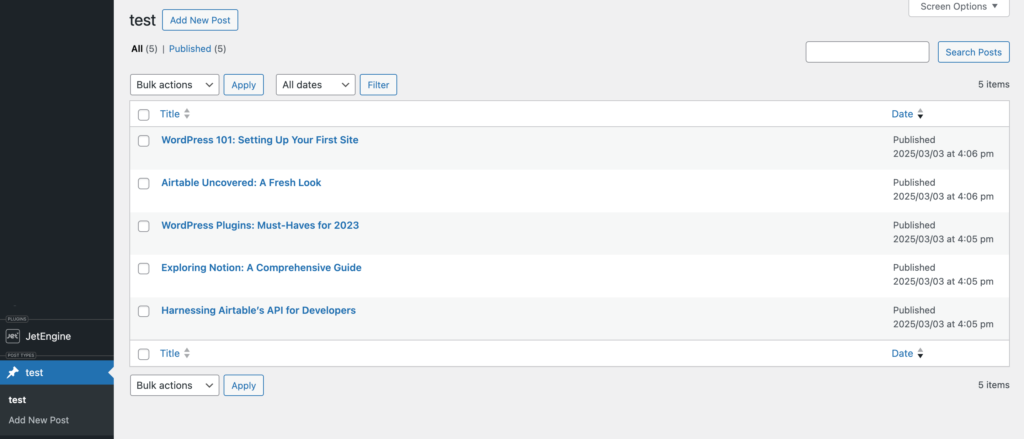
Publications importées
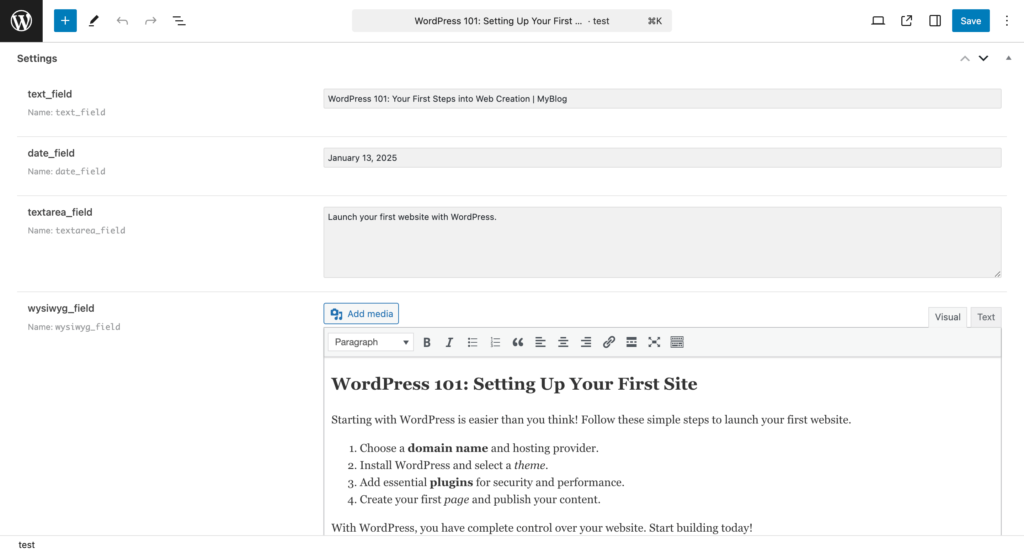
Données importées dans les champs de JetEngine
Champs JetEngine pris en charge
Air WP Sync prend actuellement en charge le mappage des types de champs JetEngine suivants :
| Type de champ JetEngine | Type de données compatible avec Airtable |
|---|---|
| Texte | Texte sur une seule ligne |
| Zone de texte | Texte long |
| WYSIWYG | Texte long (formaté en HTML) permet le formatage de texte riche |
| Médias | Pièce jointe (fichier unique) |
| Galerie | Pièce jointe (plusieurs fichiers) |
| Sélectionner | Sélection unique |
| Radio | Sélection unique |
| Nombre | Nombre |
| Date | Date |
Ces types de champs se synchroniseront de manière transparente si le type de champ Airtable correspond au type de champ JetEngine attendu.
Champs JetEngine non pris en charge
Actuellement, Air WP Sync ne prend pas en charge le mappage des champs JetEngine suivants :
-
Heure
-
Date et heure (Datetime)
-
Commutateur (Switcher)
-
Case à cocher
-
HTML
-
Répéteur (fonctionne partiellement, mais n'est pas entièrement pris en charge)
-
IconPicker
-
ColorPicker
-
Posts
Si votre projet nécessite l'un de ces champs, envisagez d'utiliser un autre type de champ pris en charge.
Besoin d'aide ?
En suivant ces étapes, vous pouvez synchroniser vos données Airtable avec les champs personnalisés de JetEngine en utilisant le plugin Air WP Sync. Cette intégration permet à vos données d'être constamment mises à jour et gérées de manière centralisée, garantissant ainsi efficacité et précision.
Si vous rencontrez des problèmes ou si vous avez des questions, n'hésitez pas à contacter notre équipe de support pour obtenir de l'aide. Vous pouvez également consulter notre documentation complète ou les autres Articles avancés.
Bonne synchronisation !