Comment traduire votre site avec Air WP Sync et Weglot
Dans cet article, nous allons vous expliquer comment utiliser efficacement Air WP Sync pour gérer et mettre à jour le contenu depuis Airtable, puis utiliser WEGLOT pour créer un blog ou un site web multilingue. Avec Air WP Sync, vous aurez la possibilité de gérer votre contenu dans Airtable, le puissant outil de base de données No Code, et de le synchroniser de manière transparente avec votre site WordPress. Ensuite, WEGLOT vous permettra de traduire ce contenu pour le rendre accessible à un public international.
Étape 1 : Configurer votre base Airtable pour le contenu du blog
Pour commencer, créez une base Airtable avec des colonnes qui représentent les principaux champs du blog. Par exemple, incluez des colonnes telles que :
-
Titre
-
Contenu
-
Auteur
-
Catégorie
-
Étiquettes
-
Image mise en avant
-
Extrait
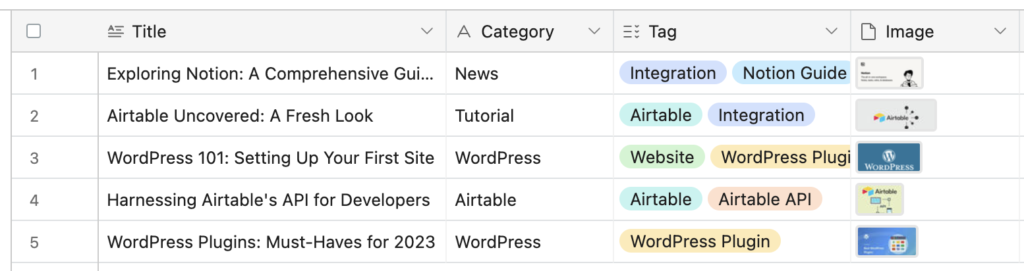
Étape 2 : Configurer Air WP Sync pour WordPress
- Installer et activer Air WP Sync.
Si ce n'est pas déjà fait, téléchargez et activez le plugin Air WP Sync sur votre site WordPress.
- Créez une nouvelle connexion et importez vos articles.
Mappez vos champs :
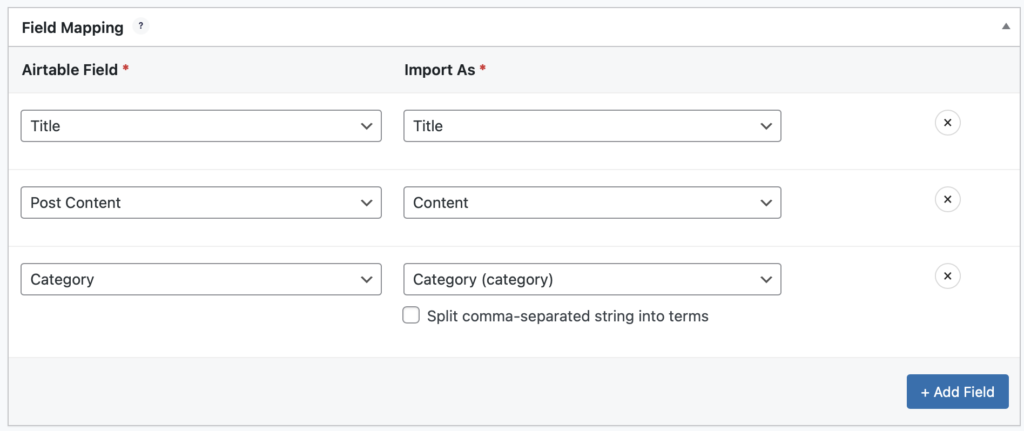
astuceSi vous utilisez des champs personnalisés (par exemple, des extraits personnalisés, des champs SEO), vous pouvez également les mapper en utilisant ACF (Advanced Custom Fields) si vous avez la version Pro+ d'Air WP Sync.
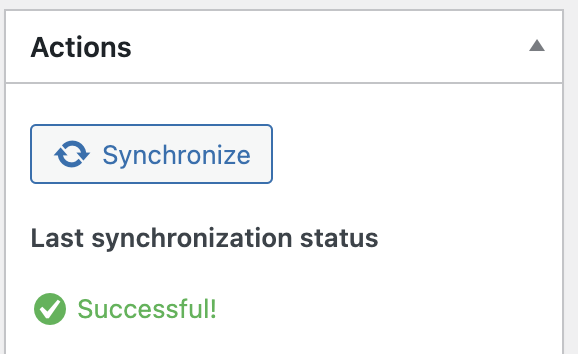
Synchronisez vos données :
Étape 3 : Installer et activer Weglot
Allez dans Extensions > Ajouter une extension, recherchez Weglot, installez-le et activez-le.
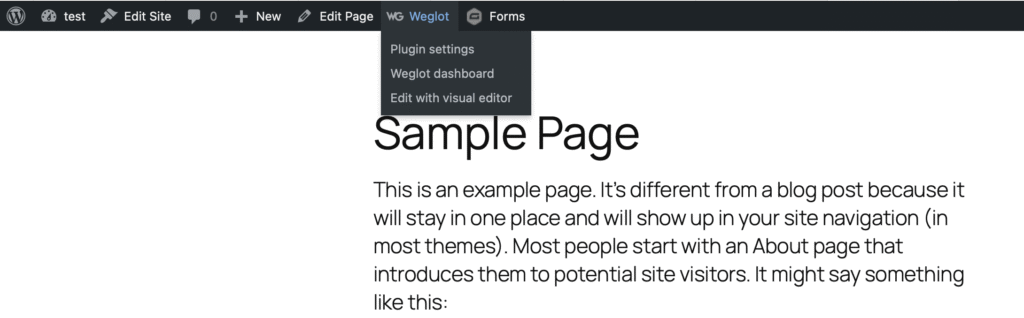
Une fois activé, vous verrez un nouveau menu Weglot dans votre tableau de bord.
Étape 4 : Obtenir votre clé API
Maintenant que votre contenu est en ligne sur WordPress, vous pouvez utiliser WEGLOT pour le traduire dans d'autres langues.
-
Connectez-vous à votre compte Weglot.
-
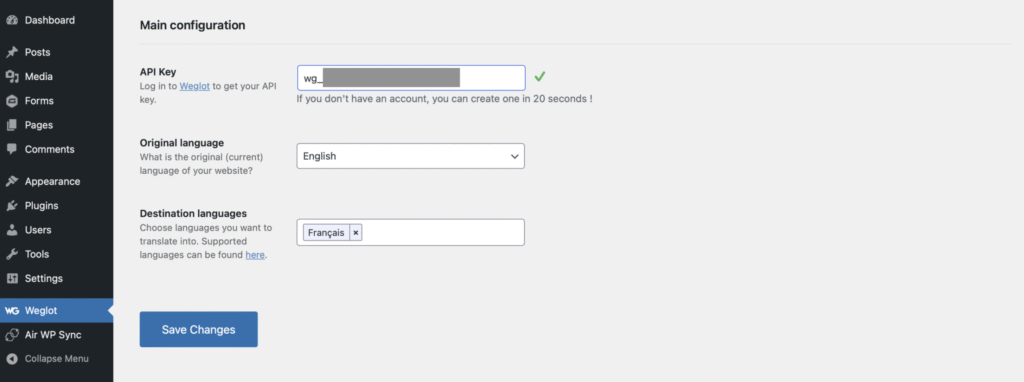
Allez dans vos Projets et copiez la clé API.
-
Collez-la dans votre tableau de bord WordPress sous Weglot > Settings.
-
Choisissez la langue d'origine : définissez la langue principale de votre site (par exemple, l'anglais).
Ajoutez les langues vers lesquelles vous souhaitez traduire, telles que l'espagnol (es), le français (fr) ou l'allemand (de). -
Cliquez sur "Enregistrer".
Étape 5 : Tester les traductions
La traduction automatique est activée par défaut :
Weglot analyse instantanément votre contenu — y compris les articles créés ou mis à jour via Air WP Sync — et traduit tout automatiquement.
Bon à savoir : vous n'avez pas besoin de "resynchroniser" quoi que ce soit après l'installation de Weglot. Une fois qu'Air WP Sync met à jour ou crée un nouveau contenu, Weglot le récupère automatiquement.
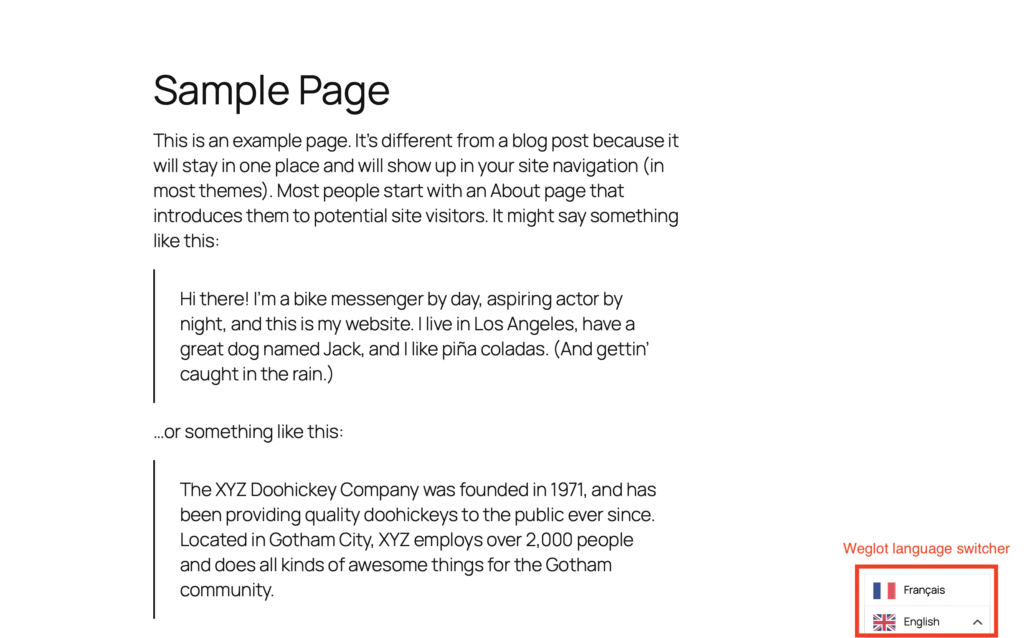
Visitez maintenant l'une de vos pages ou l'un de vos produits synchronisés et utilisez le sélecteur de langue Weglot (automatiquement ajouté à votre menu ou flottant à l'écran).
Vous verrez immédiatement la version traduite.
Étape 6 : Personnaliser vos traductions
Une fois que vous avez cliqué sur la langue de destination, la première traduction sera effectuée, mais vous pouvez toujours personnaliser vos traductions :
1. Traductions manuelles
En haut de l'écran Weglot > Tableau de bord Weglot
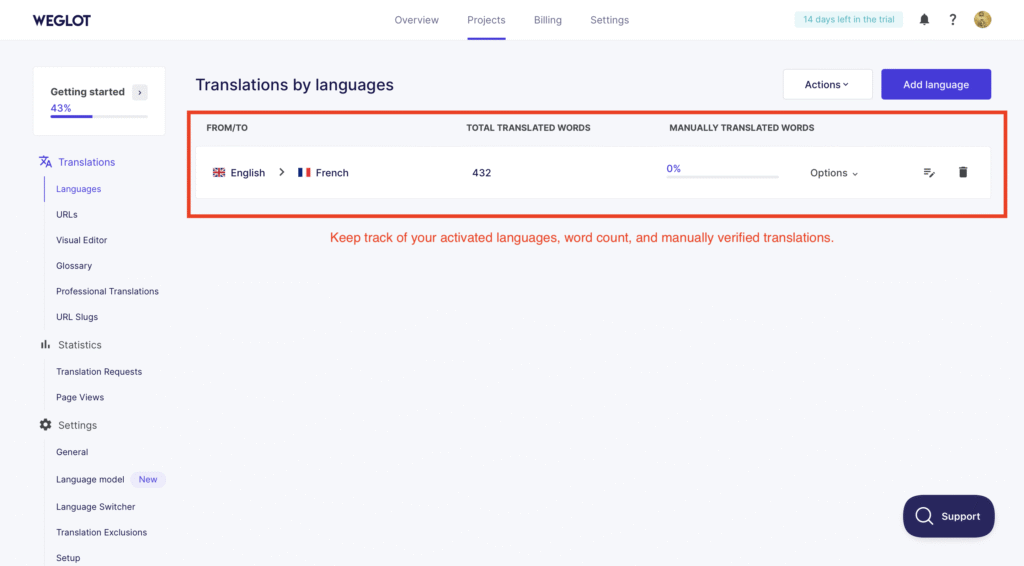
Sur le tableau de bord de Weglot, vous pouvez voir toutes les chaînes traduites pour chacune des langues activées — dans ce cas, nous n'avons activé que le français.
Dans le menu de gauche, vous trouverez des options permettant de personnaliser les traductions, telles que le glossaire, ou d'exclure du contenu à l'aide de la fonction Exclusions. Cette dernière vous permet de ne pas traduire des blocs spécifiques ou des pages entières.
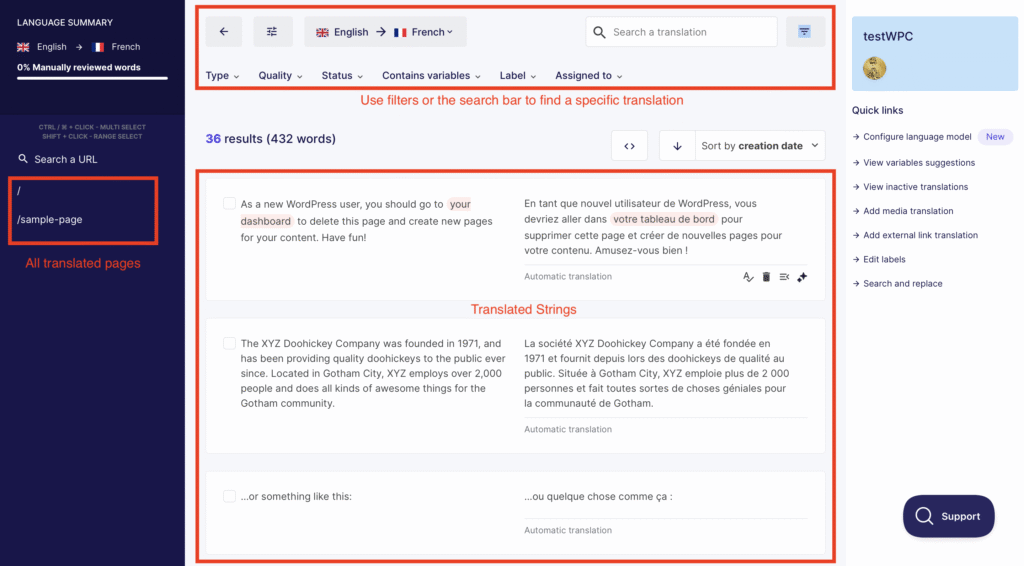
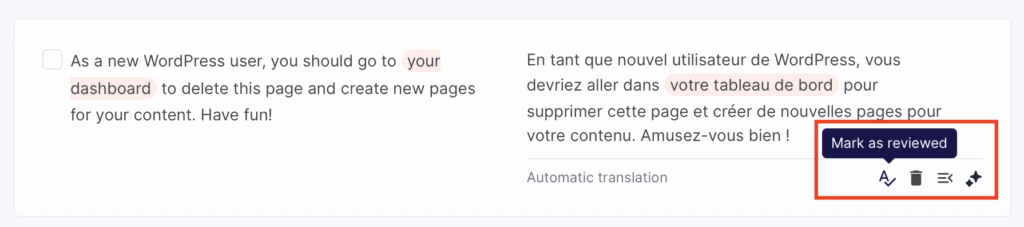
Une fois que vous entrez dans la section des chaînes traduites, vous verrez les pages traduites listées à gauche, une série de filtres en haut, et au centre, toutes les chaînes traduites — qui peuvent être modifiées, supprimées, régénérées ou validées.
2. Exclusions de traduction
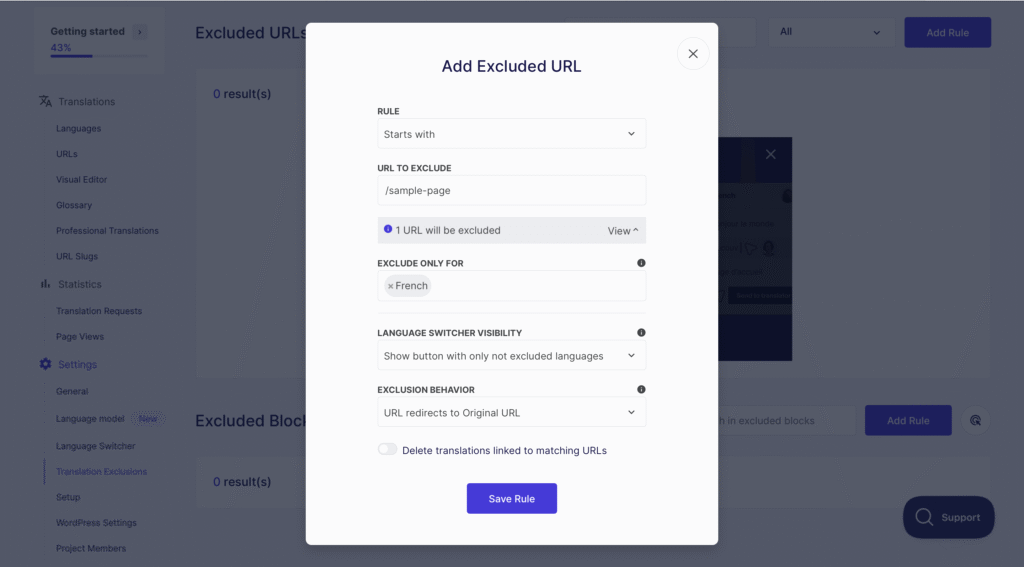
Dans le tableau de bord de Weglot, cliquez sur Exclusions de traduction dans le menu de gauche. Vous pouvez y ajouter des URL ou des blocs à exclure de la traduction — ajoutez-en autant que nécessaire.
Cependant, soyez prudent avec les exclusions de blocs : veillez à utiliser des classes ou des ID CSS uniques. Si vous utilisez des classes/ID génériques ou natifs, vous risquez d'exclure de la traduction des parties importantes de votre site, car de nombreux éléments peuvent partager les mêmes sélecteurs.
Si vous avez des doutes, regardez cette vidéo :
3. Glossaire
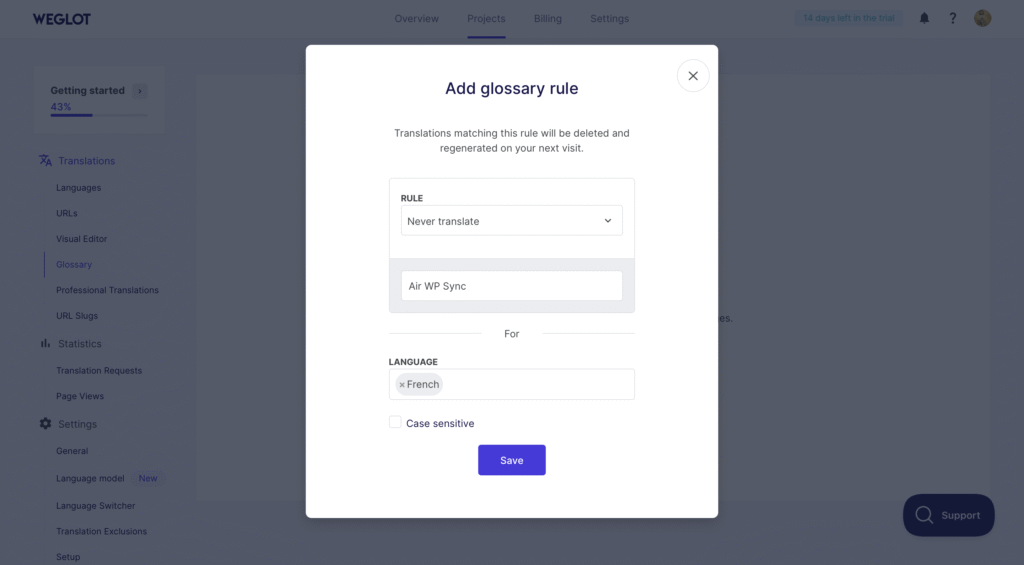
Dans le tableau de bord de Weglot, cliquez sur Glossaire dans le menu de gauche. Cet outil vous permet de définir des règles pour des mots ou des phrases spécifiques — par exemple, forcer certains termes à ne pas être traduits ou toujours traduire un nom de marque de la même manière sur l'ensemble de votre site.
Vous pouvez ajouter autant de règles de glossaire que nécessaire. Veillez simplement à ce que les termes soient cohérents avec le contenu de votre site afin de garantir des traductions précises et uniformes.
4. Éditeur visuel
Depuis le tableau de bord Weglot, ouvrez l'Éditeur visuel pour gérer les traductions directement sur votre site. Cet outil met en évidence le texte dans sa forme originale et traduite, ce qui vous permet de cliquer et de modifier les traductions en ligne avec un contexte visuel complet.
C'est un excellent moyen de repérer rapidement les erreurs ou les formulations maladroites en temps réel. Gardez à l'esprit que les modifications s'appliquent immédiatement, alors relisez attentivement vos modifications.
Une fois l'Éditeur visuel ouvert, vous pouvez cliquer sur l'icône du crayon bleu pour modifier une traduction. Dans la fenêtre qui s'ouvre, vous pourrez modifier la traduction pour toutes les langues activées.
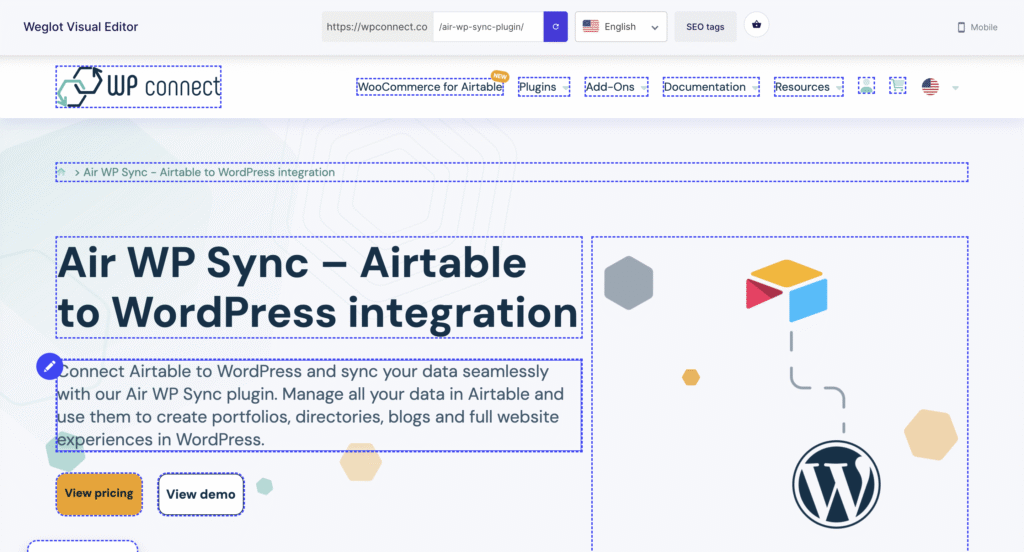
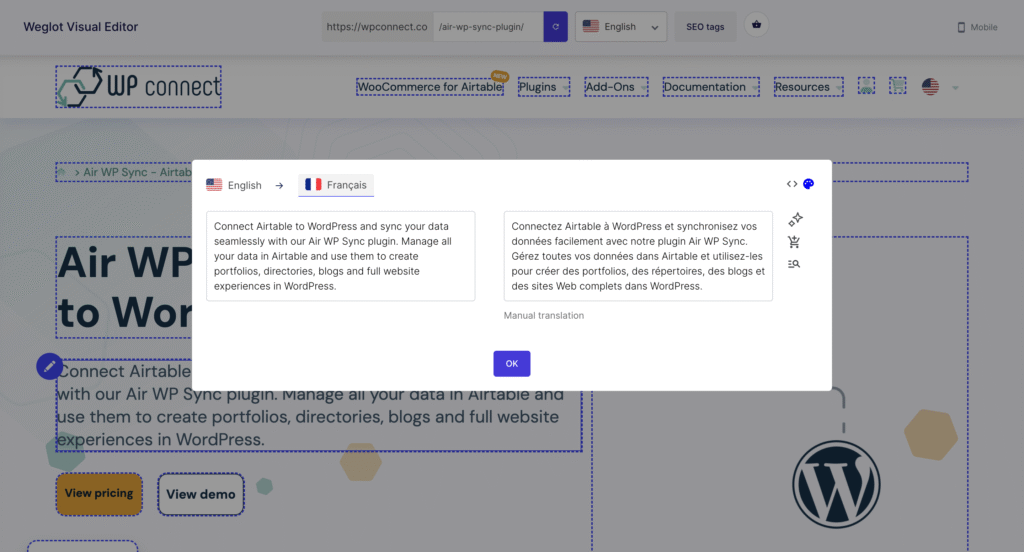
Traduire le menu et d'autres éléments du thème : dans Weglot, vous pouvez également traduire la navigation, les widgets et le contenu du pied de page de votre site afin de garantir une expérience entièrement localisée. Il vous suffit de cliquer sur chacun de ces éléments dans l'éditeur visuel et de fournir les traductions nécessaires.
Répétez ce processus pour chaque chaîne de votre site. N'oubliez pas de traduire les éléments tels que le titre, l'extrait, et même le contenu des champs personnalisés si vous les avez mappés avec Air WP Sync. Enregistrez toujours après avoir traduit chaque chaîne.
Sauvegardez vos traductions : une fois la traduction terminée, veillez à sauvegarder vos modifications après chaque chaîne traduite. Le contenu traduit sera désormais accessible aux utilisateurs en fonction de leurs préférences linguistiques.
Étape 4 : Maintenir un blog à jour en utilisant Airtable et Air WP Sync
Pour vous assurer que le contenu de votre blog est toujours à jour et cohérent, gardez Airtable comme source unique de vérité. Chaque fois que vous avez besoin de mettre à jour les informations d'un article — comme la modification du contenu, le changement de catégorie ou l'ajout d'images — faites ces changements directement dans Airtable. Ensuite, utilisez Air WP Sync pour synchroniser le contenu mis à jour avec WordPress.
Weglot conservera intactes les chaînes déjà traduites, il n'est donc pas nécessaire de les retraduire. Cependant, tout contenu nouveau ou modifié sera traduit, mais il est recommandé de vérifier la traduction comme expliqué à l'étape 6.
Conseil de Pro : envisagez de passer à la version premium de Weglot qui propose une traduction instantanée alimentée par l'IA et un plus grand nombre de mots. Cette fonctionnalité avancée traduit automatiquement les nouveaux contenus au fur et à mesure qu'ils sont importés depuis Airtable, ce qui rationalise le processus et réduit considérablement les efforts de traduction manuelle. Bien que les traductions soient automatisées, vous conservez la possibilité de les réviser et de les affiner pour garantir leur exactitude et leur adéquation au contexte. Pour une compréhension plus approfondie de ces capacités, visitez Weglot.
En suivant ces étapes, vous pouvez maintenir un blog multilingue bien organisé avec une seule source de vérité, ce qui facilite la gestion efficace du contenu et la localisation sur l'ensemble de votre site WordPress.
Étape 5 : Vérifier les traductions sur toutes les pages
Pour vous assurer que tout s'affiche comme prévu, parcourez les versions traduites de vos pages et de vos articles de blog. Vous pourrez ainsi vérifier que vos traductions sont complètes et qu'aucun contenu n'a été omis.
Astuces complémentaires :
-
Activer la synchronisation automatique : configurez Air WP Sync pour qu'il s'exécute automatiquement selon un calendrier afin que le contenu de votre blog soit mis à jour en fonction des changements apportés dans Airtable.
-
Traduire le nouveau contenu : lorsque de nouveaux articles sont synchronisés depuis Airtable vers WordPress, revisitez Weglot pour les traduire si nécessaire.
-
Utiliser les fonctions SEO : mappez les champs SEO dans Air WP Sync et Weglot pour les contenus traduits, améliorant ainsi la visibilité dans les moteurs de recherche pour toutes les langues.
Conclusion
En suivant ces étapes, vous pouvez facilement gérer et traduire le contenu de votre blog sur WordPress en utilisant Air WP Sync et Weglot, créant ainsi un site dynamique et multilingue pour votre public.