Comment utiliser la stratégie Delete et le déclencheur de synchronisation après une connexion dans Notion WP Sync ?
Notion WP Sync continue d'évoluer ! Deux nouvelles options sont désormais disponibles dans les paramètres de synchronisation de vos connexions : la stratégie d'importation Delete et le déclencheur « After the connection below has been synced ». Cet article vous explique ce que fait chacune d'elles et quand les utiliser.
Si vous souhaitez un rappel sur les stratégies et déclencheurs existants, lisez d'abord Comment utiliser les paramètres de synchronisation dans Notion WP Sync ?
Les deux options se trouvent dans la section Sync Settings, dans la dernière partie de votre connexion :
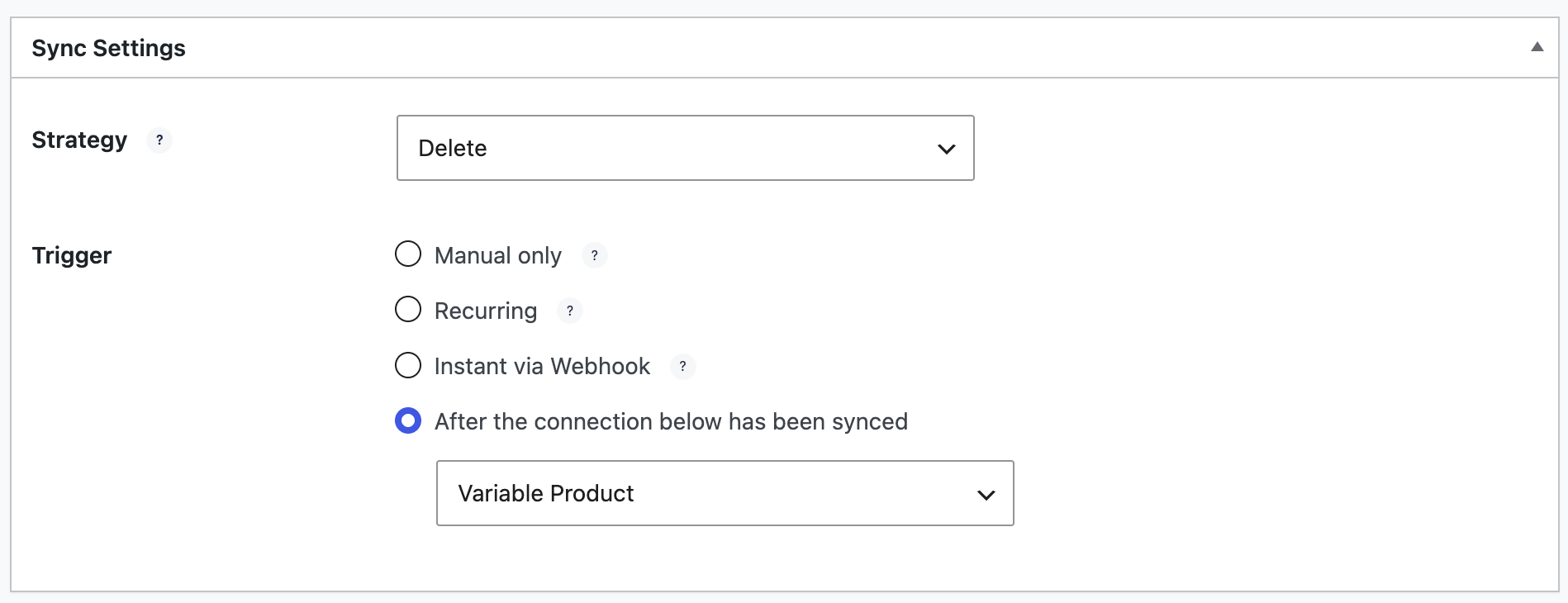
La nouvelle stratégie d'importation Delete
Jusqu'à présent, le plugin proposait trois stratégies d'importation : Ajouter, Ajouter/Mettre à jour et Ajouter/Mettre à jour/Supprimer. Avec Ajouter/Mettre à jour/Supprimer, la suppression concerne le contenu qui n'existe plus dans votre base de données Notion : lors de l'importation, le plugin supprime de WordPress les entrées qui ont été effacées dans Notion.
La nouvelle stratégie Delete fonctionne dans l'autre sens : elle supprime de votre site WordPress le contenu qui est présent dans la base de données Notion. Au lieu d'importer les entrées, la connexion utilise la base de données comme liste de ce qui doit être supprimé.
C'est utile lorsque vous souhaitez retirer de WordPress tout un ensemble de contenus importés en une seule synchronisation, sans avoir à les supprimer entrée par entrée.
La stratégie Delete supprime du contenu de votre site WordPress. Avant de synchroniser, vérifiez bien la base de données utilisée par votre connexion afin de cibler uniquement le contenu que vous voulez réellement supprimer. Vos données Notion ne sont pas affectées : Notion WP Sync est une synchronisation à sens unique, de Notion vers WordPress.
L'option « Delete attached media automatically »
En complément de cette nouvelle stratégie, une nouvelle option nommée « Delete attached media automatically » est également disponible. Lorsqu'elle est activée, les médias attachés au contenu supprimé (comme ses images) sont retirés de votre site en même temps.
Utilisez cette option avec précaution. Si les images d'un article supprimé sont également utilisées dans un autre article, leur suppression peut poser problème : l'autre article perdra ses images. N'activez cette option que lorsque vous êtes certain que les médias attachés ne sont pas réutilisés ailleurs sur votre site.
Le nouveau déclencheur : « After the connection below has been synced »
Aux côtés des déclencheurs Manuel uniquement, Récurrent et Instantané via un webhook, vous pouvez désormais choisir « After the connection below has been synced » (après que la connexion ci-dessous a été synchronisée). Ce déclencheur vous permet d'enchaîner vos connexions : sélectionnez une autre connexion, et la connexion actuelle se synchronisera automatiquement dès que la connexion sélectionnée aura terminé.
Exemple : synchroniser vos catégories avant vos articles
Enchaîner les connexions est particulièrement pratique lorsque l'ordre de synchronisation compte. Un cas typique est la hiérarchie des catégories : pour que vos articles ou vos pages soient assignés aux bonnes catégories, les catégories doivent être synchronisées en premier.
Avec ce déclencheur, la configuration devient simple :
-
Créez une première connexion qui importe vos catégories (voir Comment créer des taxonomies WordPress depuis Notion avec Notion WP Sync ?).
-
Dans votre connexion d'articles ou de pages, choisissez le déclencheur « After the connection below has been synced » et sélectionnez la connexion des catégories.
Désormais, chaque fois que la connexion des catégories s'exécute, la connexion des articles suit automatiquement : la hiérarchie est en place avant l'arrivée du contenu.
Découvrez Notion WP Sync
Prenez le contrôle total de votre synchronisation de Notion vers WordPress : enchaînez vos connexions, nettoyez votre contenu et gardez votre site toujours à jour avec Notion WP Sync.
Découvrir Notion WP Sync →