Comment utiliser les paramètres de synchronisation dans Notion WP Sync ?
Notion WP Sync - Paramètres de synchronisation
Le plugin Notion WP Sync facilite l'importation de votre contenu Notion directement dans WordPress.
Cet article vous donne un aperçu des paramètres de synchronisation du plugin.
Nouveau ! La stratégie d'importation Delete et le déclencheur « After the connection below has been synced » sont désormais disponibles. Pour en savoir plus, lisez Comment utiliser la stratégie Delete et le déclencheur de synchronisation après une connexion dans Notion WP Sync ?
Paramètres de synchronisation
Dans votre connexion, accédez à la section Paramètres de synchronisation :
-
Sélectionnez la stratégie que vous souhaitez utiliser.
-
Choisissez l'option de déclencheur souhaitée.
Stratégies d'importation
Déterminez comment votre contenu Notion s'intègre à votre site WordPress à l'aide de trois stratégies d'importation distinctes :
-
AJOUTER/METTRE À JOUR/SUPPRIMER : une approche globale qui vous permet d'ajouter du nouveau contenu, de réviser le contenu modifié et de supprimer les entrées qui n'existent plus dans Notion.
-
AJOUTER/METTRE À JOUR : en plus d'ajouter du nouveau contenu, ce mode met également à jour le contenu précédemment importé, reflétant les modifications apportées dans Notion.
-
AJOUTER : se concentre sur l'introduction de nouveau contenu sur votre site, sans perturber le contenu existant.

Déclencheurs
La synchronisation est optimisée pour correspondre à la fréquence des mises à jour de contenu de votre site, garantissant précision et rapidité. Pour répondre à différents besoins de synchronisation, le plugin Notion WP Sync a conçu trois mécanismes de déclenchement distincts :
-
MANUEL UNIQUEMENT :
-
Cliquez sur le bouton "Synchroniser maintenant" dans le panneau latéral pour orchestrer une synchronisation manuelle.
-
Cette option est idéale pour les importations ponctuelles ou pour ceux qui souhaitent un contrôle plus granulaire.
-
-
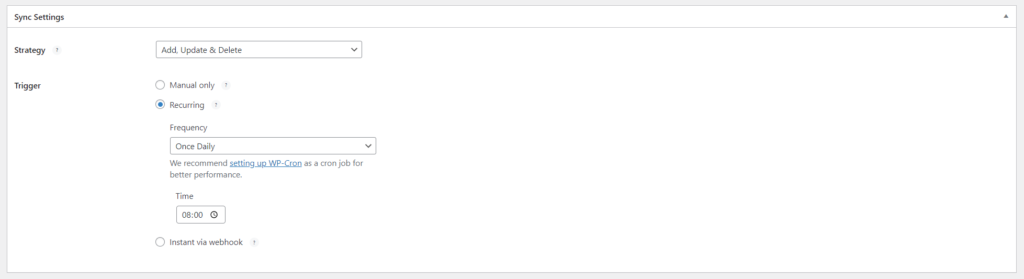
RÉCURRENT :
- Automatisez la synchronisation à des intervalles allant de toutes les 10 minutes à chaque semaine.
-
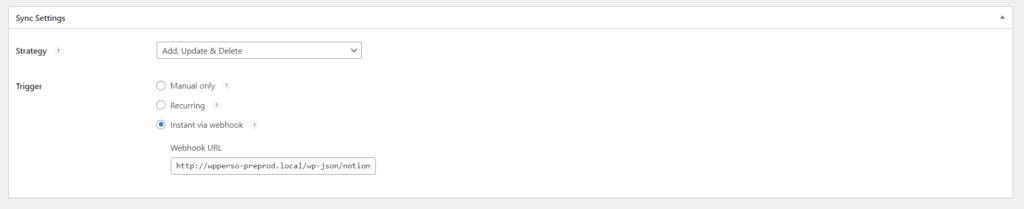
INSTANTANÉ VIA WEBHOOK :
-
Cela fournit une synchronisation quasi-instantanée, reflétant les modifications apportées dans Notion presque immédiatement, selon la stratégie d'importation choisie.
-
Bien que cela permette à votre site WordPress et Notion d'être parfaitement synchronisés, vous devez être conscient des ressources potentiellement importantes requises, en particulier avec un grand ensemble de données sujet à des révisions fréquentes.
-