Comment créer des taxonomies WordPress depuis Notion avec Notion WP Sync ?
Notre plugin Notion WP Sync vous permet désormais de synchroniser les termes de taxonomie WordPress directement depuis Notion ! Dans ce guide, nous vous expliquons comment importer et synchroniser les termes de taxonomie depuis votre base Notion vers votre site WordPress avec le plugin Notion WP Sync. Les taxonomies hiérarchiques sont également prises en charge, vous pouvez donc importer des taxonomies parentes et enfants.
Configuration de votre base Notion
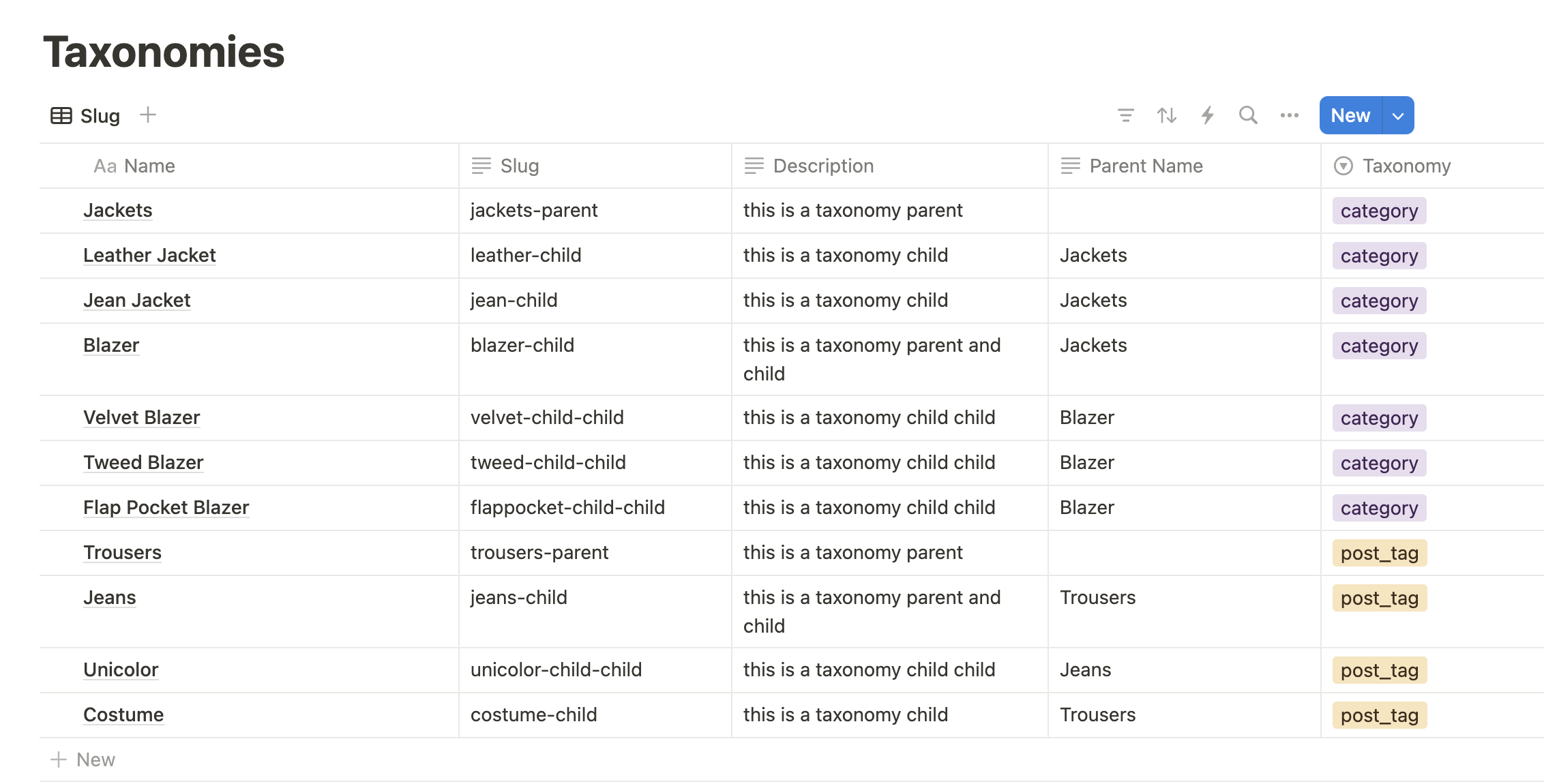
Avant de pouvoir synchroniser les données, vous devez préparer votre base Notion. Assurez-vous que votre table contient les colonnes suivantes :
-
"Name" : le nom du terme de taxonomie.
-
"Slug" : un identifiant unique pour le terme de taxonomie.
-
"Taxonomy" : la taxonomie à laquelle le terme appartient.
-
"Description" : une description du terme de taxonomie.
Remarque : ajoutez une colonne pour "Parent Name" si vous avez une taxonomie hiérarchique.
Connexion de Notion à WordPress
-
Connectez-vous à votre tableau de bord WordPress.
-
Accédez au menu Notion WP Sync, listé dans le menu de gauche.
-
Cliquez sur le menu Ajouter nouveau pour créer une nouvelle connexion.
-
Entrez un Titre pour votre connexion.
-
Entrez votre Token d'intégration interne (token d'accès API Notion).
-
Choisissez votre base Notion dans le champ Choisir une base de données.
Configuration de l'importation des taxonomies
-
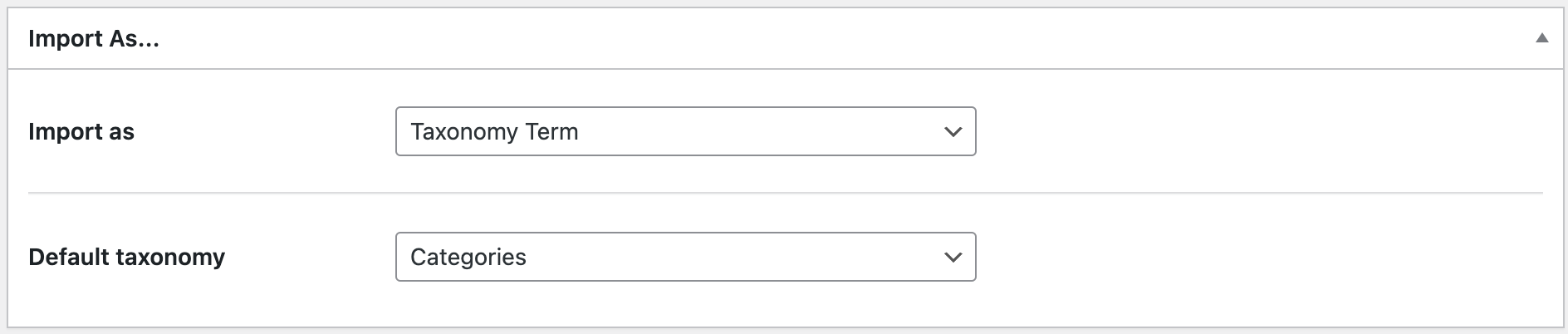
Sélectionnez Terme de taxonomie dans le menu déroulant Importer en tant que.
-
Sélectionnez la Taxonomie par défaut (c'est celle qui doit être écrite dans ).
Si vous souhaitez importer vers une taxonomie spécifique, elle doit être écrite dans votre colonne "Taxonomy" de votre base Notion avec le slug exact de la taxonomie.
Par exemple :
Les catégories sont "category"
Les étiquettes sont "post_tag"
Vous pouvez voir les exemples dans l'image précédente
Mapping des champs Notion avec WordPress
-
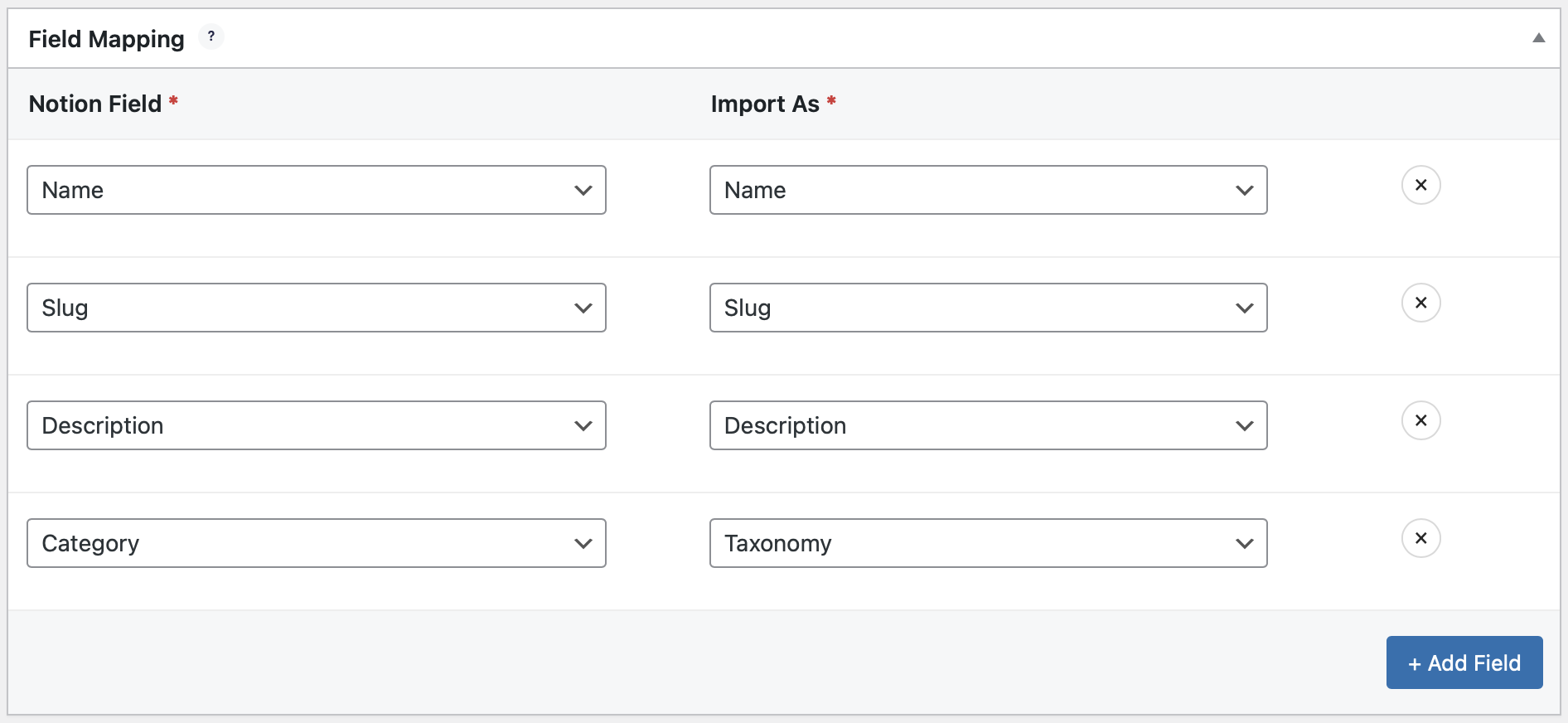
Cliquez sur le bouton + Ajouter un champ.
-
Choisissez un Champ Notion : dans le menu déroulant, sélectionnez le champ de votre base Notion que vous souhaitez synchroniser vers WordPress. Par exemple, si vous avez une colonne "Name" dans Notion, sélectionnez-la.
-
Sélectionnez une propriété WordPress dans la colonne Importer en tant que : associez-la à une propriété ou un champ correspondant dans WordPress où vous souhaitez que ces données apparaissent. Par exemple, mappez "Name" de Notion vers le champ "Name" dans WordPress.
-
Répétez les étapes 1, 2 et 3 pour chaque champ : assurez-vous de parcourir chaque champ Notion que vous souhaitez synchroniser, en le mappant à sa propriété WordPress correspondante.
Remarque : la colonne "Taxonomy" ne doit pas contenir de taxonomies inexistantes, sinon cela entraînera une erreur. Si vous laissez cette colonne vide dans Notion, elle sera mappée avec la Taxonomie par défaut choisie à l'étape précédente.
Les taxonomies que vous pouvez importer sont : les catégories, les étiquettes, les formats et les taxonomies personnalisées.
Après avoir mappé vos champs Notion aux champs WordPress correspondants, cliquez sur le bouton Publier ou Mettre à jour, puis sur Synchroniser maintenant pour importer les données de taxonomie depuis Notion.
Importation des termes de taxonomie hiérarchiques
Par nom
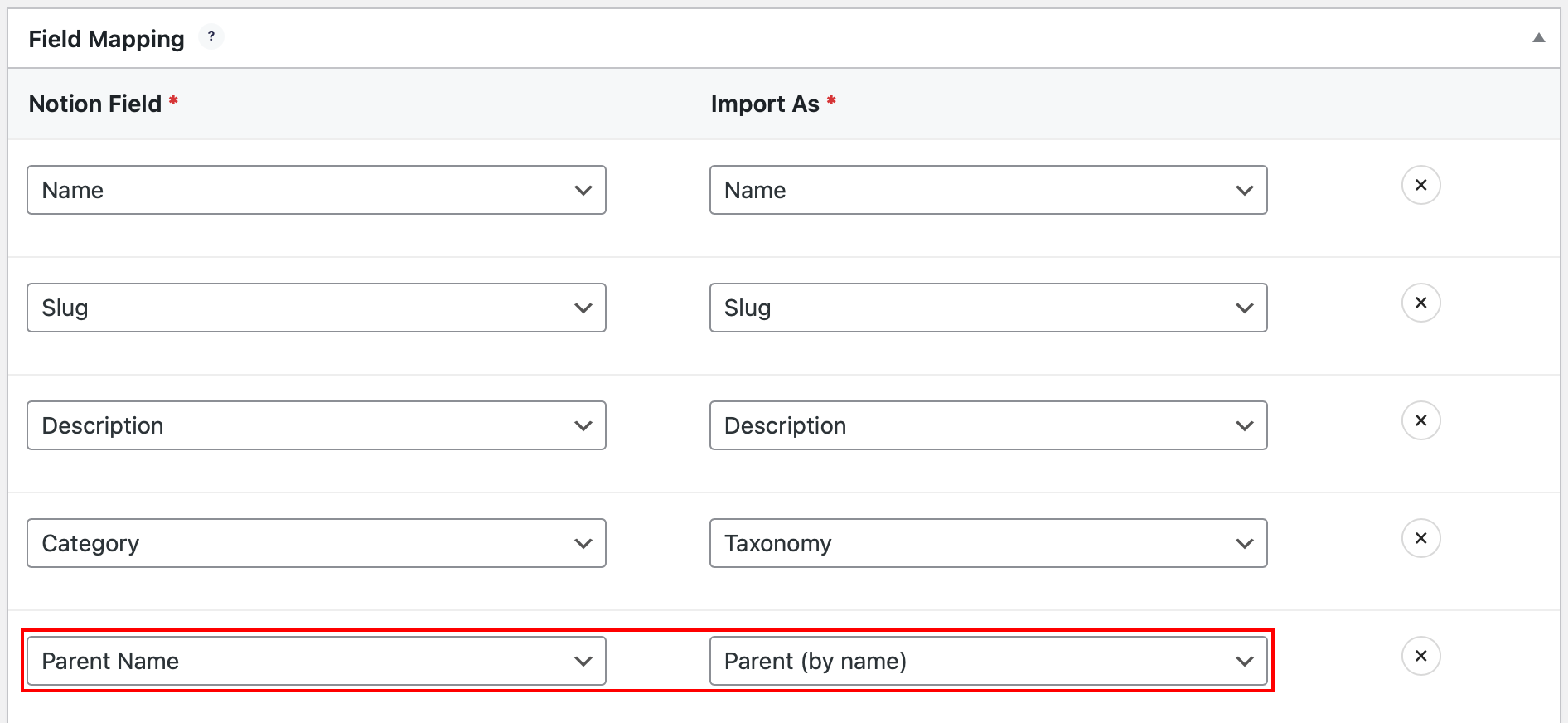
Dans votre colonne "Parent by Name", vous pouvez ajouter le nom du parent de ce terme. Assurez-vous d'utiliser la même orthographe.
Remarques
Si vous importez des termes de taxonomie hiérarchiques par nom, il est recommandé de synchroniser deux fois car les termes enfants peuvent être créés avant le parent, ils n'auront donc pas la relation parent-enfant initialement.
Révision des termes de taxonomie importés
-
Dans le tableau de bord WordPress, sélectionnez votre type de publication personnalisé (CPT) dans le menu latéral, puis la taxonomie que vous souhaitez réviser.
-
La liste affiche tous les termes de taxonomie importés depuis votre base Notion.
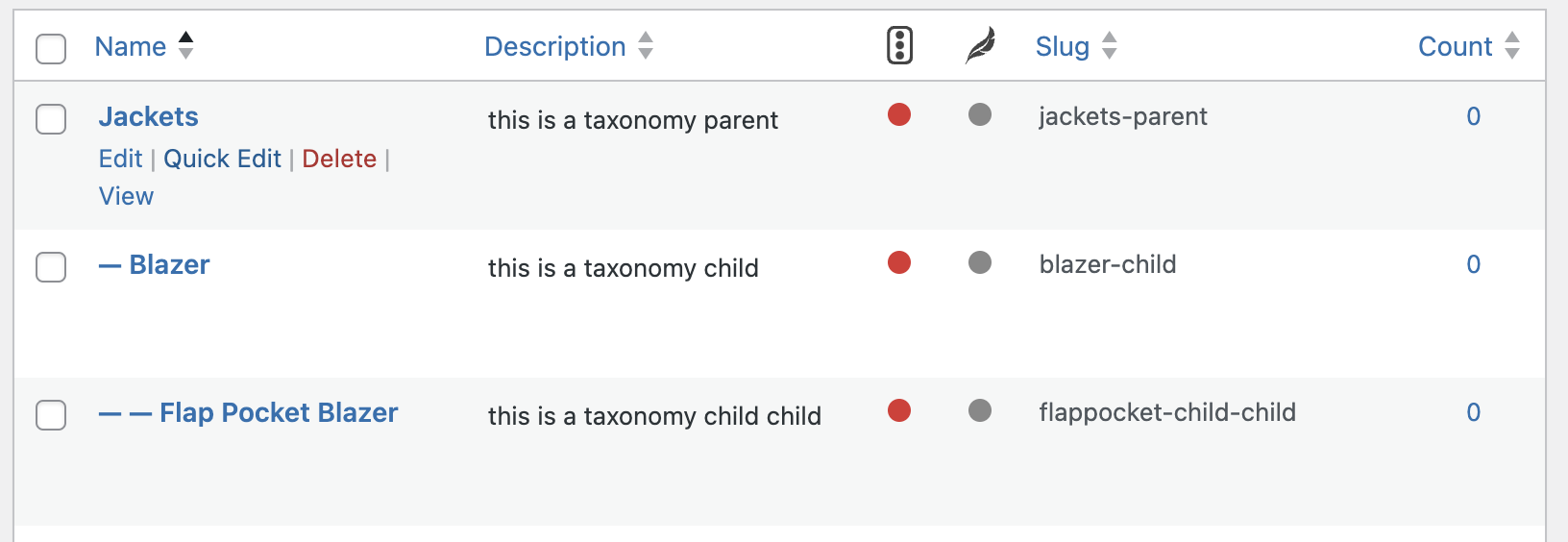
En suivant ces étapes, vous pouvez synchroniser efficacement vos termes de taxonomie Notion avec votre site WordPress à l'aide du plugin Notion WP Sync. Cette intégration garantit que vos données sont toujours à jour et gérées depuis une source unique.
Si vous rencontrez des problèmes ou avez des questions, n'hésitez pas à contacter notre équipe d'assistance. Bonne synchronisation !