Comment utiliser les champs ACF dans Notion WP Sync Pro+ ?
La version Pro+ de Notion WP Sync active la compatibilité avec ACF. Tous les champs ACF sont pris en charge. Voici une documentation sur la configuration de certains des champs les plus complexes.
Champ Repeater ACF
Consultez l'article sur la façon d'utiliser le champ Repeater ACF.
Champ Utilisateur
Le champ Utilisateur ACF vous permet de sélectionner un ou plusieurs utilisateurs.
Il existe deux façons de remplir un champ utilisateur ACF :
1. Lors d'une importation d'article
Il est possible d'importer les utilisateurs Notion dans des champs Utilisateur ACF contenus dans des types de publications.
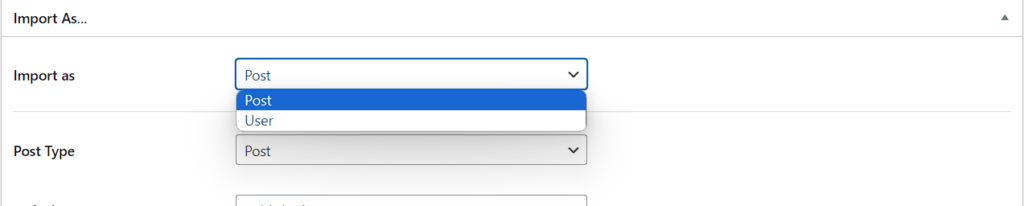
Mapping
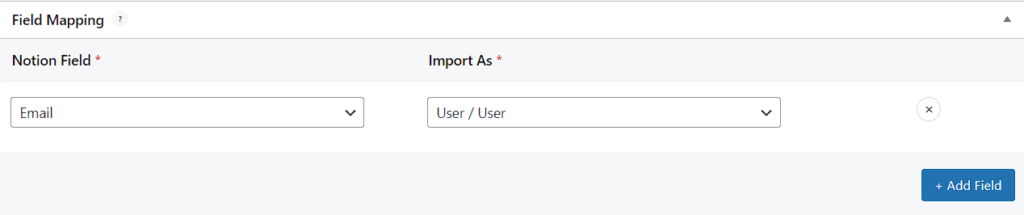
Notez que le champ Utilisateur ACF n'est compatible qu'avec une adresse e-mail.
Le champ fonctionne en utilisant un e-mail sur Notion : soit le champ "email" soit l'e-mail d'un champ utilisateur ("Créé par", "Utilisateur", etc.).
2. Lors d'une importation d'utilisateurs
Il est maintenant également possible d'importer des utilisateurs Notion dans des utilisateurs WordPress.
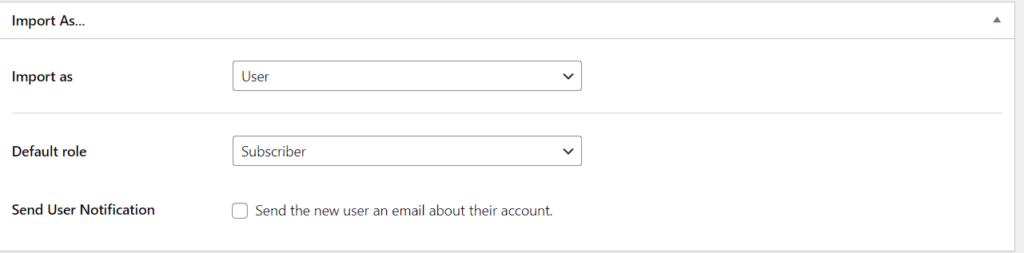
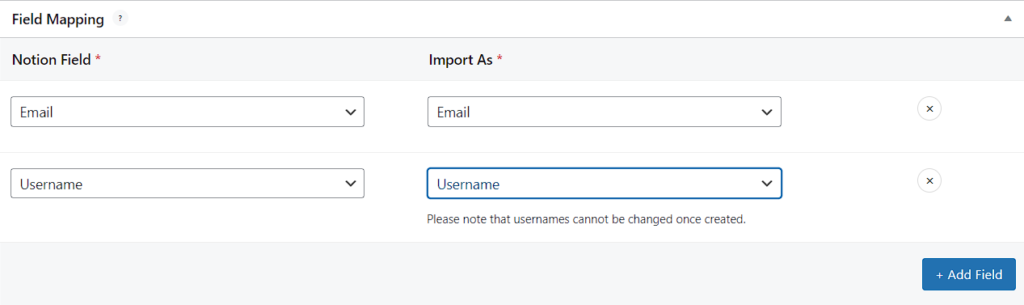
Mapping
Notez qu'il est nécessaire de mapper l'adresse e-mail et le nom d'utilisateur pour que l'importation soit complète.
Sélecteur de couleur
Le champ Sélecteur de couleur ACF fonctionne en utilisant un champ texte sur Notion, quel que soit le format de couleur sélectionné. Il suffit de respecter le format spécifié.
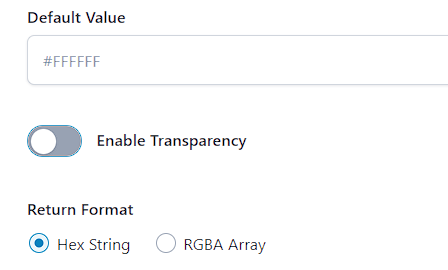
ACF vérifie le format au stade du rendu, et si aucun format reconnu n'est trouvé, il revient par défaut à la couleur noire.
Objet de publication / Relation
Objet de publication
Le champ Objet de publication ACF vous permet de sélectionner une ou plusieurs publications, pages ou types de publications personnalisés.
Si vous souhaitez utiliser un champ Objet de publication ACF lors de votre mapping, vous devez d'abord saisir dans votre champ Notion le chemin de la publication (ou page, ou type de publication personnalisé) selon le type de publication :
-
Si la publication est un article ou une page simple, saisissez le slug de la publication, par ex. post-slug.
-
Si la publication est une page enfant, saisissez le slug de la page parente et le slug de la page enfant comme chemin, par ex. parent-page-slug/child-page-slug.
-
Si la publication est un type de publication personnalisé, saisissez le slug du préfixe du type de publication personnalisé et le slug de la publication comme chemin, par ex. prefix-cpt-slug/post-slug.
Vous pouvez utiliser différents types de champs Notion : texte, select ou multi-select.
Si vous avez une structure de permaliens personnalisée (par exemple : "/%category%/%postname%/"), le chemin de la publication dans Notion doit correspondre. Voir l'exemple ci-dessous.
Si vous souhaitez utiliser plusieurs publications, comme le permet l'Objet de publication ACF, vous devez utiliser un champ multi-select dans Notion.
Par exemple, dans WordPress, vous avez la structure suivante :
-
Des publications correspondant à des formations, avec un champ Objet de publication ACF affichant l'organisateur, et un champ Objet de publication ACF affichant le lieu.
-
Des publications correspondant aux organisateurs, dans la catégorie 'training organizer'.
-
Des CPT correspondant aux lieux de formation.
Si vous souhaitez synchroniser Notion et WordPress et remplir les champs Objet de publication ACF avec des valeurs correspondant à des publications, vous devez remplir les champs en formant un chemin utilisant des slugs de publication, des slugs de taxonomies, des slugs de CPT ou de page parente.

Relation
Le champ Relation ACF permet de créer un composant à deux colonnes pour sélectionner des publications, pages ou éléments de type de publication personnalisé.
De même que le champ Objet de publication, il fonctionne avec un chemin de publication dans Notion :
