Créer un type de publication personnalisé avec Notion WP Sync
WordPress offre la flexibilité des types de publications personnalisés pour enrichir le contenu au-delà des articles et pages standard. Pensez aux CPT comme des catégories de contenu spécialisées telles que des événements ou des portfolios. Bien qu'ils soient similaires aux articles ordinaires, ils viennent avec leurs propres fonctionnalités et étiquettes. Avec le plugin Notion WP Sync, vous pouvez facilement créer ces CPT à la volée. Explorons les fonctionnalités de Notion WP Sync pour la création de CPT.
Fonctionnalités du plugin Notion WP Sync pour la création de CPT
-
Création de CPT à la volée pour le contenu importé.
-
Capacités de mapping pour les champs WordPress tels que Titre, Contenu, Slug et Champ personnalisé.
-
Permet la création de vos champs personnalisés.
-
Compatible avec ACF dans Notion WP Sync Pro+
Paramètres Notion de votre connexion
-
Créez une nouvelle connexion
-
Renseignez votre token d'accès Notion dans le champ Token d'accès.
-
Sélectionnez votre Base Notion liée à votre token d'accès.
Configuration de votre importation
-
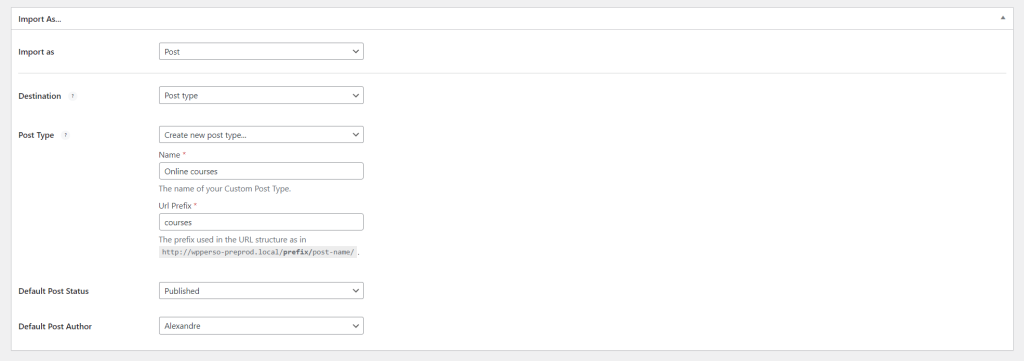
Dans la liste déroulante Importer en tant que, sélectionnez Article.
-
Dans la liste déroulante Type de publication, sélectionnez Créer un nouveau type de publication.
-
Entrez un nom pour votre type de publication personnalisé.
-
Entrez un Préfixe d'URL qui sera utilisé dans la structure d'URL, comme "http://votresite.com/**prefixe**/nom-article".
-
Sélectionnez le Statut de publication par défaut dans la liste déroulante.
-
Sélectionnez l'Auteur de la publication par défaut dans la liste déroulante.
Mapping des champs
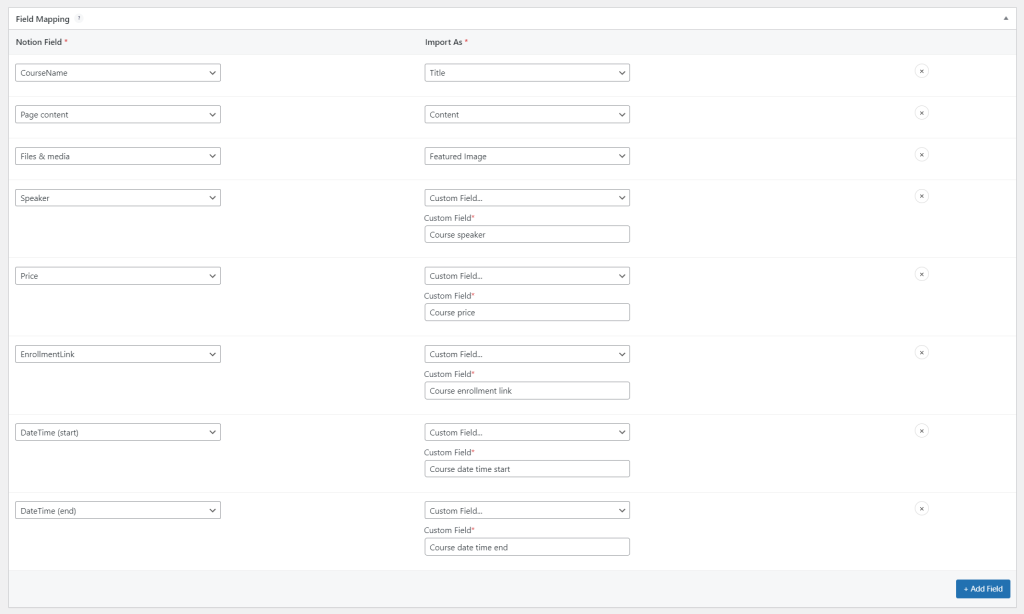
Dans la section Mapping de champs :
-
Choisissez un champ Notion : dans la partie Champ Notion, sélectionnez vos champs Notion dans le menu déroulant.
-
Sélectionnez un champ WordPress : dans le menu déroulant Importer en tant que, sélectionnez les champs WordPress de base tels que "Titre", "Slug", "Catégorie", "Image à la une", "Taxonomie".
Ajouter des champs personnalisés (facultatif) : si vous souhaitez intégrer des champs uniques, sélectionnez "Champ personnalisé" et entrez un nom de champ personnalisé pour le mapper avec votre champ Notion.
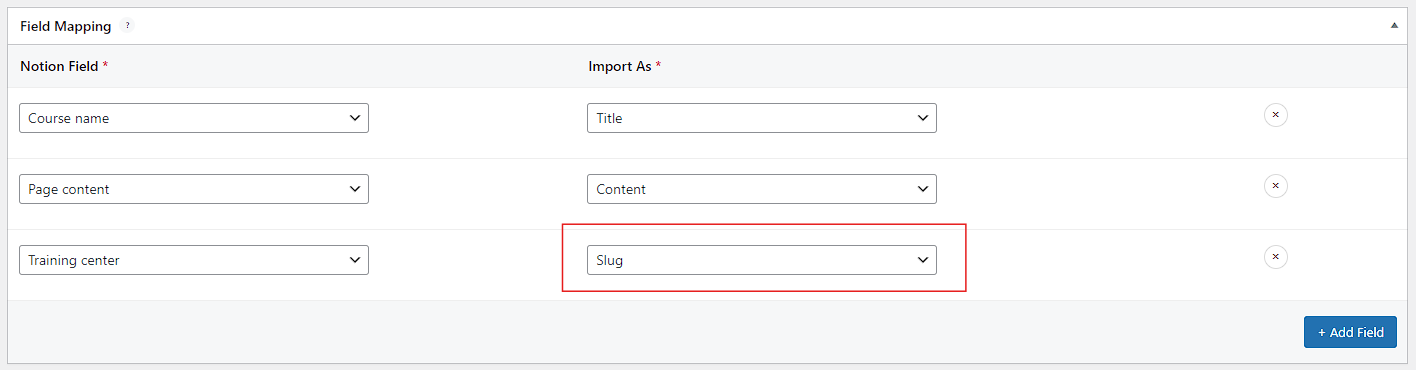
Bonne nouvelle ! Il existe un moyen de personnaliser la fin de votre URL. Vous pouvez choisir un champ dans la section Champ Notion que vous souhaitez afficher à la fin de votre URL, et sélectionner Slug dans la section Importer en tant que.
Si le texte contient des caractères spéciaux (tels que des espaces, des caractères accentués, des guillemets, etc.), il sera automatiquement assaini, donc ils seront supprimés.
Sinon, la fin de votre URL sera définie par défaut à partir du titre du CPT.
Importation et synchronisation
Une fois tous les paramètres de connexion configurés :
-
Cliquez sur le bouton Publier en haut à droite de la connexion.
-
Cliquez sur le bouton Synchroniser maintenant dans la section Actions de votre connexion pour importer et synchroniser tout le contenu de votre base Notion dans votre nouveau type de publication personnalisé.
Révision des articles importés
-
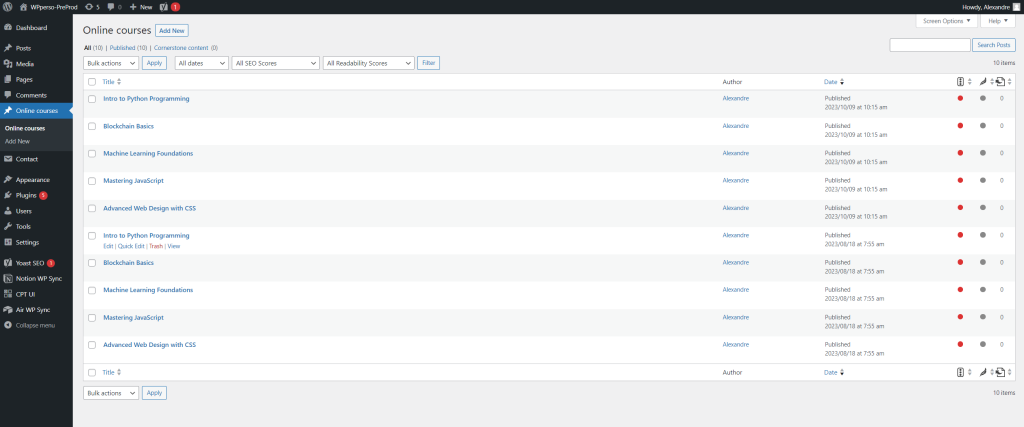
Dans le tableau de bord WordPress, sélectionnez votre nouveau type de publication personnalisé dans le menu latéral.
-
La liste affiche tous les articles importés depuis votre base Notion.
Révision des champs personnalisés
-
Cliquez sur un article importé.
-
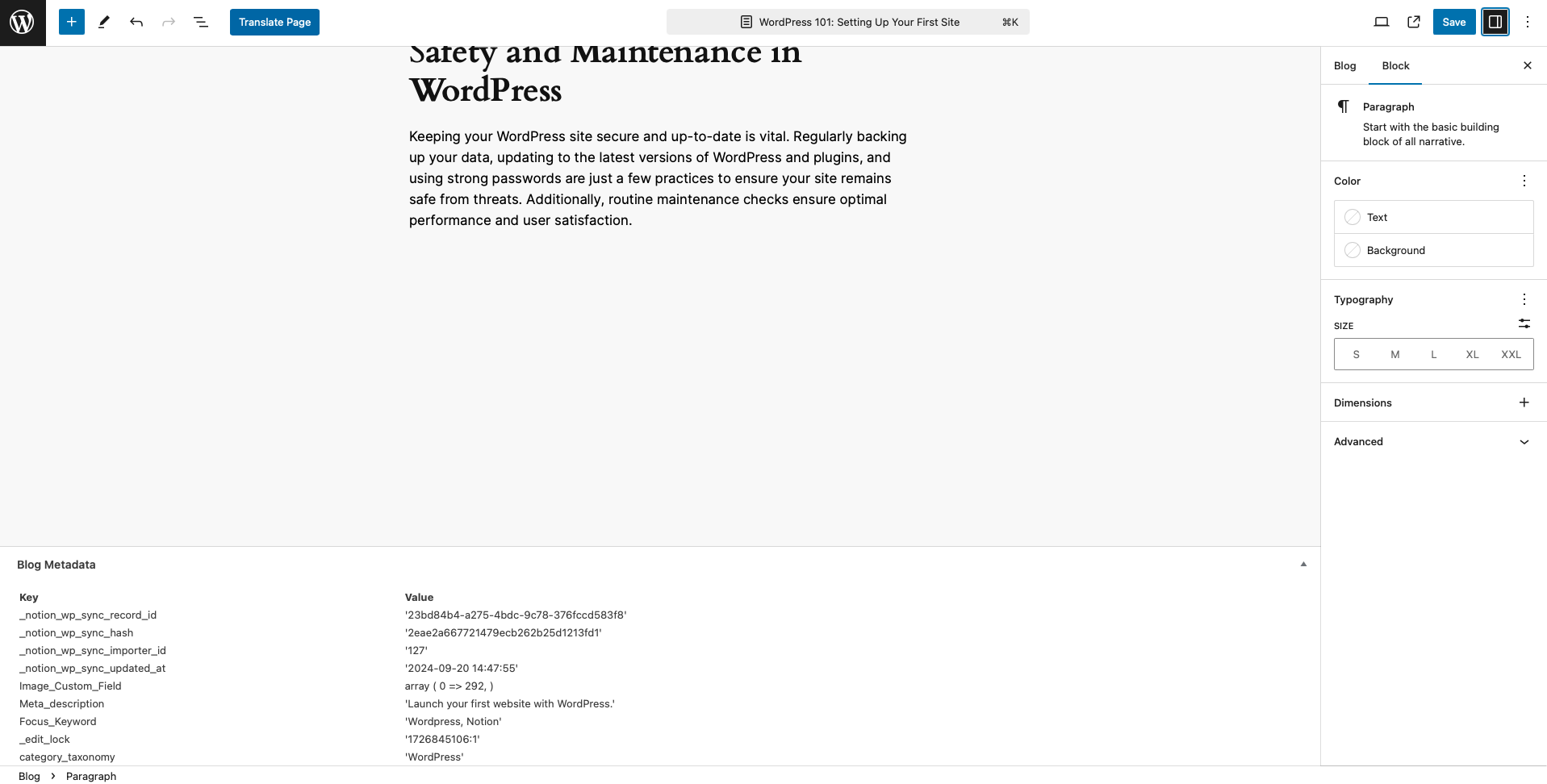
Pour voir vos champs personnalisés dans votre contenu CPT, vous pouvez activer la fonctionnalité Champs personnalisés depuis les Préférences de l'éditeur (voir cette documentation) ou même télécharger le plugin gratuit PureDevs Any Meta Inspector pour WordPress. Vous pouvez ensuite afficher vos champs personnalisés sous le contenu de votre CPT.
Considérations importantes
Si vous choisissez de modifier la configuration ou d'arrêter d'utiliser le CPT créé via le plugin Notion WP Sync, le CPT créé à la volée cessera d'exister dans WordPress. Par conséquent, le contenu importé associé deviendra inaccessible.