Comment afficher un type de publication personnalisé avec Notion WP Sync Pro dans Elementor
Ce tutoriel ne constitue pas un guide complet d'Elementor.
Pour une présentation complète, veuillez consulter la documentation Elementor Pro.
Activer le type de publication personnalisé dans Elementor
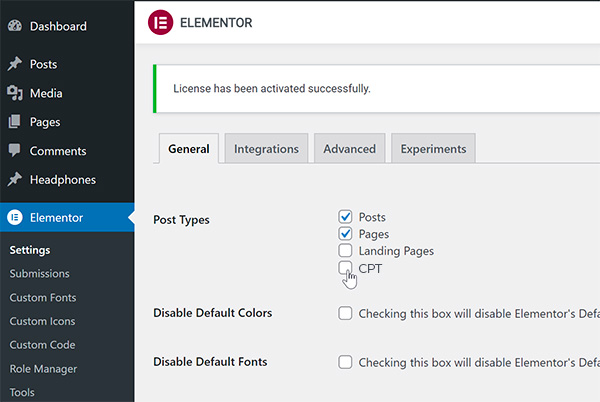
Vous devez d'abord activer votre type de publication personnalisé.
Pour commencer à utiliser vos publications personnalisées avec Elementor, activez votre type de publication personnalisé dans les Paramètres.
Comment afficher plusieurs publications sur une page Elementor
-
Pour afficher plusieurs publications sur une page en utilisant l'éditeur de page Elementor, ajoutez un widget Publications depuis la section Pro du menu.
-
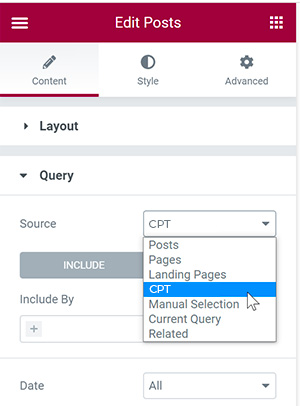
Une fois ajouté, pour lui faire afficher vos publications personnalisées, développez les paramètres Requête ==> Source et changez-le vers votre type de publication personnalisé.
Utilisation des types de publications synchronisés depuis Notion sur une page Elementor
Vous pouvez maintenant voir vos publications personnalisées qui ont été synchronisées depuis Notion.
Vous devez ensuite utiliser Modèle de publication ==> Simple et/ou Boucle
Pour utiliser des données dynamiques ou des champs personnalisés (tels que les métadonnées synchronisées depuis Notion), vous devrez créer un modèle.
Ouvrez Modèles ==> Constructeur de thème
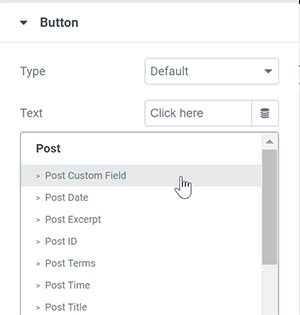
Vous pouvez utiliser des Tags dynamiques pour afficher vos données depuis les champs Notion. Cliquez sur l'icône de base de données à côté de n'importe quelle entrée.
Choisissez Champ personnalisé de publication
Cliquez sur Clé puis sélectionnez les données à afficher.
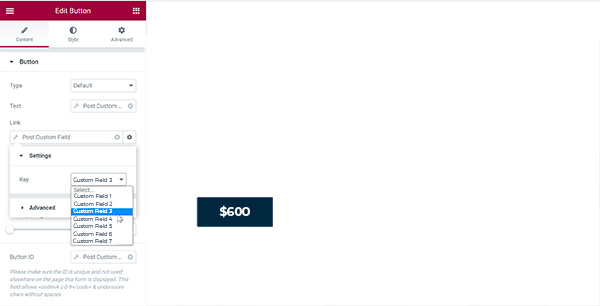
Dans cet exemple, nous utilisons un Bouton et affichons le prix dans Texte, et utilisons l'URL dans le Lien...